
Retângulo exato
O mesmo corte no mesmo lugar em cada foto. É medido em cada foto como você a vê, então cai certo até em um arquivo que a câmera salvou girado.
Corte Automático · Radiant Raw e Radiant Photo
Pressione Corte Automático e a Radiant aplica o melhor enquadramento que encontra, como um passo de desfazer. Todos os outros enquadramentos ficam em uma lista sob o botão, cada um com uma etiqueta simples que diz o que ele fez. Aponte para um para ver a prévia na sua foto, compare todos lado a lado ou enquadre uma sessão inteira de uma vez.
Experimente aqui
Um clique aplica o melhor enquadramento. Aponte para outro enquadramento da lista, ou chegue a ele com Tab, para vê-lo na foto, e escolha-o para usá-lo no lugar.
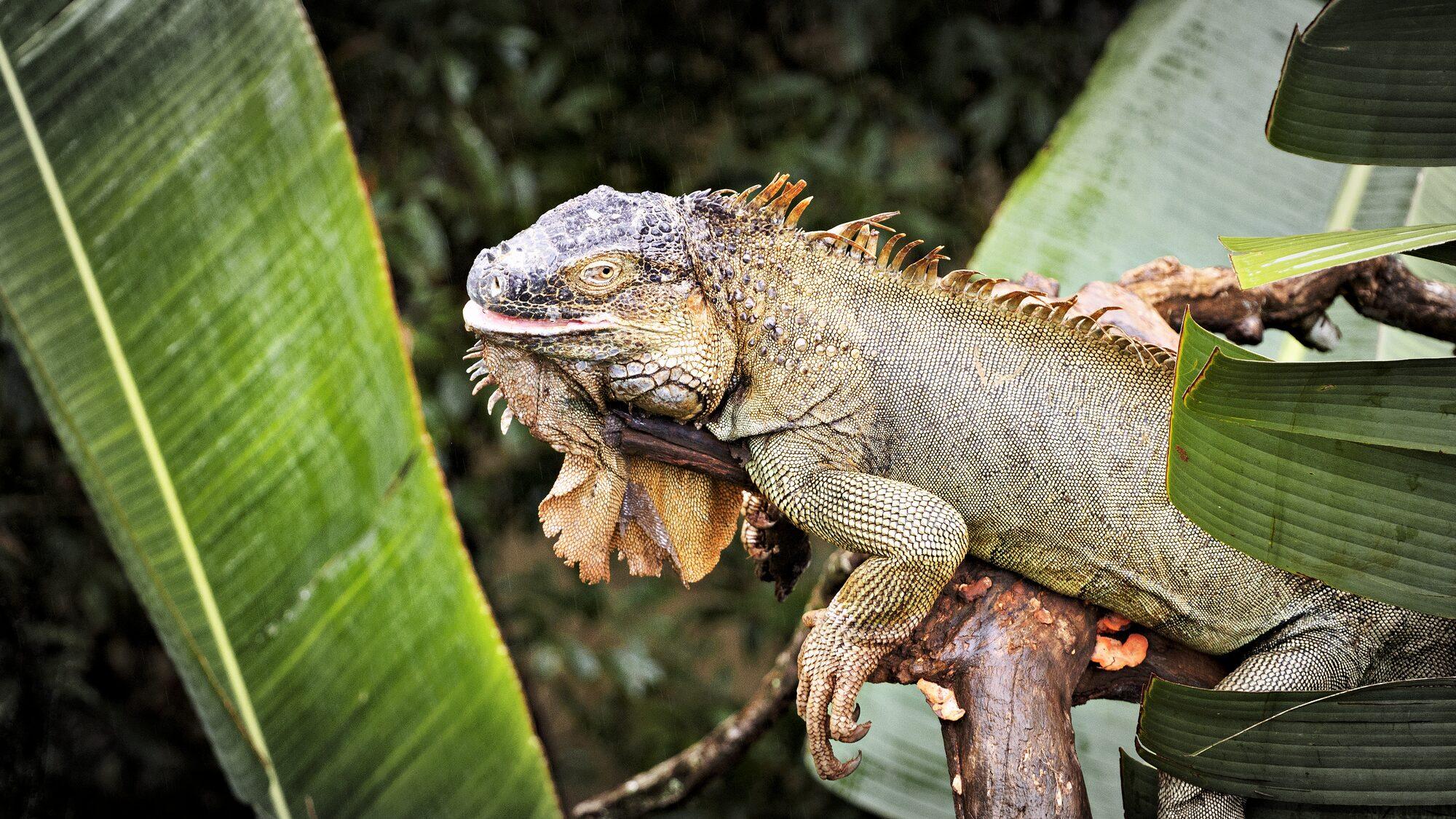
Uma demonstração desta página. Estes cinco enquadramentos foram posicionados à mão para mostrar como a lista funciona. O Corte Automático encontra os seus próprios na sua foto.
Visualize, depois escolha
Aponte para um enquadramento da lista, ou chegue a ele pelo teclado, e a Radiant o pinta na sua foto. Uma prévia não grava nada e não acrescenta passo de desfazer. Clique em um enquadramento para usá-lo; a troca é mais um passo de desfazer.
Palavras simples
O Corte Automático mantém o nome em todos os estados. O que está acontecendo vai na linha sob os botões, em palavras com que você pode agir.
Comparar enquadramentos
Comparar enquadramentos mostra as opções de uma foto em uma grade: seu enquadramento atual, Sem corte e depois cada enquadramento que o Corte Automático encontrou, na ordem própria dele. Abra-o pelo ícone no fim da linha do Corte Automático ou pelo menu Ver. Nada muda até você escolher, então fechar não deixa nada para desfazer.
Uma sessão inteira
Copiar configurações e Sincronizar têm uma seção de corte no grupo Cortar e endireitar. No Radiant Raw, ela está na folha Sincronizar e na caixa Copiar configurações. No Radiant Photo, está no seletor de Copiar configurações, e toda Sincronização usa a mesma escolha.
O mesmo corte no mesmo lugar em cada foto. É medido em cada foto como você a vê, então cai certo até em um arquivo que a câmera salvou girado.
O maior corte da mesma forma, centralizado em cada foto. A proporção gira com as fotos feitas ao contrário.
Cada foto recebe o enquadramento que um toque no Corte Automático lhe daria. Roda em segundo plano enquanto você continua trabalhando, e Parar o encerra onde estiver.
Endireitar viaja com o corte, a menos que você desmarque. Girar e inverter fica desativado até você marcar, e copia os seus giros, não os do próprio arquivo.
Um corte que você mesmo desenhou é deixado em paz. A mudança de cada foto é um passo de desfazer naquela foto.
As fotos que o Corte Automático não consegue enquadrar mantêm o corte e são contadas; nada para a fim de perguntar. Detalhes lista cada uma com seu motivo.
Perguntas
Por padrão, um toque aplica o melhor enquadramento como um passo de desfazer e mantém o resto à vista. Se você prefere escolher primeiro, defina o que um toque faz nos Ajustes: Mostrar a lista primeiro ou Abrir Comparar enquadramentos.
Não. A lista está na ordem própria do Corte Automático, do melhor para o pior, e essa ordem é o único ranking. Cada enquadramento diz em palavras simples o que fez e por quê.
Não. O Corte Automático em cada foto deixa em paz um corte que você mesmo desenhou e o conta no relatório do fim.
Principais benefícios


Enquadre do seu jeito, com bons enquadramentos para escolher.
Endireite as linhas. Veja todas as maneiras antes.
Suavize o grão. Preserve as bordas.
Detalhe nítido, fundos suaves.
Linhas retas, cantos uniformes, bordas limpas.
Leia a luz. Sem desviar o olhar.
Passe o pincel sobre uma mancha. O Radiant Photo escolhe a origem limpa.
Aponte para um Look. Veja-o na sua foto.

Crie uma vez. Assine toda saída.
Concluído guarda seu trabalho. Exportar grava os arquivos.
Cada foto, compreendida. Direto no seu computador.
Cada foto, pontuada. Cada linha, sua.
Muitos quadros. Uma só capa.
Ela sugere. Você decide.
Todas as receitas. Um só painel.
Um só fluxo de trabalho
O Corte Automático vem com o Radiant Raw e o Radiant Photo. Fique com o enquadramento que ele escolhe ou escolha outro com um clique.


