
Option-drag på Skarphet
Bildet blir gråtone, så du bedømmer skarpheten ut fra lysstyrke alene. Slipp, så er bildet tilbake i farger.
Skarphet · Radiant Raw og Radiant Photo
Skjerp detaljene, ikke uskarpheten bak. Maskering holder skjerpingen på kanter og tekstur og demper den i glatte områder som himmel og uskarpe bakgrunner, uten en hard linje der den stopper. Hold nede Option (Alt på Windows) mens du drar for å se nøyaktig hva du endrer.
Prøv her
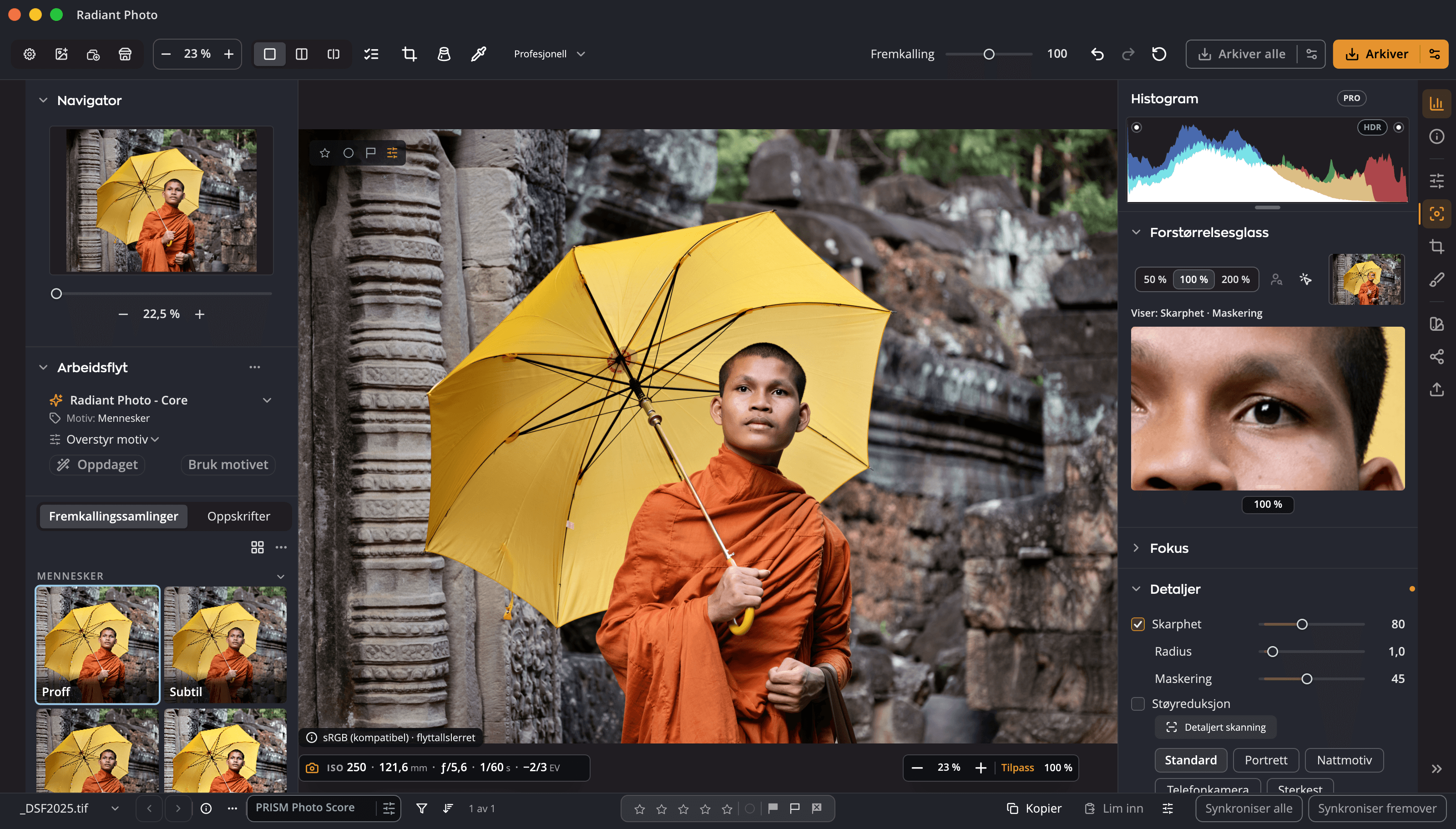
Et utsnitt av et portrett på 100 %, med Detaljer-panelet i Radiant Photo slik det åpnes. Dra skilleelementet for å sammenligne. Øk Skarphet for skarpere øyne og øyevipper. Øk deretter Maskering: skjerpingen blir på kanter og tekstur og trekkes tilbake på glatt hud, uten noen hard linje der den stopper.
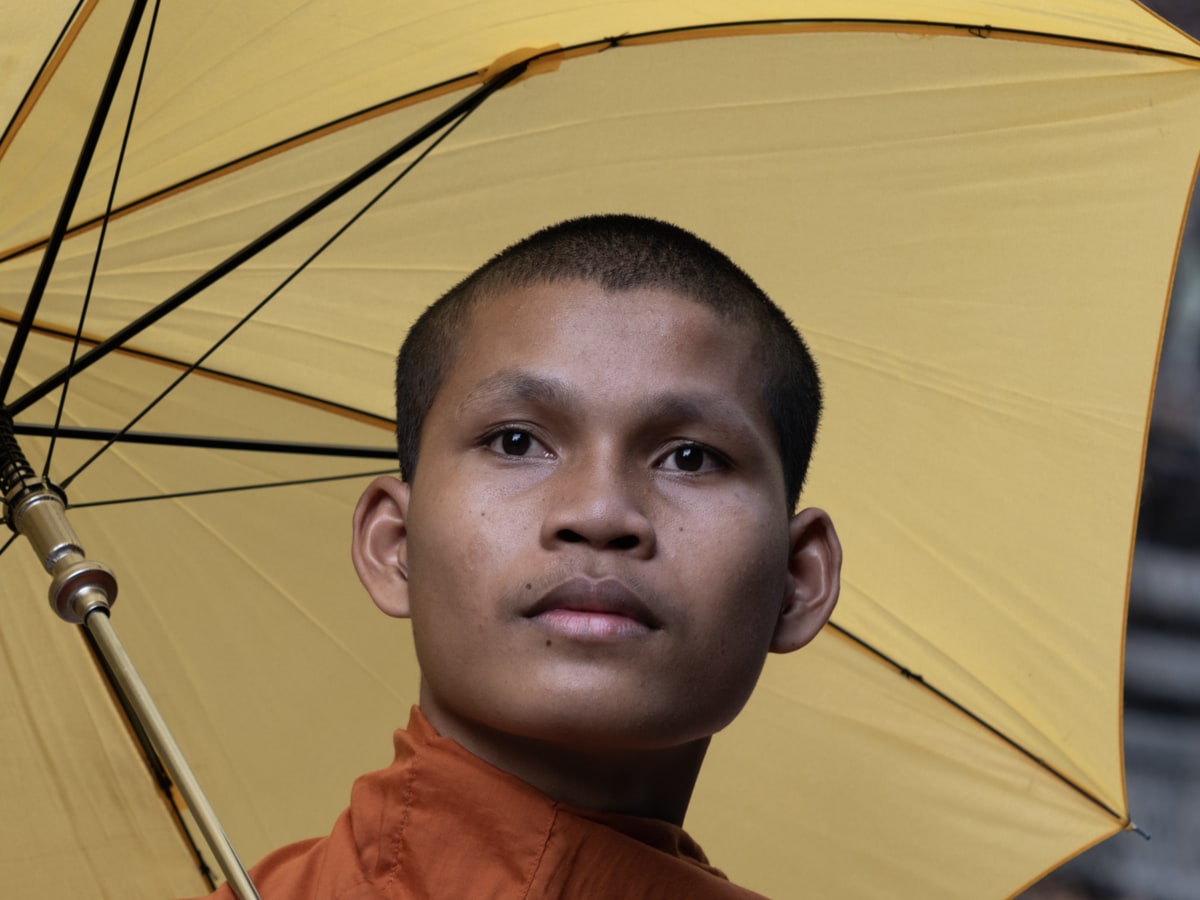
Radiant Photo · Detaljer
Hvitt skjerpes, svart får være i fred, grått skjerpes delvis. I Radiant Photo holder du Option (Alt på Windows) mens du drar Maskering for å se det samme.
Tegnet av nettleseren din på 1 200 × 900 piksler av bildet, på 100 %, for å vise ideen. Radiant Photo skjerper bildet i full størrelse med sitt eget filter.
Myk Maskering
Maskering holder skjerpingen på kanter og tekstur og demper den i glatte områder som himmel og uskarpe bakgrunner. Når du øker den, tones skjerpingen gradvis ut, uten en hard linje der den stopper. Maskering går fra 0 til 100, med den samme myke overgangen i Radiant Raw og Radiant Photo.
Slik fungerer det
Bildet blir gråtone, så du bedømmer skarpheten ut fra lysstyrke alene. Slipp, så er bildet tilbake i farger.
Du ser selve masken: hvitt blir skjerpet, svart er beskyttet, grått skjerpes delvis.
Dra i Maskering, så står det «Viser: Skarphet · Maskering», så du alltid vet hvilken kontroll pikslene under glasset svarer til.
Fokus-siden samler Forstørrelsesglass, fokuspunkter, fokusmasken, Skarphet og Støyreduksjon. Skarphet ligger også fortsatt på sitt vanlige sted, med de samme verdiene.
Flekkfjerning først, så Skarphet
I Radiant Photo reparerer Flekkfjerning før skjerpingen, uansett innstillingen for Maskering. Det skjer av seg selv, uten noe å stille inn.
Radiant Raws eget skjerpefilter
Viktigste fordeler

Rette linjer, jevne hjørner, rene kanter.

Les lyset. Uten å se bort.
Pensle over en flekk. Radiant Photo velger det rene kildeområdet.
Pek på en Look. Se den på bildet ditt.

Utform det én gang. Signer hver utdata.
Ferdig beholder arbeidet ditt. Eksporter skriver filene.
Hvert bilde, forstått. Rett på datamaskinen din.
Hvert bilde, med poengsum. Hver grense, din.
Mange bilder. Ett omslag.
Den foreslår. Du bestemmer.
Alle oppskrifter. Ett panel.
Ett trykk for et godt utsnitt. Alle de andre i sikte.
Ramm det inn på din måte, med gode utsnitt å velge mellom.
Rett opp linjene. Se hver måte først.
Jevn ut kornet. Behold kantene.
Én arbeidsflyt
Prøv det på et portrett eller en fugl: Maskering holder bakgrunnen myk mens øynene blir skarpe.


