
Option bilan sudrab O’tkirlashtirish
Surat oq-qora bo’ladi, shuning uchun o’tkirlashtirishni faqat yorqinlik bo’yicha baholaysiz. Qo’yib yuborsangiz, suratingiz yana rangli bo’ladi.
O’tkirlashtirish · Radiant Raw va Radiant Photo
Detalni o’tkirlashtiring, uning ortidagi xiralikni emas. Niqoblash o’tkirlashtirishni qirralar va teksturada ushlab turadi hamda osmon va fokusdan tashqari fonlar kabi silliq joylardan ushlab turadi, to’xtagan joyida qattiq chiziq bo’lmaydi. Nimani o’zgartirayotganingizni aniq ko’rish uchun sudrayotganda Option (Windows’da Alt) tugmasini bosib turing.
Ilovalarda: Radiant Raw
 Radiant Photo
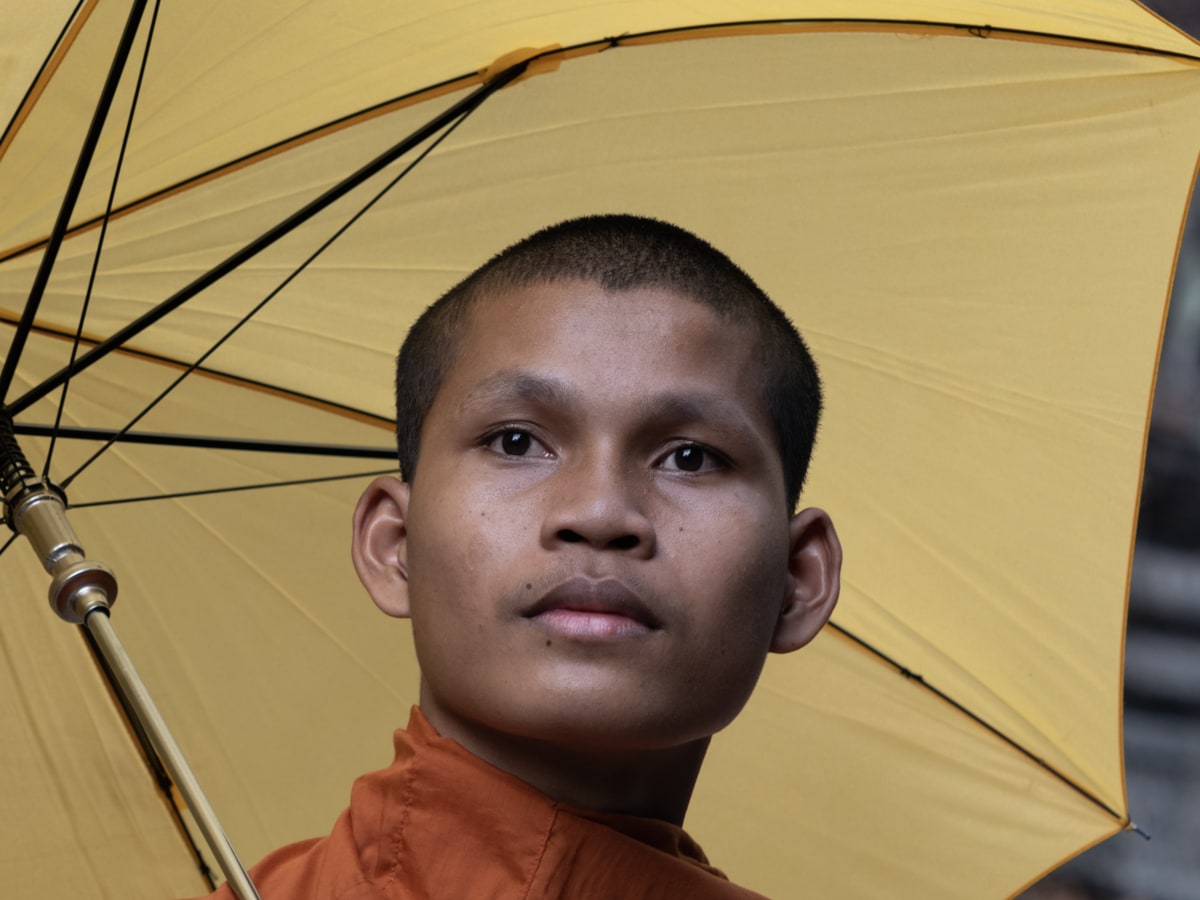
Shu yerda sinab ko’ring
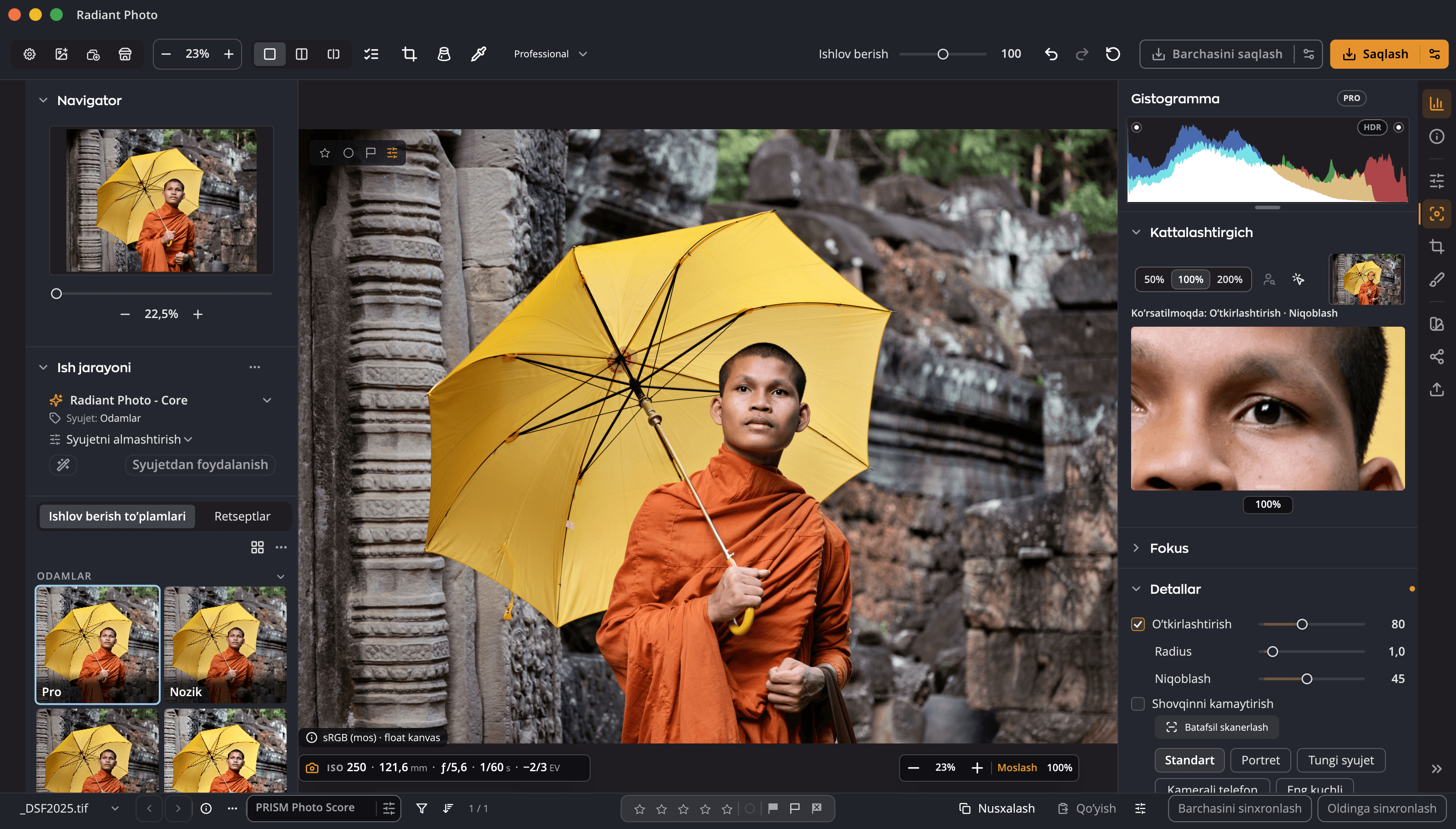
100% da portret detali, Radiant Photo’ning Detallar paneli ochilganidek. Taqqoslash uchun ajratgichni sudrang. Ko’z va kipriklar aniqroq bo’lishi uchun O’tkirlashtirishni oshiring. So’ng Niqoblashni oshiring: o’tkirlik qirralar va teksturada qoladi, silliq teridan esa susayadi, to’xtagan joyida qattiq chiziq bo’lmaydi.
Radiant Photo · Detallar
Oq o’tkirlashtiriladi, qora tegilmaydi, kulrang qisman o’tkirlashtiriladi. Radiant Photo’da Niqoblashni sudrayotganda Option (Windows’da Alt) tugmasini bosib tursangiz, xuddi shuni ko’rasiz.
Fikrni ko’rsatish uchun brauzeringiz suratning 1 200 × 900 pikselida, 100% da chizadi. Radiant Photo to’liq o’lchamdagi suratingizni o’zining filtri bilan o’tkirlashtiradi.
Silliq Niqoblash
Niqoblash o’tkirlashtirishni qirralar va teksturada ushlab turadi hamda osmon va fokusdan tashqari fonlar kabi silliq joylardan ushlab turadi. Uni oshirgan sari o’tkirlashtirish asta-sekin so’nadi, to’xtagan joyida qattiq chiziq bo’lmaydi. Niqoblash 0 dan 100 gacha, Radiant Raw va Radiant Photo’da bir xil silliq o’tish bilan.
U qanday ishlaydi
Surat oq-qora bo’ladi, shuning uchun o’tkirlashtirishni faqat yorqinlik bo’yicha baholaysiz. Qo’yib yuborsangiz, suratingiz yana rangli bo’ladi.
Niqobning o’zini ko’rasiz: oq o’tkirlashtiriladi, qora himoyalangan, kulrang qisman o’tkirlashtiriladi.
Niqoblashni sudrang, u “Ko’rsatilmoqda: O’tkirlashtirish · Niqoblash” deb yozadi, shuning uchun lupa ostidagi piksellar qaysi boshqaruvga javob berishini har doim bilasiz.
Fokus sahifasi Kattalashtirgich, fokus nuqtalari, fokus niqobi, O’tkirlashtirish va Shovqinni kamaytirishni to’playdi. O’tkirlashtirish o’zining odatiy joyida ham qoladi, bir xil qiymatlar bilan.
Avval Nuqsonni olib tashlash, keyin O’tkirlashtirish
Radiant Photo’da Nuqsonni olib tashlash Niqoblash qanday sozlanganidan qat’i nazar o’tkirlashtirishdan oldin tuzatadi. Bu o’zi bo’ladi, sozlaydigan hech narsa yo’q.
Radiant Raw’ning o’z o’tkirlashtirish filtri
Asosiy afzalliklar
Tekis chiziqlar, bir xil burchaklar, toza qirralar.
Yorug’likni o’qing. Ko’zingizni uzmasdan.
Dog’ ustidan mo’yqalam suring. Radiant Photo toza namunani tanlaydi.
Look ustiga olib boring. Suratingizda ko’ring.

Bir marta loyihalang. Har bir natijani imzolang.
Tayyor ishingizni saqlaydi. Eksport fayllarni yozadi.
Har bir surat tushuniladi. Aynan kompyuteringizda.
Har bir surat baholanadi. Har bir chiziq sizniki.
Ko’p kadr. Bitta muqova.
U taklif qiladi. Siz qaror qilasiz.
Har bir retsept. Bitta panel.
Yaxshi kadr uchun bitta bosish. Qolgan hammasi ko’rinishda.
O’zingizcha kadrlang, tanlash uchun yaxshi kadrlar bilan.
Chiziqlarni tekislang. Avval har bir usulni ko’ring.
Donadorlikni silliqlang. Qirralarni saqlang.
Yagona ish jarayoni
Portretda yoki qushda sinab ko’ring: Niqoblash fonni silliq saqlaydi, ko’zlar esa aniq bo’ladi.


