
Tažení Doostření s Option
Fotografie zešedne, takže doostření posuzujete jen podle jasu. Pusťte myš a fotografie je zpět v barvě.
Doostření · Radiant Raw a Radiant Photo
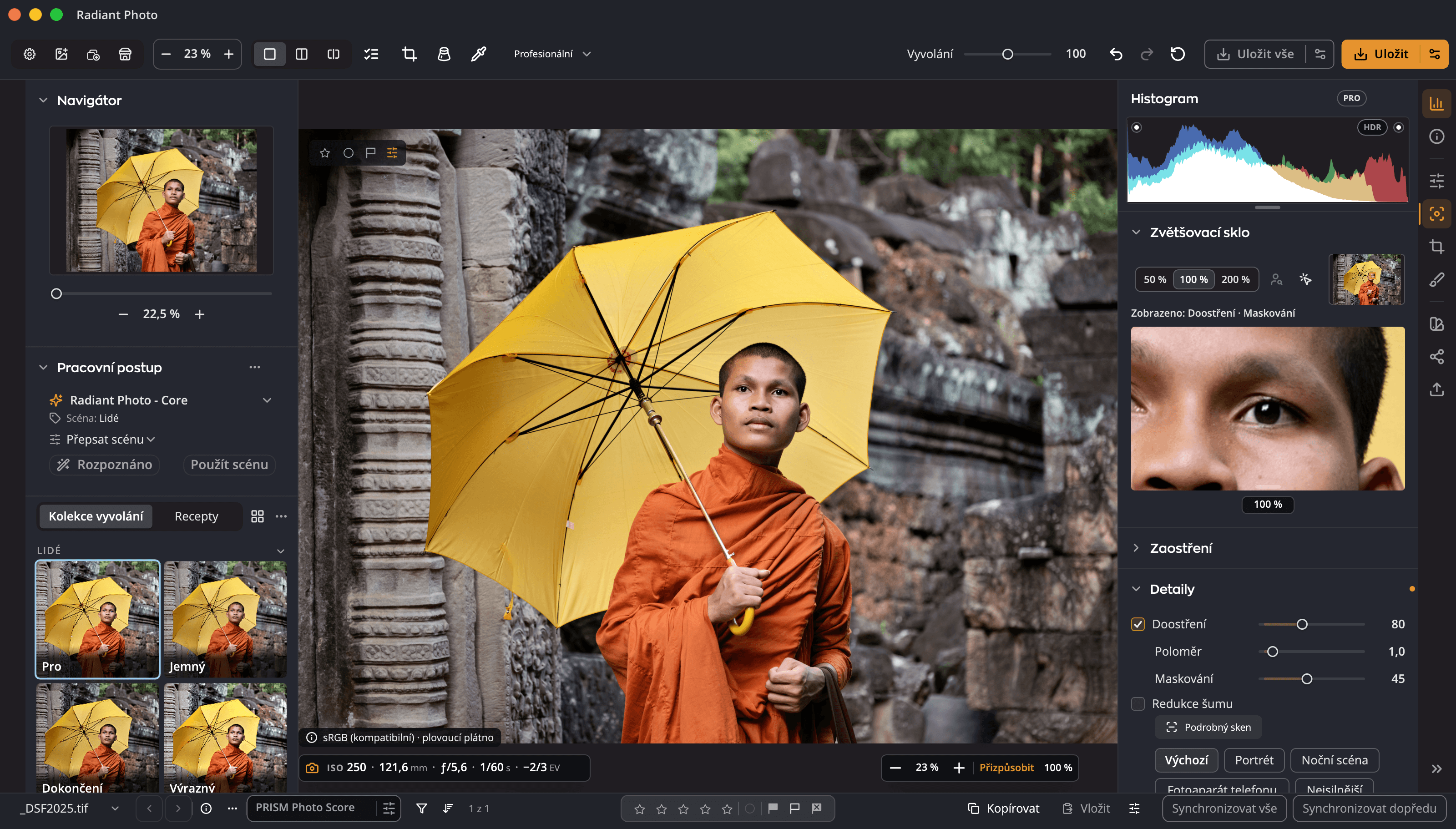
Doostřujte podrobnosti, ne rozmazání za nimi. Maskování udrží doostření na hranách a textuře a drží ho zpátky v hladkých plochách, jako je obloha nebo neostré pozadí, bez tvrdé hranice, kde končí. Při tažení podržte Option (ve Windows Alt) a uvidíte přesně, co měníte.
V aplikacích Radiant Raw
 Radiant Photo
Vyzkoušejte si to tady
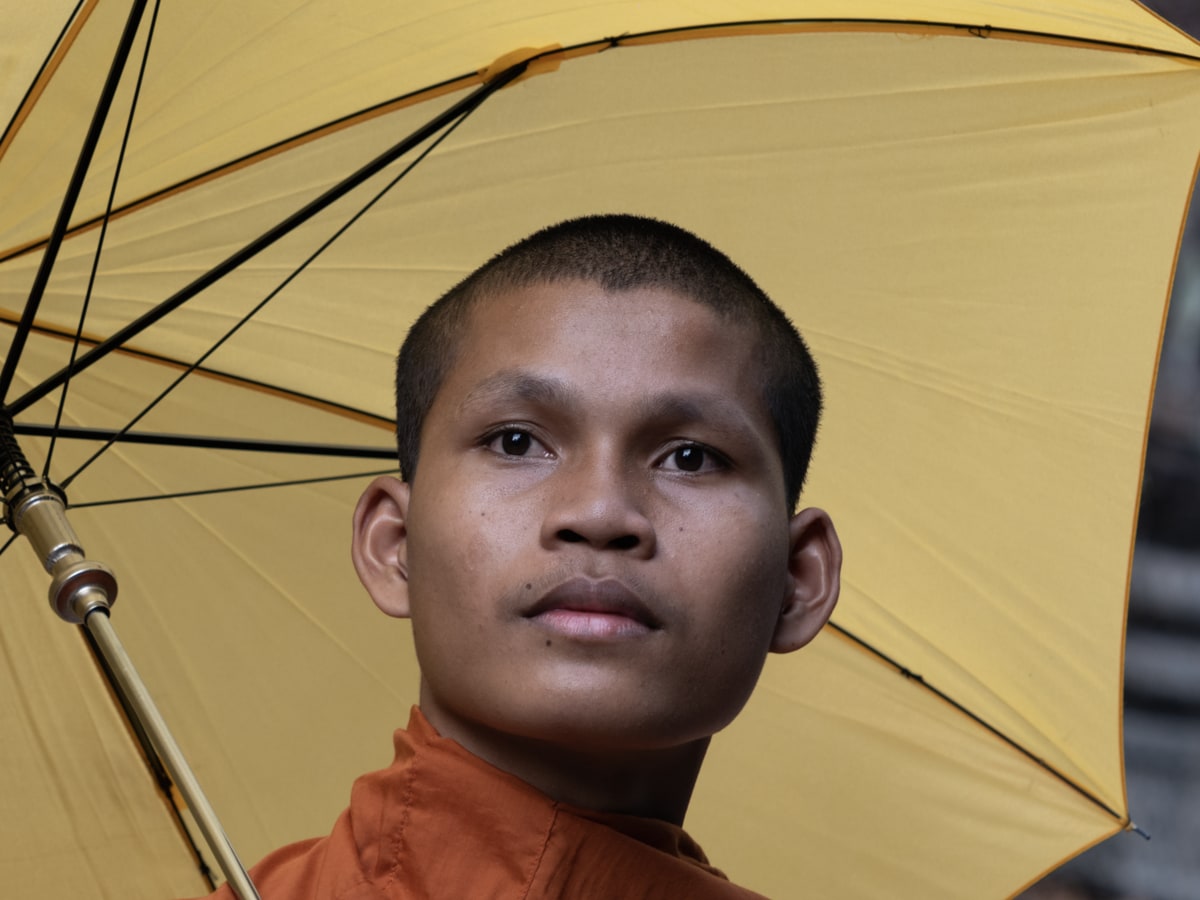
Detail portrétu na 100 % s panelem Detaily v Radiant Photo tak, jak se otevře. Přetažením dělicí čáry porovnáte. Zvyšte Doostření pro ostřejší oči a řasy. Potom zvyšte Maskování: doostření zůstane na hranách a textuře a v hladké pleti se zeslabí, bez tvrdé hranice, kde končí.
Radiant Photo · Detaily
Bílá se doostřuje, černá zůstává beze změny, šedá se doostřuje částečně. V Radiant Photo uvidíte totéž, když při tažení Maskování podržíte Option (ve Windows Alt).
Vykresleno vaším prohlížečem na 1 200 × 900 pixelech fotografie, na 100 %, aby se ukázal princip. Radiant Photo doostřuje vaši fotografii v plné velikosti vlastním filtrem.
Plynulé Maskování
Maskování udrží doostření na hranách a textuře a drží ho zpátky v hladkých plochách, jako je obloha nebo neostré pozadí. Jak ho zvyšujete, doostření postupně slábne, bez tvrdé hranice, kde končí. Maskování sahá od 0 do 100, se stejným plynulým nabíháním v Radiant Raw i Radiant Photo.
Jak to funguje
Fotografie zešedne, takže doostření posuzujete jen podle jasu. Pusťte myš a fotografie je zpět v barvě.
Vidíte samotnou masku: bílá se doostří, černá je chráněná, šedá se doostří částečně.
Táhněte Maskování a zobrazí se „Zobrazeno: Doostření · Maskování“, takže vždy víte, na který ovládací prvek reagují pixely pod sklem.
Stránka Zaostření shromažďuje Zvětšovací sklo, body zaostření, masku zaostření, Doostření a Redukci šumu. Doostření je i nadále na obvyklém místě, se stejnými hodnotami.
Nejdřív Odstranění vad, pak Doostření
V Radiant Photo Odstranění vad retušuje před doostřením, ať je Maskování nastaveno na cokoli. Děje se to samo, bez čehokoli k nastavení.
Vlastní filtr doostření v Radiant Raw
Hlavní přínosy
Rovné linie, vyrovnané rohy, čisté hrany.
Čtěte světlo. Aniž byste uhnuli pohledem.
Přejeďte štětcem přes skvrnu. Radiant Photo vybere čistý zdroj.
Najeďte na Look. Uvidíte ho na své fotce.

Navrhněte jednou. Podepište každý výstup.
Hotovo zachová vaši práci. Export zapíše soubory.
Každá fotografie pochopená. Přímo ve vašem počítači.
Každá fotografie ohodnocená. Každá hranice vaše.
Mnoho snímků. Jedna obálka.
Navrhuje. Rozhodujete vy.
Každý recept. Jeden panel.
Jedno stisknutí pro dobrý výřez. Všechny ostatní na očích.
Zarámujte po svém, s dobrými výřezy na výběr.
Vyrovnejte linie. Nejdřív uvidíte všechny způsoby.
Vyhlaďte zrno. Zachovejte hrany.
Jeden pracovní postup
Vyzkoušejte to na portrétu nebo ptákovi: Maskování nechá pozadí hladké, zatímco oči se zaostří.


