
Den här översättningen är maskinöversatt och har ännu inte granskats.
Skärmavbilderna på den här sidan visar appen på engelska.
Hålla Radiant Photo uppdaterat
Uppdateringar ger nya funktioner och korrigeringar. Radiant Photo söker efter dem av sig själv, och du bestämmer när de ska installeras.
Så fungerar uppdateringar
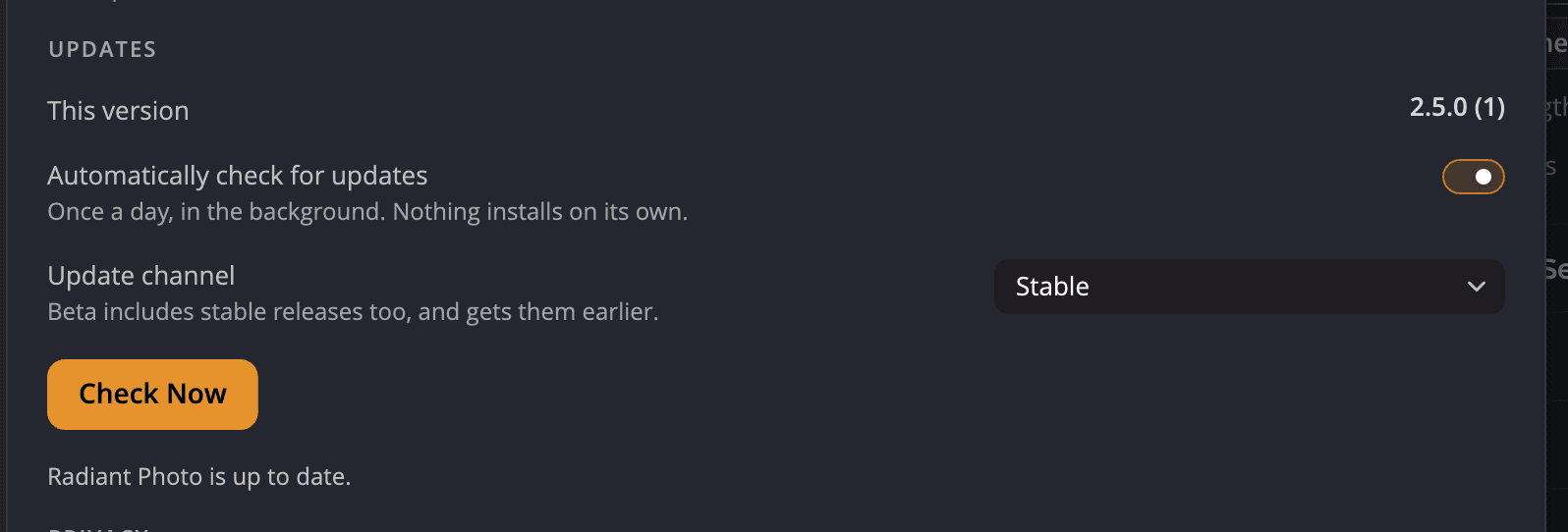
När Sök efter uppdateringar automatiskt är på söker Radiant Photo en gång om dagen i bakgrunden. Inget installeras av sig självt. När en ny version finns säger Uppdateringar i Inställningar > Allmänt Version 2.5.1 är tillgänglig. (med det nya versionsnumret). När du har hämtat den står det Version 2.5.1 är klar att installera.
Sök efter en uppdatering nu
- Välj Radiant Photo > Inställningar… (i Windows Redigera > Inställningar…).
- Klicka på Allmänt och leta upp Uppdateringar.
- Klicka på Sök nu.
- Om en uppdatering finns klickar du på Hämta uppdatering och sedan på Installera…
Viktigt
Spara ditt arbete innan du klickar på Installera…
Välj en uppdateringskanal
| Kanal | Vad du får |
|---|---|
| Stabil | Testade versioner. Bäst för de flesta. |
| Beta | Även stabila versioner, plus nya versioner tidigare. |
Om en uppdatering inte hämtas
| Du ser | Gör så här |
|---|---|
| Kunde inte nå uppdateringsservern — kontrollera din anslutning. | Kontrollera din internetanslutning och klicka sedan på Sök nu igen. |
| Uppdateringsservern hade ett problem. Försök igen senare. | Vänta en stund och försök igen. |
| Kunde inte hämta uppdateringen. | Försök igen. Om det fortsätter att misslyckas hämtar du installationsprogrammet från sidan Nedladdningar under Kundsupport på vår webbplats. |
Obs
Kommer du från Radiant Photo 2? Du behöver inte längre Radiant Manager. Aktivering, köp och uppdateringar finns nu i själva Radiant Photo.