
Deze vertaling is automatisch gemaakt en nog niet nagekeken.
De schermafbeeldingen op deze pagina tonen de app in het Engels.
Radiant Photo up-to-date houden
Updates brengen nieuwe functies en oplossingen. Radiant Photo controleert er zelf op, en jij bepaalt wanneer je installeert.
Hoe updates werken
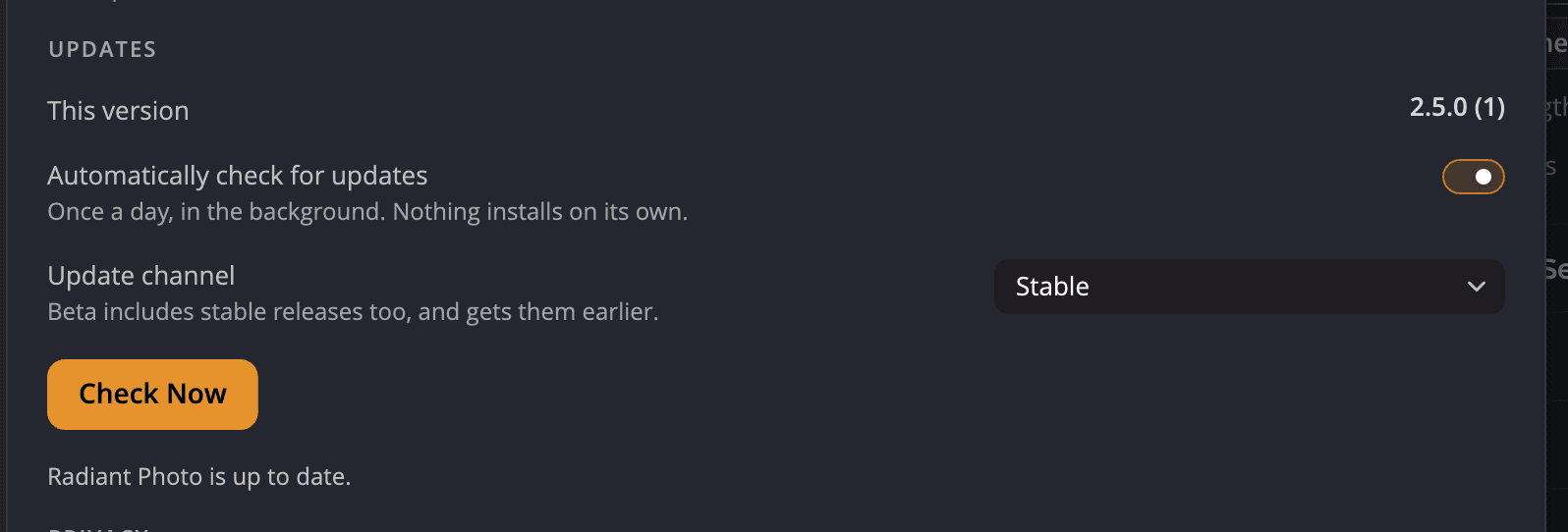
Met Automatisch op updates controleren aan controleert Radiant Photo één keer per dag op de achtergrond. Er wordt niets vanzelf geïnstalleerd. Als er een nieuwe versie is, meldt Updates in Instellingen > Algemeen Versie 2.5.1 is beschikbaar. (met het nieuwe versienummer). Nadat je de update hebt gedownload, luidt de regel Versie 2.5.1 is klaar om te installeren.
Nu op een update controleren
- Kies Radiant Photo > Instellingen… (op Windows Wijzig > Instellingen…).
- Klik op Algemeen en zoek Updates.
- Klik op Controleer nu.
- Als er een update beschikbaar is, klik je op Download update en daarna op Installeer…
Belangrijk
Bewaar je werk voordat je op Installeer… klikt.
Een updatekanaal kiezen
| Kanaal | Wat je krijgt |
|---|---|
| Stabiel | Geteste versies. Het beste voor de meeste mensen. |
| Beta | Ook stabiele versies, plus nieuwe versies eerder. |
Als een update niet wordt gedownload
| Je ziet | Wat je doet |
|---|---|
| Kon de updateserver niet bereiken — controleer je verbinding. | Controleer je internetverbinding en klik dan nogmaals op Controleer nu. |
| De updateserver had een probleem. Probeer het later opnieuw. | Wacht even en probeer het opnieuw. |
| Kon de update niet downloaden. | Probeer het opnieuw. Als het blijft mislukken, download je het installatieprogramma via de pagina Downloads bij Ondersteuning op onze website. |
Opmerking
Stap je over van Radiant Photo 2? Je hebt Radiant Manager niet meer nodig. Activering, aankopen en updates zitten nu in Radiant Photo zelf.