
이 번역은 기계 번역이며 아직 검토되지 않았습니다.
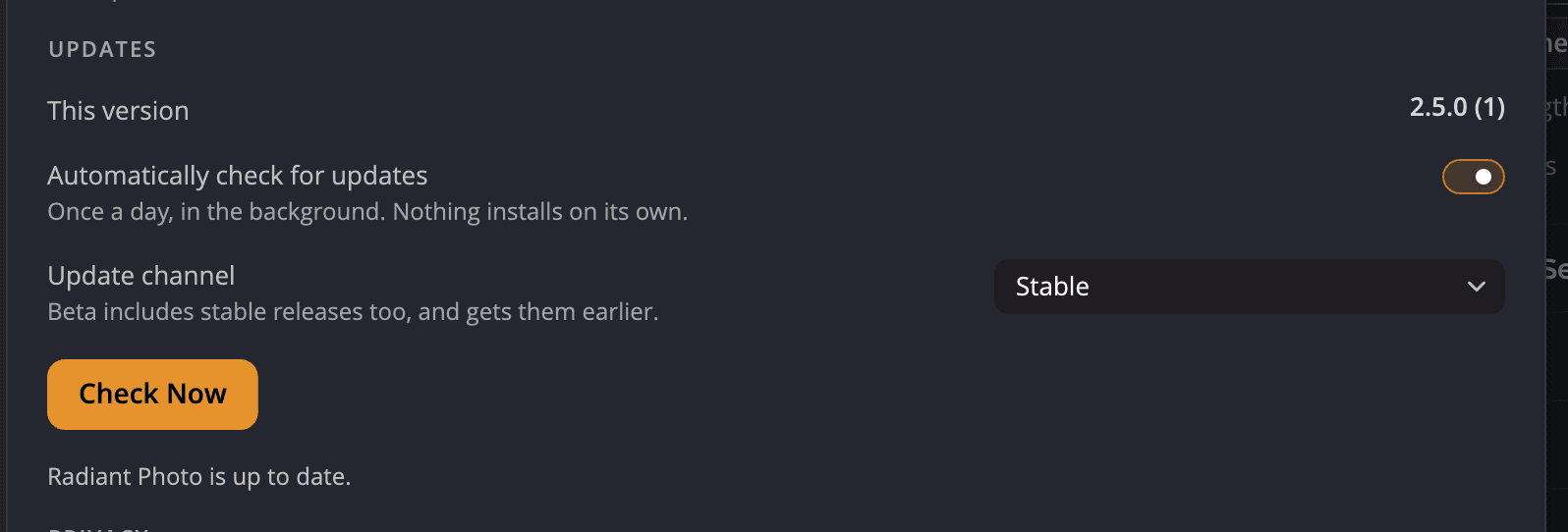
이 페이지의 스크린샷은 영어로 된 앱 화면입니다.
Radiant Photo를 최신 상태로 유지하기
업데이트에는 새 기능과 수정 사항이 담겨 있습니다. Radiant Photo가 업데이트를 자동으로 확인하며, 설치 시기는 직접 정합니다.
업데이트의 작동 방식
자동으로 업데이트 확인 옵션이 켜져 있으면 Radiant Photo가 하루에 한 번 백그라운드에서 확인합니다. 저절로 설치되는 것은 없습니다. 새 버전이 나오면 설정 > 일반의 업데이트 섹션에 새 버전 번호와 함께 버전 2.5.1을(를) 사용할 수 있습니다.라고 표시됩니다. 다운로드한 뒤에는 버전 2.5.1을(를) 설치할 준비가 되었습니다.라고 표시됩니다.
지금 업데이트 확인하기
- Radiant Photo > 설정… 메뉴를 선택하세요(Windows에서는 편집 > 설정…).
- 일반 탭을 클릭하고 업데이트 섹션을 찾으세요.
- 지금 확인 버튼을 클릭하세요.
- 업데이트가 있으면 업데이트 다운로드 버튼을 클릭한 다음 설치… 버튼을 클릭하세요.
중요
설치… 버튼을 클릭하기 전에 작업을 저장하세요.
업데이트 채널 고르기
| 채널 | 내용 |
|---|---|
| 안정 버전 | 테스트를 거친 릴리스입니다. 대부분의 사용자에게 가장 좋습니다. |
| Beta | 안정 버전 릴리스와 함께 새 버전을 더 일찍 받습니다. |
업데이트가 다운로드되지 않을 때
| 표시되는 메시지 | 해결 방법 |
|---|---|
| 업데이트 서버에 연결할 수 없습니다 — 연결을 확인하십시오. | 인터넷 연결을 확인한 다음 지금 확인 버튼을 다시 클릭하세요. |
| 업데이트 서버에 문제가 발생했습니다. 나중에 다시 시도하십시오. | 잠시 기다린 다음 다시 시도하세요. |
| 업데이트를 다운로드할 수 없습니다. | 다시 시도하세요. 계속 실패하면 웹사이트 지원 섹션의 다운로드 페이지에서 설치 프로그램을 다운로드하세요. |
참고
Radiant Photo 2에서 넘어오셨나요? 이제 Radiant Manager가 필요하지 않습니다. 정품 인증, 구매, 업데이트는 이제 Radiant Photo 안에서 합니다.