
本译文由机器翻译,尚未经过审校。
本页的屏幕快照显示的是英文版 App。
色轮
色轮可分别为照片的阴影、中间调和高光着色。用它们制作经典的分离色调、暖调或冷调的调色,或为黑白照片着色。
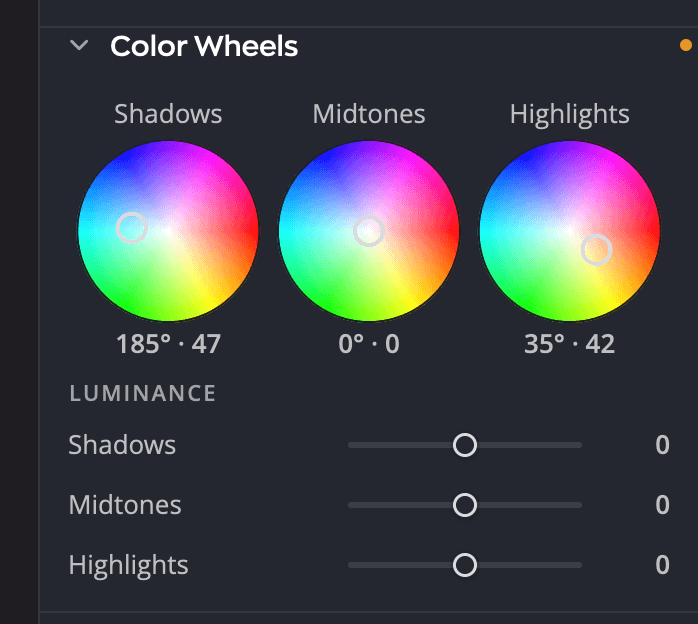
| # | 控件 | 作用 |
|---|---|---|
| 1 | 阴影、中间调和高光色轮 | 每个色调范围的颜色及其强度 |
| 2 | 读数 | 每个色轮的色相和强度,例如 212° · 34 |
| 3 | 明亮度滑块 | 提亮或压暗每个色调范围 |
该面板起初是折叠的。点按它的标题即可展开。
为一个色调范围着色
将色轮中间的控制点拖向某种颜色,或点按色轮上的某一点,让控制点移到那里。方向决定色相,与中心的距离决定着色强度。位于中心时没有着色。
| 值 | 范围 | 默认 |
|---|---|---|
| 色相 | 0° 到 359° | 0° |
| 饱和度(与中心的距离) | 0 到 100 | 0(无着色) |
| 明亮度(每个范围一个滑块) | −100 到 +100 | 0 |
每个色轮下方的读数先显示以度为单位的色相,再显示饱和度:212° · 34 是中等强度的蓝色着色。处于静止状态的色轮读数为 0° · 0。
精细控制
- 拖移时按住 ⌘(Windows 上为 Ctrl),控制点会以十分之一的速度移动。
- 按 Tab 键直到选中一个色轮,然后使用箭头键:← 和 → 更改色相,↑ 和 ↓ 更改饱和度。按住 ⇧ 可使步长扩大 10 倍。
- 双击色轮,或在选中色轮时按 Delete 键,可将控制点送回中心。
在色轮上滚动会滚动面板,不会更改色轮。
提亮或压暗一个范围
在明亮度下,阴影、中间调和高光滑块可提亮或压暗每个范围,范围为 −100 到 +100。可将它们与色轮配合使用,例如把着色后的阴影稍微提亮一点,使其看起来不浑浊。
经典的分离色调
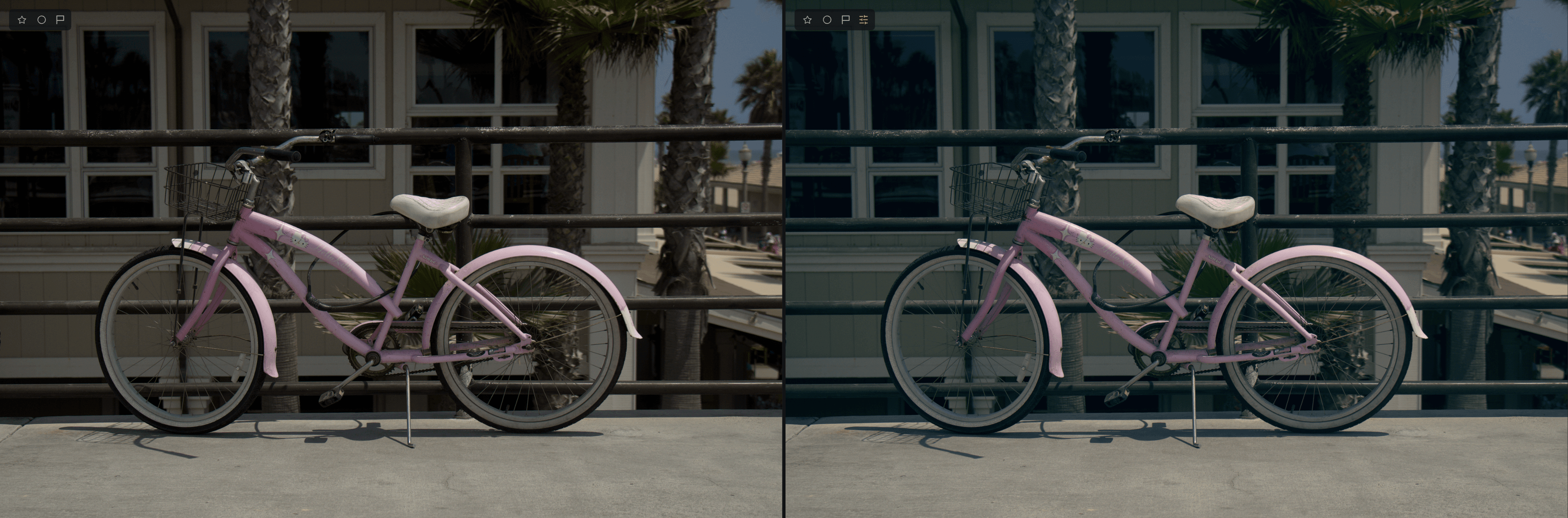
- 将阴影控制点拖向青绿色或蓝色,离中心不要太远。
- 将高光控制点拖向橙色或黄色。
- 将中间调留在中心,或稍微推动它,让整张照片变暖或变冷。
- 检查皮肤和中性区域。如果颜色看起来过重,请把控制点移回靠近中心的位置。
提示
少量调整就有明显效果。大多数调色在饱和度低于 30 时看起来都很自然。
黑白照片中的色轮
当颜色面板处于黑白或反相模式时,色轮仍然有效。在黑白照片上,它们为灰色调着色,因此你可以制作棕褐色调、硒调色效果或分离色调的照片。可选颜色和颜色分级在这些模式下会暂停,但色轮不会。请参阅颜色和黑白。
色轮还是颜色分级?
色轮让你手动控制三个色调范围。颜色分级和 Looks应用一个完整的现成 Look。两者可以同时使用:先应用 Look,再用色轮微调。