
คำแปลนี้แปลโดยเครื่องและยังไม่ได้รับการตรวจทาน
ภาพหน้าจอในหน้านี้แสดงแอปเป็นภาษาอังกฤษ
ฟิลเตอร์ไล่ระดับ
ฟิลเตอร์ไล่ระดับนำการปรับแต่งชุดหนึ่งไปใช้กับส่วนหนึ่งของภาพ และอีกชุดหนึ่งกับส่วนที่เหลือ โดยมีการผสานที่นุ่มนวลระหว่างกัน ใช้การไล่ระดับแบบรัศมีเพื่อเพิ่มแสงให้ตัวแบบหรือเพิ่มขอบมืด หรือใช้การไล่ระดับแบบเส้นตรง เพื่อปรับสมดุลระหว่างท้องฟ้าที่สว่างกับฉากหน้าที่มืดกว่า รูปทรง ท้องฟ้า จะตามขอบเขตของท้องฟ้าเอง คุณจะพบได้ในแผง ฟิลเตอร์ไล่ระดับ (กด G)
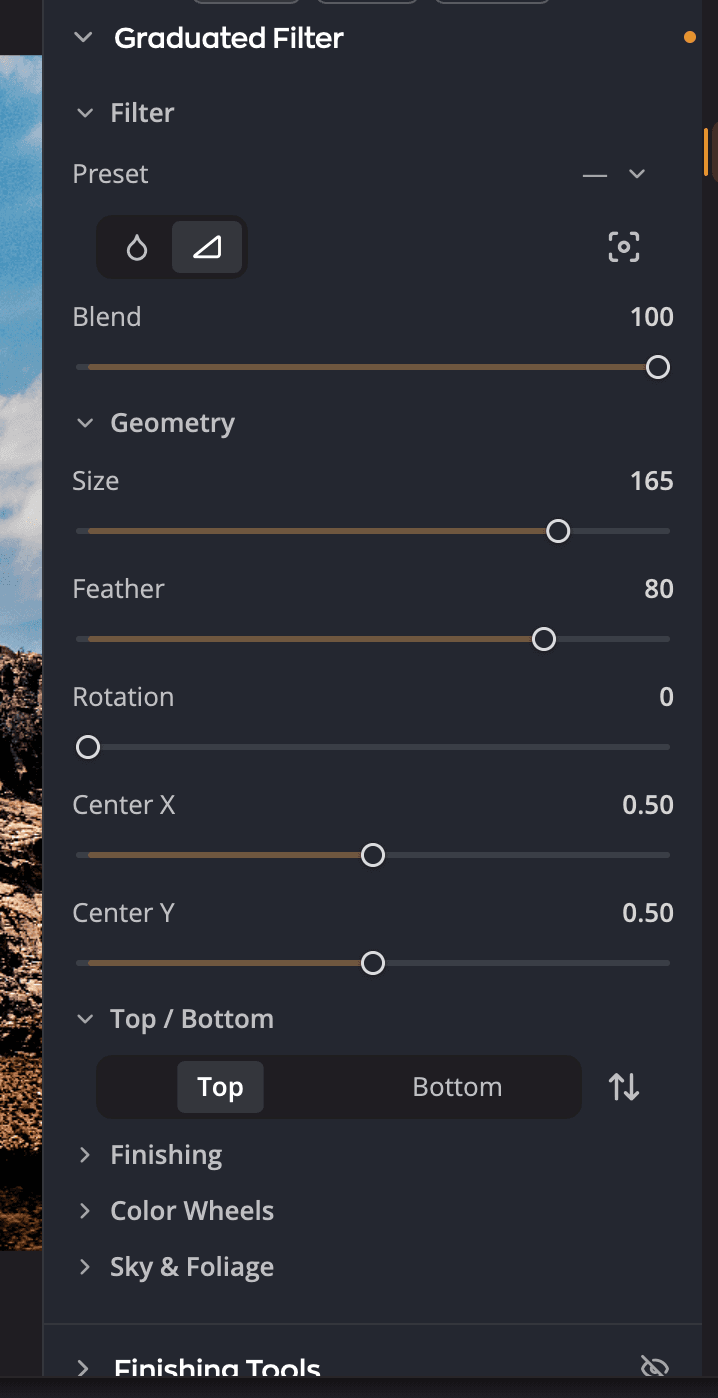
| # | ตัวควบคุม | หน้าที่ |
|---|---|---|
| 1 | พรีเซ็ต | จุดเริ่มต้นสำหรับขอบมืดและการไล่ระดับ พร้อมพรีเซ็ตที่คุณบันทึกไว้เอง |
| 2 | การไล่ระดับแบบรัศมี / การไล่ระดับแบบเส้นตรง / ท้องฟ้า | เลือกรูปทรงของฟิลเตอร์ |
| 3 | กำหนดจุดกึ่งกลางบนภาพ | คลิกปุ่มนี้ แล้วคลิกบนภาพเพื่อวางจุดกึ่งกลาง |
| 4 | การผสาน | ฟิลเตอร์ทั้งหมดผสานเข้ากับภาพแรงเพียงใด |
| 5 | เรขาคณิต | ขนาด ความนุ่ม มุม และตำแหน่งของรูปทรง |
| 6 | ด้านใน / ด้านนอก, ด้านบน / ด้านล่าง หรือ ท้องฟ้า / ไม่ใช่ท้องฟ้า และกลับด้าน | ด้านที่การปรับแต่งด้านล่างจะมีผล กลับด้านจะสลับสองด้าน |
| 7 | ตกแต่งขั้นสุดท้าย | การปรับแต่งสำหรับด้านที่คุณเลือก |
สร้างฟิลเตอร์ไล่ระดับ
- เปิดแผง ฟิลเตอร์ไล่ระดับ
- เลือก การไล่ระดับแบบรัศมี หรือ การไล่ระดับแบบเส้นตรง หรือเลือกจุดเริ่มต้นจาก พรีเซ็ต
- วางจุดกึ่งกลาง: คลิก กำหนดจุดกึ่งกลางบนภาพ แล้วคลิกบนภาพ คุณยังลากแถบเลื่อน จุดกึ่งกลาง X และ จุดกึ่งกลาง Y ได้ด้วย
- ปรับรูปทรงของฟิลเตอร์ใน เรขาคณิต
- เลือก ด้านใน หรือ ด้านนอก (ด้านบน หรือ ด้านล่าง สำหรับการไล่ระดับแบบเส้นตรง) แล้วปรับ ตกแต่งขั้นสุดท้าย
- เลือกอีกด้านหนึ่งและให้การปรับแต่งของด้านนั้นเองหากต้องการ
แต่ละด้านเก็บการตั้งค่าของตัวเอง ปรับ ด้านใน ของการไล่ระดับแบบรัศมีเพื่อเพิ่มแสงให้ใบหน้า แล้วทำให้ ด้านนอก มืดลงเพื่อดึงสายตาเข้ามา
ใช้ฟิลเตอร์กับท้องฟ้า
รูปทรง ท้องฟ้า ใช้มาสก์ของท้องฟ้าแทนเส้นวงกลมหรือเส้นตรง สองด้านของรูปทรงนี้คือ ท้องฟ้า และ ไม่ใช่ท้องฟ้า คุณจึงทำให้ท้องฟ้าที่สว่างมืดลงและเพิ่มความสว่างให้พื้นดินด้านล่างได้
- ในแผง ฟิลเตอร์ไล่ระดับ ให้คลิก ท้องฟ้า ซึ่งเป็นปุ่มรูปทรงที่สามที่มีรูปเมฆ
- หากภาพยังไม่มีมาสก์ท้องฟ้า Radiant Photo จะค้นหาท้องฟ้า และส่วน มาสก์ จะแสดง กำลังค้นหาท้องฟ้า… หากภาพมีมาสก์อยู่แล้ว เช่น จาก ใช้มาสก์ ของการปรับโทนท้องฟ้า ฟิลเตอร์จะใช้มาสก์นั้น
- ตรวจดูมาสก์ในส่วน มาสก์ ซึ่งอยู่แทนที่ เรขาคณิต แก้ไขด้วยแปรง เมฆ และ ปรับละเอียด
- ใต้ ท้องฟ้า / ไม่ใช่ท้องฟ้า ให้เลือก ท้องฟ้า หรือ ไม่ใช่ท้องฟ้า แล้วปรับ ตกแต่งขั้นสุดท้าย และส่วนอื่นๆ สำหรับด้านนั้น
ส่วน มาสก์ ที่นี่เหมือนกับส่วนใต้การปรับโทนท้องฟ้าในแผงสี และแก้ไขมาสก์เดียวกัน การเปลี่ยนแปลง ที่หนึ่งจะแสดงในอีกที่หนึ่ง ดู ปรับโทนเฉพาะท้องฟ้า เพื่อเรียนรู้วิธีสร้าง ระบาย และปรับมาสก์ให้ละเอียด หากภาพไม่มีท้องฟ้า ส่วนนี้จะแสดง ไม่พบท้องฟ้าในภาพนี้
รูปทรง ท้องฟ้า ไม่มีจุดกึ่งกลาง จึงไม่มี กำหนดจุดกึ่งกลางบนภาพ การผสาน และกลับด้านทำงานเหมือนกับรูปทรง อื่นๆ
เมื่อคุณคัดลอกฟิลเตอร์รูปทรง ท้องฟ้า ไปยังภาพอื่น มาสก์จะไม่ไปด้วย และฟิลเตอร์จะไม่มีผลที่ภาพนั้นจนกว่า ภาพนั้นจะมีมาสก์ท้องฟ้าของตัวเอง คลิก ท้องฟ้า อีกครั้งบนภาพนั้นเพื่อค้นหาท้องฟ้าของภาพ
ปรับรูปทรงฟิลเตอร์
| ตัวควบคุม | ช่วง (ค่าเริ่มต้น) | หน้าที่ |
|---|---|---|
| การผสาน | 0 ถึง 100 (100) | ลดผลของฟิลเตอร์ทั้งหมด ลดค่าลงเพื่อให้เอฟเฟกต์ละมุนขึ้น |
| รูปทรง | −100 ถึง +100 (0) | แบบรัศมีเท่านั้น ยืดวงกลมเป็นวงรี |
| ขนาด | 0 ถึง 200 (100) | ขนาดของการไล่ระดับแบบรัศมี สำหรับการไล่ระดับแบบเส้นตรง คือระยะห่างระหว่างด้านบนและด้านล่าง |
| ความฟุ้งขอบ | 0 ถึง 100 (50) | ด้านหนึ่งค่อยๆ ผสานเข้ากับอีกด้านหนึ่งนุ่มนวลเพียงใด |
| การหมุน | 0 ถึง 359 (0) | มุมของรูปทรง |
| จุดกึ่งกลาง X, จุดกึ่งกลาง Y | 0 ถึง 1 (0.5) | ตำแหน่งของจุดกึ่งกลาง ตามแนวนอนและแนวตั้งของภาพ |
เคล็ดลับ
วางจุดกึ่งกลางของการไล่ระดับแบบรัศมีบนใบหน้าของตัวแบบ แล้วเพิ่ม ความฟุ้งขอบ จนกว่าคุณจะมองไม่เห็นว่า ฟิลเตอร์สิ้นสุดตรงไหน
ปรับแต่งแต่ละด้าน
ตกแต่งขั้นสุดท้าย มีแถบเลื่อนสิบตัวชุดเดียวกับเครื่องมือตกแต่งขั้นสุดท้าย แต่ละตัวตั้งแต่ −100 ถึง +100 (ค่าเริ่มต้น 0) ได้แก่ ค่าแสง, คอนทราสต์, จุดดำ, จุดขาว, ส่วนมืด, ส่วนสว่าง, อุณหภูมิสี, เฉดสี, ความอิ่มตัวสี และ ความสดสี ดู เครื่องมือตกแต่งขั้นสุดท้าย ว่าแต่ละตัวทำอะไร
อีกสามส่วนให้เครื่องมือเพิ่มเติมแก่ด้านที่เลือก:
- วงล้อสี แต่งสีส่วนมืด โทนกลาง และส่วนสว่างของด้านนั้นเท่านั้น ดู วงล้อสี
- ความเด่นชัด มี พื้นผิว, ความชัดใส และ บรรยากาศ แต่ละตัวตั้งแต่ −100 ถึง +100 (ค่าเริ่มต้น 0) ทำงานเหมือนแถบเลื่อนเดียวกันใน ความเด่นชัด แต่เฉพาะด้านนี้
- ท้องฟ้าและใบไม้ มี ปรับปรุงท้องฟ้า พร้อม สูตรปรับแต่ง และ ความเข้ม ตั้งแต่ 0 ถึง 200 (ค่าเริ่มต้น 0) และ ยังมี ปรับปรุงใบไม้ พร้อมสูตรปรับแต่ง โทนเขียว และ โทนน้ำตาล และปริมาณของแต่ละสูตร 0 ถึง 200 (ค่าเริ่มต้น 10)
ตกแต่งขั้นสุดท้าย, วงล้อสี, ความเด่นชัด และ ท้องฟ้าและใบไม้ เริ่มต้นแบบพับไว้ คลิกชื่อส่วนเพื่อเปิด
หากต้องการสลับสองด้าน ให้คลิกกลับด้าน (กลับด้าน (สลับการแก้ไขด้านในกับด้านนอก)) ข้างปุ่มเลือกด้านทั้งสอง
พรีเซ็ต
เมนู พรีเซ็ต แสดงรายการขอบมืดและการไล่ระดับในตัว ตามด้วยของคุณเอง เมนูจะแสดงชื่อพรีเซ็ตขณะที่ การตั้งค่าของคุณยังตรงกับพรีเซ็ตนั้น และแสดง — หลังจากคุณเปลี่ยนบางอย่าง
- บันทึกพรีเซ็ต… เก็บฟิลเตอร์ปัจจุบัน ทั้งสองด้านและการปรับแต่งของแต่ละด้าน เป็นพรีเซ็ตของคุณเอง ตัวเลือกนี้ จะมีให้ขณะที่ไม่มีพรีเซ็ตใดตรงกัน
- เปลี่ยนชื่อ… และ ลบ… ใช้ได้ขณะที่เลือกพรีเซ็ตของคุณเองไว้
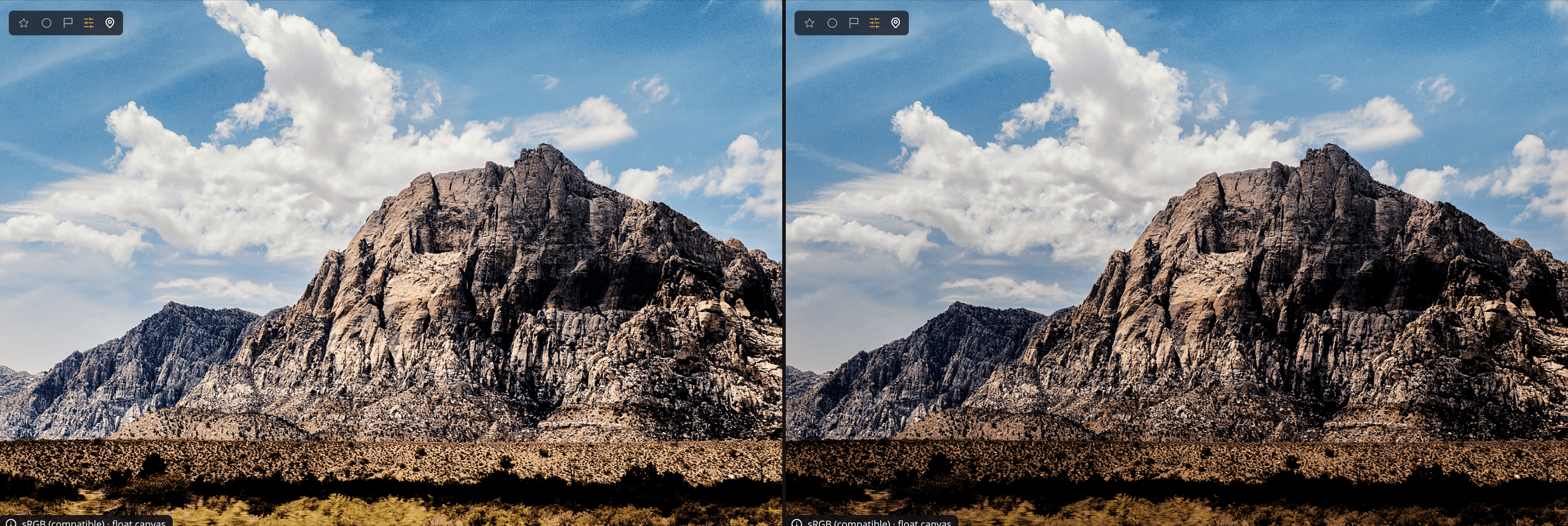
ปิดหรือเริ่มใหม่
คลิกไอคอนตาในส่วนหัวของแผงเพื่อปิดและเปิดฟิลเตอร์ทั้งหมด หากต้องการล้าง ให้คลิก รีเซ็ต ฟิลเตอร์ไล่ระดับ (ลูกศรในส่วนหัว)