
Tento překlad byl vytvořen strojově a zatím nebyl zkontrolován.
Snímky obrazovky na této stránce ukazují aplikaci v angličtině.
Přechodový filtr
Přechodový filtr použije jednu sadu úprav na část fotografie a jinou sadu na zbytek, s měkkým prolnutím mezi nimi. Radiální přechod použijte k nasvícení objektu nebo přidání vinětace, lineární přechod k vyvážení jasné oblohy proti tmavšímu popředí. Tvar Obloha sleduje obrys samotné oblohy. Najdete ho v panelu Přechodový filtr (stiskněte G).
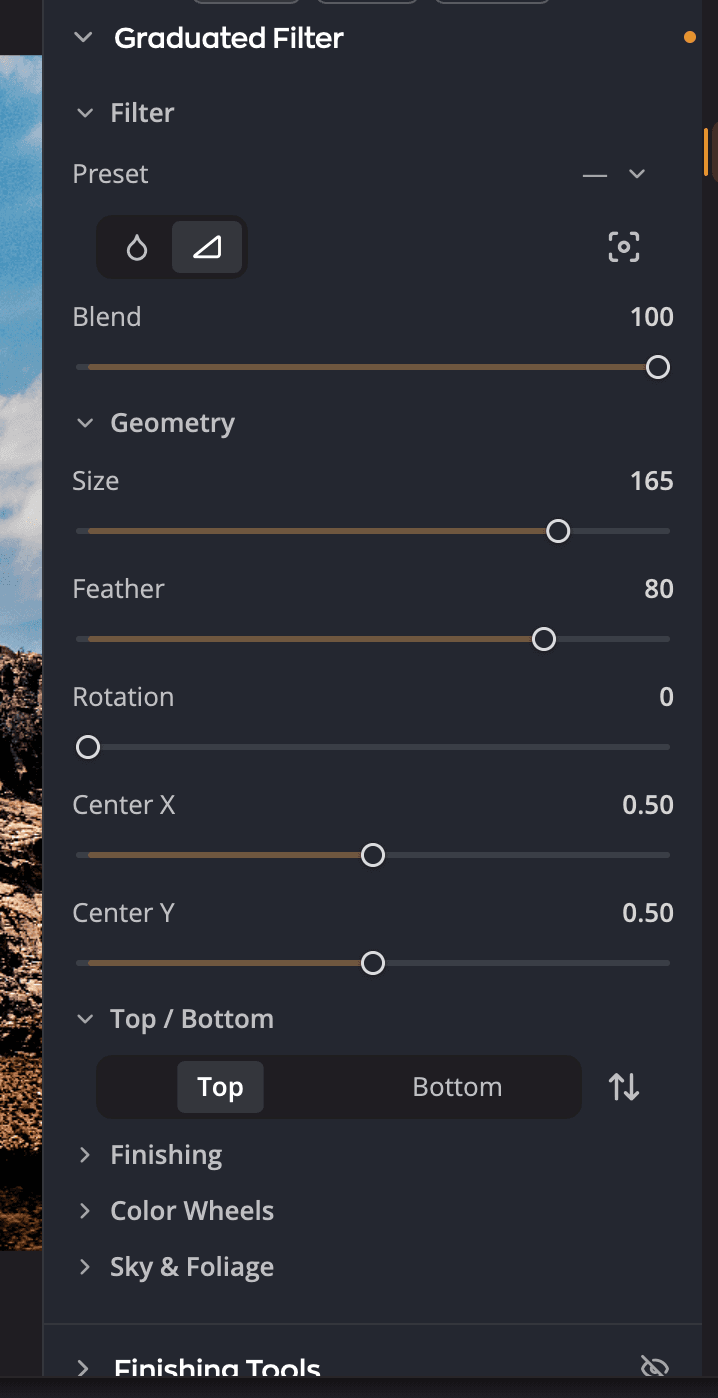
| # | Ovládací prvek | Co dělá |
|---|---|---|
| 1 | Předvolba | Výchozí body pro vinětace a přechody a k tomu vaše vlastní uložené předvolby. |
| 2 | Radiální přechod / Lineární přechod / Obloha | Zvolí tvar filtru. |
| 3 | Nastavit střed na obrázku | Klikněte na něj a potom kliknutím na fotografii umístěte střed. |
| 4 | Prolnutí | Jak silně se celý filtr mísí s fotografií. |
| 5 | Geometrie | Velikost, měkkost, úhel a poloha tvaru. |
| 6 | Vnitřek / Vnějšek, Nahoře / Dole nebo Obloha / Ne obloha a Invertovat | Na kterou stranu se úpravy níže použijí. Invertovat obě strany zamění. |
| 7 | Dokončení | Úpravy pro vybranou stranu. |
Vytvoření přechodového filtru
- Otevřete panel Přechodový filtr.
- Zvolte Radiální přechod nebo Lineární přechod, nebo vyberte výchozí bod z Předvolba.
- Umístěte střed: klikněte na Nastavit střed na obrázku a potom na fotografii. Můžete také táhnout posuvníky Střed X a Střed Y.
- Tvarujte filtr v části Geometrie.
- Vyberte Vnitřek nebo Vnějšek (u lineárního přechodu Nahoře nebo Dole) a potom upravte Dokončení.
- Pokud chcete, vyberte druhou stranu a dejte jí vlastní úpravy.
Každá strana si uchovává vlastní nastavení. Upravte Vnitřek radiálního přechodu a zesvětlete tak obličej, potom ztmavte Vnějšek, aby se pohled stočil dovnitř.
Filtrování oblohy
Tvar Obloha používá místo kruhové nebo přímé čáry masku oblohy. Jeho dvě strany jsou Obloha a Ne obloha, takže můžete ztmavit jasnou oblohu a zesvětlit krajinu pod ní.
- V panelu Přechodový filtr klikněte na Obloha, třetí tlačítko tvaru, s mrakem.
- Pokud fotografie ještě nemá masku oblohy, Radiant Photo oblohu najde a sekce Maska ukazuje Hledá se obloha… Pokud fotografie masku už má, například z Použít masku u Ladění nebe, filtr ji použije.
- Zkontrolujte masku v sekci Maska, která nahrazuje Geometrie. Opravte ji štětcem, posuvníkem Mraky a sekcí Doladění.
- V části Obloha / Ne obloha vyberte Obloha nebo Ne obloha a potom pro tuto stranu upravte Dokončení a ostatní sekce.
Sekce Maska je tu stejná jako ta pod Laděním nebe v panelu Barva a upravuje stejnou masku. Změna na jednom místě se projeví i na druhém. Jak masku sestavit, malovat a upřesnit, najdete v části Ladění jen oblohy. Pokud na fotografii obloha není, sekce ukazuje Na této fotografii nebyla nalezena obloha.
Tvar Obloha nemá střed, takže Nastavit střed na obrázku tu není. Prolnutí a Invertovat fungují stejně jako u ostatních tvarů.
Když filtr s tvarem Obloha zkopírujete na jinou fotografii, maska se nepřenese a filtr tam nemá žádný účinek, dokud ta fotografie nemá vlastní masku oblohy. Na té fotografii znovu klikněte na Obloha, aby se našla její obloha.
Tvarování filtru
| Ovládací prvek | Rozsah (výchozí) | Co dělá |
|---|---|---|
| Prolnutí | 0 až 100 (100) | Zeslabí celý filtr. Snižte ho pro jemnější efekt. |
| Tvar | −100 až +100 (0) | Jen radiální. Protáhne kruh do oválu. |
| Velikost | 0 až 200 (100) | Velikost radiálního přechodu. U lineárního přechodu mezera mezi horní a dolní částí. |
| Prolnutí okraje | 0 až 100 (50) | Jak pozvolna jedna strana přechází do druhé. |
| Rotace | 0 až 359 (0) | Úhel tvaru. |
| Střed X, Střed Y | 0 až 1 (0,5) | Poloha středu, vodorovně a svisle ve fotografii. |
Tip
Umístěte střed radiálního přechodu na obličej objektu a potom zvyšujte Prolnutí okraje, dokud není vidět, kde filtr končí.
Úpravy každé strany
Dokončení má stejných deset posuvníků jako Nástroje dokončení, každý od −100 do +100 (výchozí 0). Jsou to Expozice, Kontrast, Černé, Bílé, Stíny, Světla, Barevná teplota, Odstín, Sytost a Barevná živost. Co který dělá, najdete v části Nástroje dokončení.
Tři další části dávají vybrané straně další nástroje:
- Barevné kruhy tónuje stíny, střední tóny a světla jen na této straně. Viz Barevné kruhy.
- Přítomnost obsahuje Textura, Zřetelnost a Atmosféra, každý od −100 do +100 (výchozí 0). Fungují jako stejné posuvníky v Přítomnosti, ale jen na této straně.
- Nebe a listoví obsahuje Vylepšení nebe s volbou Recept a posuvníkem Síla od 0 do 200 (výchozí 0). Obsahuje také Vylepšení listoví s recepty Zelené tóny a Hnědé tóny a množstvím pro každý, 0 až 200 (výchozí 10).
Dokončení, Barevné kruhy, Přítomnost a Nebe a listoví jsou na začátku sbalené. Kliknutím na název části ji otevřete.
Chcete-li obě strany zaměnit, klikněte na Invertovat (Invertovat (zaměnit úpravy vnitřku a vnějšku)) vedle dvou tlačítek stran.
Předvolby
Nabídka Předvolba uvádí vestavěné vinětace a přechody a potom vaše vlastní. Ukazuje název předvolby, dokud vaše nastavení stále odpovídá, a — poté, co něco změníte.
- Uložit předvolbu… uchová aktuální filtr, obě strany a jejich úpravy, jako vaši vlastní předvolbu. Nabízí se, dokud žádná předvolba neodpovídá.
- Přejmenovat… a Smazat… jsou k dispozici, když je vybraná jedna z vašich vlastních předvoleb.
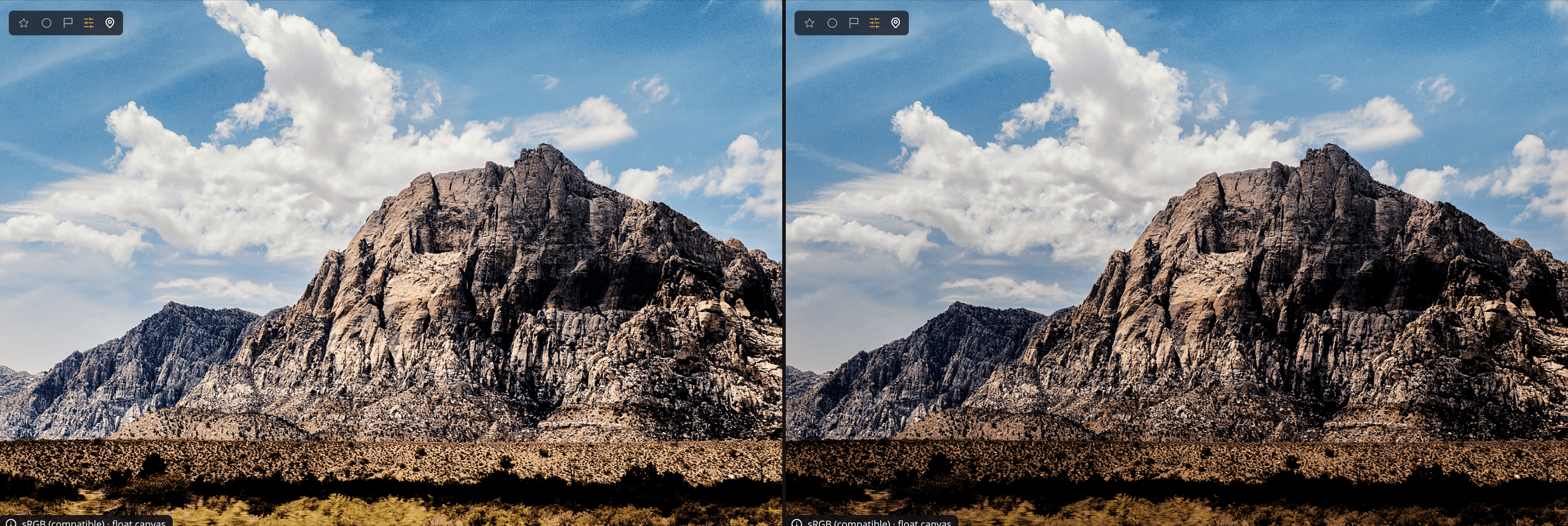
Vypnutí nebo začátek znovu
Kliknutím na oko v záhlaví panelu celý filtr vypnete a zapnete. Chcete-li ho vymazat, klikněte na Resetovat Přechodový filtr (šipka v záhlaví).