
Terjemahan ini dibuat oleh mesin dan belum ditinjau.
Tangkapan layar di halaman ini memperlihatkan aplikasi dalam bahasa Inggris.
Filter Gradasi
Filter Gradasi menerapkan satu set penyesuaian ke sebagian foto dan set lain ke bagian sisanya, dengan pembauran lembut di antara keduanya. Gunakan gradien radial untuk menerangi subjek atau menambahkan vignet, atau gradien linear untuk menyeimbangkan langit yang terang dengan latar depan yang lebih gelap. Bentuk Langit mengikuti garis tepi langit itu sendiri. Anda akan menemukannya di panel Filter Gradasi (tekan G).
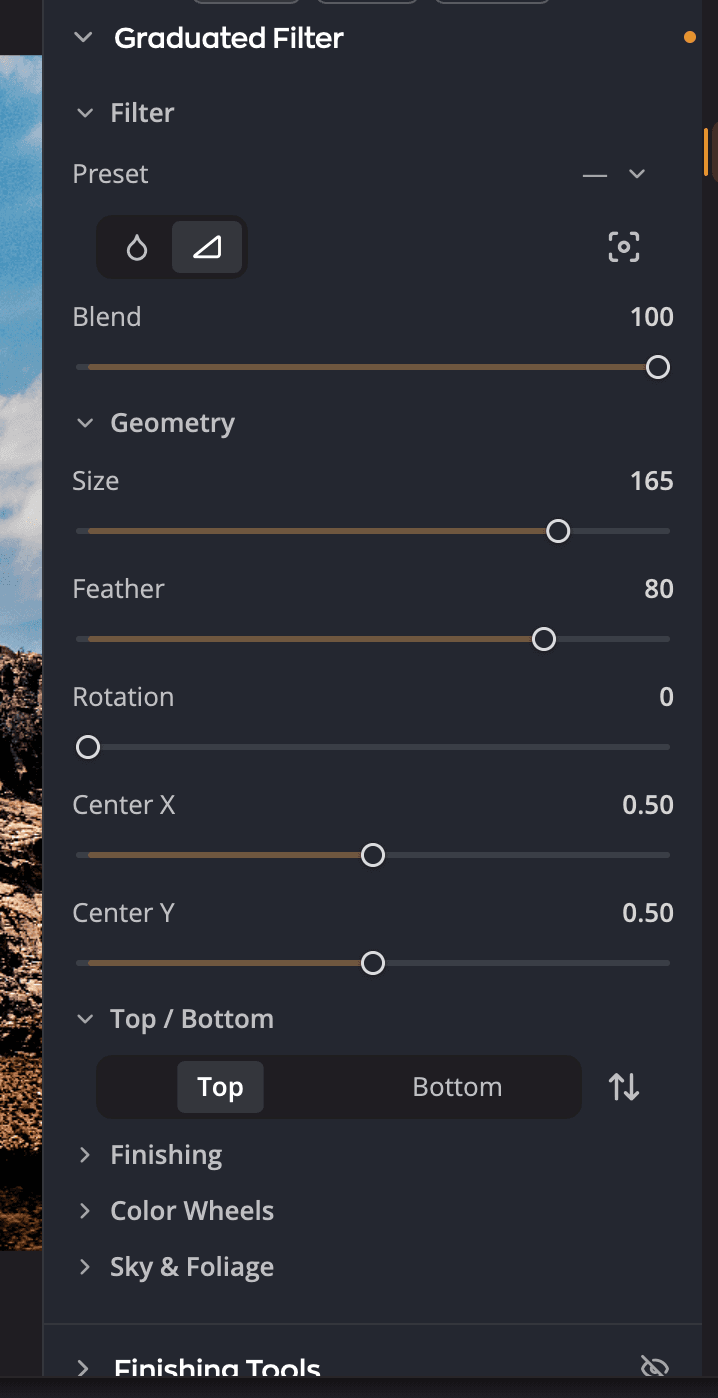
| # | Kontrol | Fungsinya |
|---|---|---|
| 1 | Prasetel | Titik awal untuk vignet dan gradien, ditambah prasetel tersimpan Anda sendiri. |
| 2 | Gradien radial / Gradien linear / Langit | Memilih bentuk filter. |
| 3 | Tetapkan pusat pada gambar | Klik, lalu klik foto untuk menempatkan pusatnya. |
| 4 | Pembauran | Seberapa kuat seluruh filter berbaur dengan foto. |
| 5 | Geometri | Ukuran, kelembutan, sudut, dan posisi bentuk. |
| 6 | Di Dalam / Di Luar, Atas / Bawah, atau Langit / Bukan langit, dan Balikkan | Sisi tempat penyesuaian di bawah diterapkan. Balikkan menukar kedua sisi. |
| 7 | Sentuhan Akhir | Penyesuaian untuk sisi yang Anda pilih. |
Membuat filter gradasi
- Buka panel Filter Gradasi.
- Pilih Gradien radial atau Gradien linear, atau pilih titik awal dari Prasetel.
- Tempatkan pusat: klik Tetapkan pusat pada gambar, lalu klik foto. Anda juga dapat menyeret penggeser Pusat X dan Pusat Y.
- Bentuk filter di Geometri.
- Pilih Di Dalam atau Di Luar (Atas atau Bawah untuk gradien linear), lalu sesuaikan Sentuhan Akhir.
- Pilih sisi lainnya dan beri sisi itu penyesuaiannya sendiri jika Anda mau.
Setiap sisi menyimpan pengaturannya sendiri. Sesuaikan Di Dalam gradien radial untuk mencerahkan wajah, lalu gelapkan Di Luar untuk menarik perhatian ke dalam.
Memfilter langit
Bentuk Langit memakai masker langit, bukan garis bundar atau lurus. Kedua sisinya adalah Langit dan Bukan langit, sehingga Anda dapat menggelapkan langit yang terang dan mencerahkan daratan di bawahnya.
- Di panel Filter Gradasi, klik Langit, tombol bentuk ketiga, dengan gambar awan.
- Jika foto belum memiliki masker langit, Radiant Photo menemukan langitnya, dan bagian Masker menampilkan Mencari langit… Jika foto sudah memiliki masker, misalnya dari Gunakan masker milik Penonaan Langit, filter memakainya.
- Periksa masker di bagian Masker, yang menggantikan Geometri. Perbaiki dengan kuas, Awan, dan Penghalusan.
- Di bawah Langit / Bukan langit, pilih Langit atau Bukan langit, lalu sesuaikan Sentuhan Akhir dan bagian lainnya untuk sisi itu.
Bagian Masker di sini sama dengan yang ada di bawah Penonaan Langit di panel Warna, dan mengedit masker yang sama. Perubahan di satu tempat tampil di tempat lainnya. Lihat Menonai langit saja untuk mempelajari cara membangun, melukis, dan menyempurnakan masker. Jika foto tidak memiliki langit, bagian itu menampilkan Tidak ada langit ditemukan di foto ini.
Bentuk Langit tidak memiliki pusat, jadi Tetapkan pusat pada gambar tidak ada. Pembauran dan Balikkan bekerja seperti pada bentuk lainnya.
Saat Anda menyalin filter berbentuk Langit ke foto lain, maskernya tidak ikut, dan filter itu tidak berpengaruh di sana sampai foto itu memiliki masker langitnya sendiri. Klik Langit lagi pada foto itu untuk menemukan langitnya.
Membentuk filter
| Kontrol | Rentang (bawaan) | Fungsinya |
|---|---|---|
| Pembauran | 0 hingga 100 (100) | Memudarkan seluruh filter. Turunkan untuk membuat efeknya lebih halus. |
| Bentuk | −100 hingga +100 (0) | Hanya radial. Meregangkan lingkaran menjadi oval. |
| Ukuran | 0 hingga 200 (100) | Ukuran gradien radial. Untuk gradien linear, jarak antara atas dan bawah. |
| Pelembutan Tepi | 0 hingga 100 (50) | Seberapa bertahap satu sisi berbaur ke sisi lain. |
| Rotasi | 0 hingga 359 (0) | Sudut bentuk. |
| Pusat X, Pusat Y | 0 hingga 1 (0,5) | Posisi pusat, mendatar dan tegak pada foto. |
Tips
Tempatkan pusat gradien radial di wajah subjek, lalu naikkan Pelembutan Tepi sampai Anda tidak dapat melihat di mana filter berakhir.
Menyesuaikan setiap sisi
Sentuhan Akhir memiliki sepuluh penggeser yang sama dengan Alat Sentuhan Akhir, masing-masing dari −100 hingga +100 (bawaan 0). Penggeser itu adalah Eksposur, Kontras, Titik Hitam, Titik Putih, Bayangan, Sorotan, Suhu Warna, Rona, Saturasi, dan Vibrance Warna. Lihat Alat Sentuhan Akhir untuk fungsi masing-masing.
Tiga bagian lain memberi sisi yang dipilih lebih banyak alat:
- Roda Warna mewarnai bayangan, nada tengah, dan sorotan sisi itu saja. Lihat Roda Warna.
- Kehadiran memiliki Tekstur, Kejernihan, dan Atmosfer, masing-masing dari −100 hingga +100 (bawaan 0). Penggeser ini bekerja seperti penggeser yang sama di Kehadiran, tetapi hanya pada sisi ini.
- Langit & Dedaunan memiliki Sempurnakan Langit, dengan Resep dan Kekuatan dari 0 hingga 200 (bawaan 0). Bagian ini juga memiliki Sempurnakan Dedaunan, dengan resep Warna Hijau dan Warna Cokelat serta jumlah untuk masing-masing, 0 hingga 200 (bawaan 10).
Sentuhan Akhir, Roda Warna, Kehadiran, dan Langit & Dedaunan awalnya terlipat. Klik nama bagian untuk membukanya.
Untuk menukar kedua sisi, klik Balikkan (Balikkan (tukar hasil edit di dalam/di luar)) di samping kedua tombol sisi.
Prasetel
Menu Prasetel mencantumkan vignet dan gradien bawaan, lalu prasetel Anda sendiri. Menu ini menampilkan nama prasetel selama pengaturan Anda masih cocok dengannya, dan — setelah Anda mengubah sesuatu.
- Simpan Prasetel… menyimpan filter saat ini, kedua sisi beserta penyesuaiannya, sebagai prasetel Anda sendiri. Pilihan ini ditawarkan selama tidak ada prasetel yang cocok.
- Ubah Nama… dan Hapus… tersedia selama salah satu prasetel Anda sendiri dipilih.
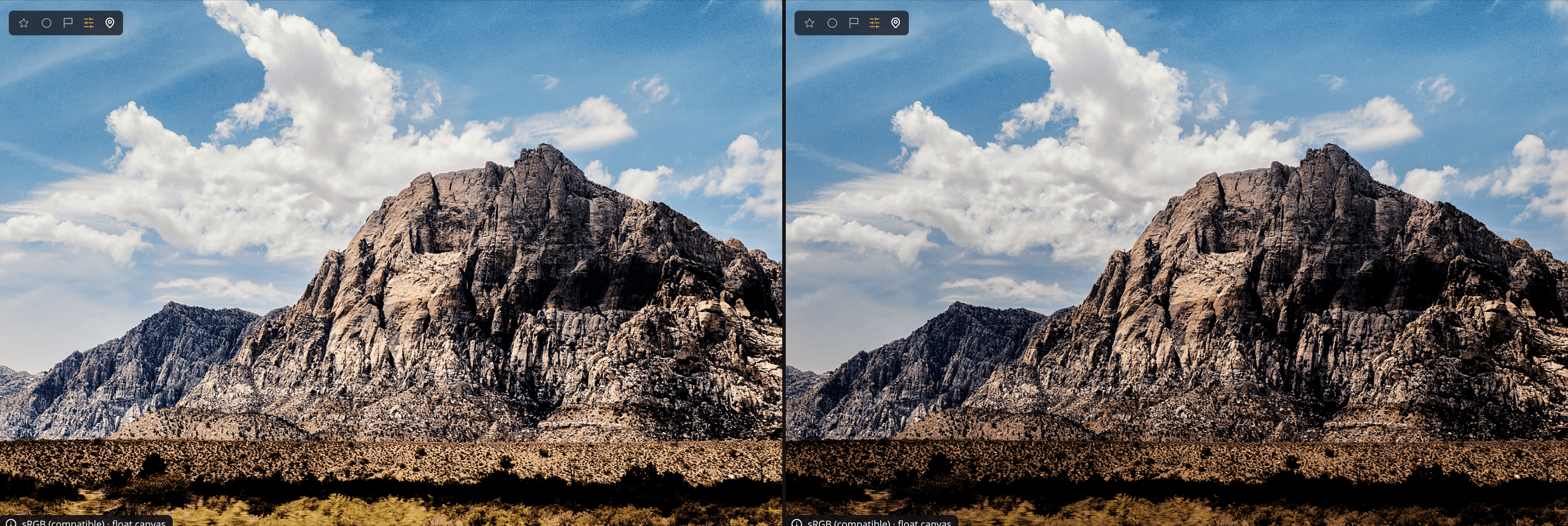
Mematikan atau memulai dari awal
Klik mata di kepala panel untuk mematikan dan menyalakan seluruh filter. Untuk membersihkannya, klik Setel Ulang Filter Gradasi (panah di kepala panel).