
Для власників Radiant Photo 2
Знайомтеся: Radiant Photo 2.5.
Усе, що ви любите, і набагато більше.
Прибирайте пил і зайві деталі, знаходьте ідеальний кадр одним клацанням і доводьте кожне фото до завершення. Ваші Looks, рецепти й налаштування переходять разом із вами. А ще в нього тепер є компанія: безкоштовний Radiant Flow, щоб знаходити найкращі кадри, і Radiant Raw, щоб проявляти файли Raw по-своєму.
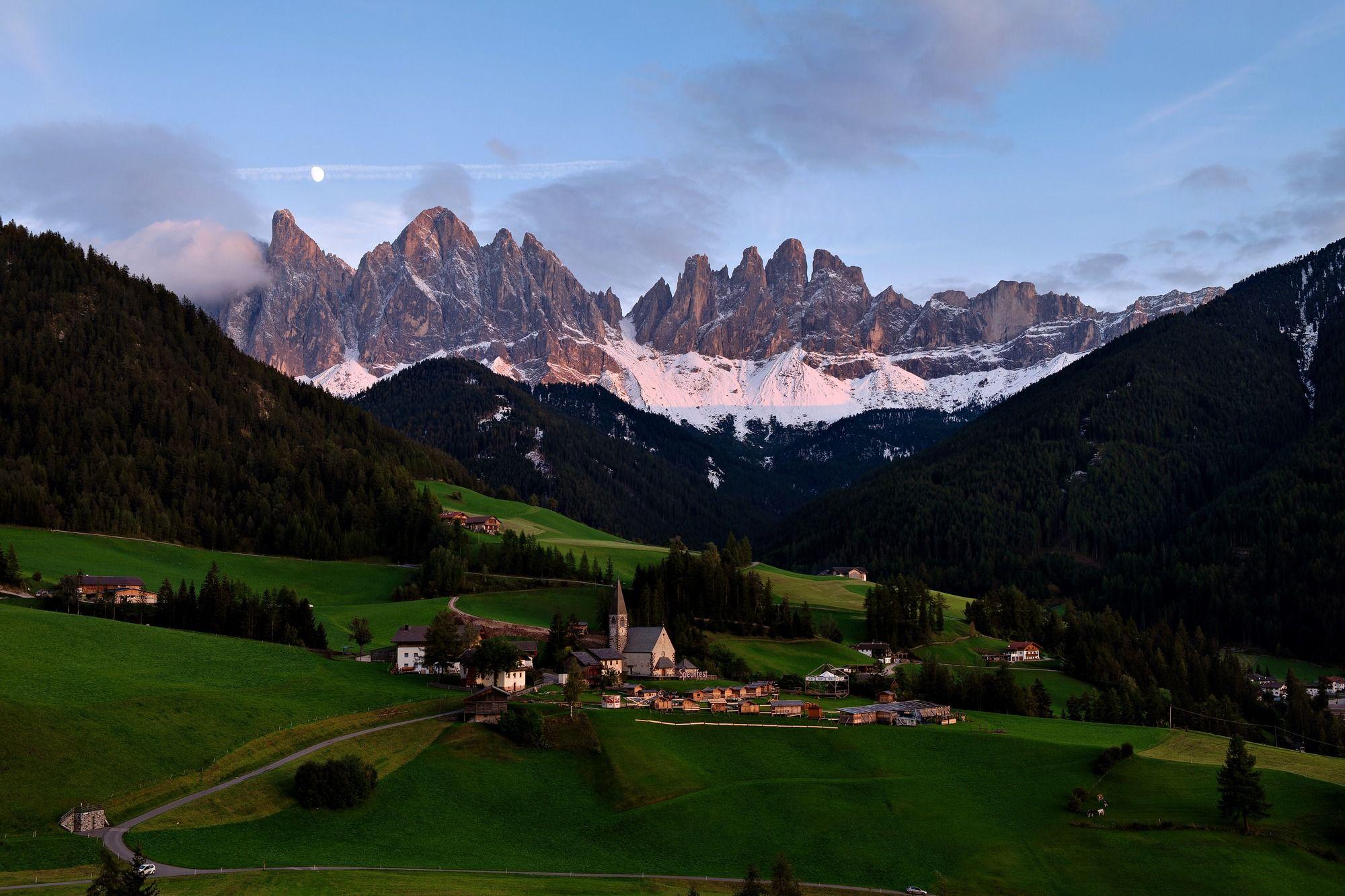
Вбудований Raw від початку до кінця
Усе, що зняла ваша камера.
Саме там, де йому місце.
Просто з Raw
Radiant Photo 2.5 проявляє ваші файли Raw напряму, з даних, які записала камера, а не з перетвореної копії. Це більше деталей у світлих ділянках, глибші тіні й більше простору, щоб зробити фото своїм. Він відкриває більшість файлів Raw із камер на Mac і у Windows, зокрема .arw, .cr2, .cr3, .nef, .orf, .raf, .rw2 і .dng. Ваш оригінальний файл Raw ніколи не змінюється, а ваші правки зберігаються поруч, і до них можна повернутися будь-коли.

Створено разом із Mylio
Наш рушій Raw — Mylio Image Pipeline від творців Mylio Photos. Той самий рушій працює в Radiant Raw, тож ваші файли Raw проявляються однаково в обох програмах, а Radiant Flow передає вибрані фото просто в Mylio Photos.
HDR, що сяє
Редагуйте фото HDR просто в розділі «Тон» і зберігайте HDR JPEG, які лишаються яскравішими на екранах HDR, на Mac і у Windows. Потрібен HDR з одного файлу Raw, до +8 ступенів? Його дає Radiant Raw.
Просто на вашому комп’ютері
Проявлення Raw, розпізнавання сцен і кожне редагування відбуваються на вашому власному комп’ютері. Ваші фото аналізуються на вашому комп’ютері й не завантажуються для цього в мережу. Карти вимкнено, доки ви їх не ввімкнете.
Нове в розділі «Тон»
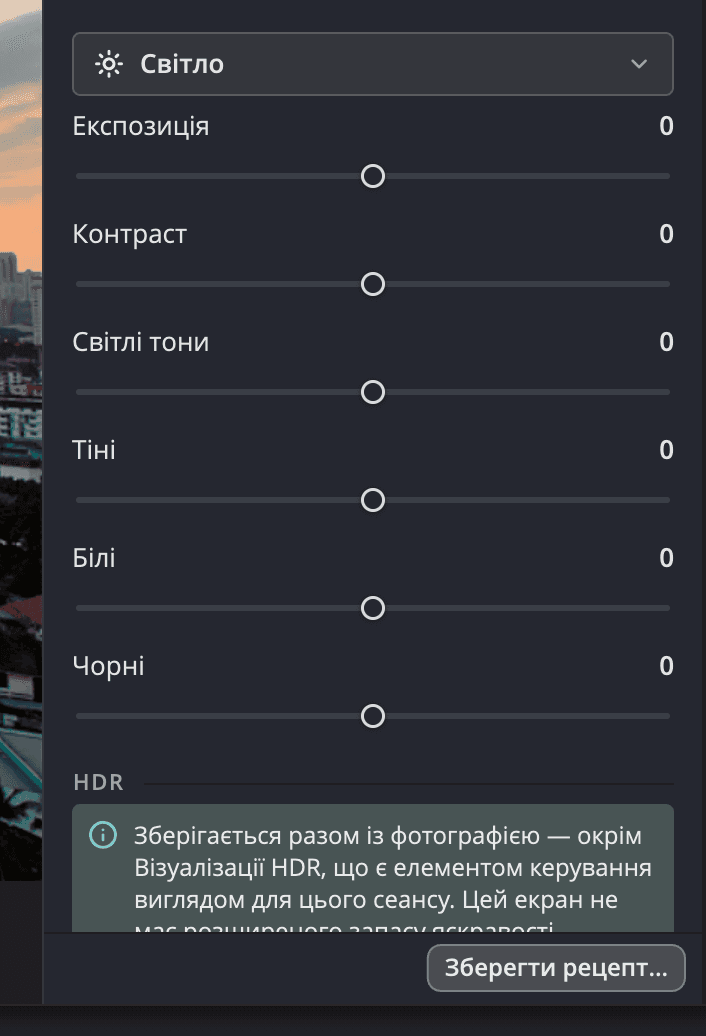
Картка «Світло»: шість повзунків, рішення за вами
Хочете керувати вручну? Натисніть Світло внизу розділу «Тон», і поверх автоматичного старту з’являться шість ручних повзунків: Експозиція, Контраст, Світлі тони, Тіні, Білі і Чорні, кожен від −100 до +100.
Утримуйте Alt (⌥ на Mac), коли перетягуєте повзунок, і ви точно побачите, де на фото втрачаються деталі. Наприкінці картки є HDR: Межа HDR задає, наскільки найяскравіші ділянки можуть перевищувати стандартний білий, до 8 ступенів, а Візуалізувати HDR показує цей діапазон.
Перевірте свою камеру: Чи підтримує Radiant Photo мої файли Raw?
Створено для вас
Створено навколо власників Radiant Photo.
На кожному кроці.
Radiant Photo 2.5 — абсолютно нова програма, створена з огляду на те, чого власники хотіли найбільше.
Легко з першого клацання
Активація, оновлення й Магазин — просто в програмі. Файли Raw відкриваються без розширень. Воркфлоу встановлюються щойно ви їх купите, а плагіни налаштовуються самі.
Інструменти, про які ви просили
Завершуйте кожне фото, не виходячи з Radiant Photo: «Вилучення дефектів» з режимами «Лікувати» і «Клонувати», «Автокадрування» і «Перспектива», «Рівні» та «Криві», шість тональних повзунків картки «Світло» і сторінка «Фокус» для перевірки різкості.
Власний рушій Raw
Radiant Photo 2.5 має власний рушій Raw на основі Mylio Image Pipeline, тож ваші файли Raw відкриваються чудово й однаково на Mac і у Windows.
Створюємо відкрито
Наша дорожня карта тепер публічна. Дивіться, що ми досліджуємо, створюємо й тестуємо і чому кожен пункт змінив етап. Запропонуйте ідею або проголосуйте з будь-якої програми Radiant. Переглянути дорожню карту
Варто знати
Radiant Manager відслужив своє
Radiant Photo 2.5 він не потрібен. Активація, оновлення і Магазин тепер усередині кожної програми. Встановлення 2.5 не вилучає Radiant Manager.
Досі користуєтеся Radiant Photo 2? Залиште Radiant Manager, бо Radiant Photo 2 використовує його для активації й оновлень. Більше не користуєтеся Radiant Photo 2? Можете видалити Radiant Manager разом із ним. Але спершу імпортуйте свої параметри у 2.5.
Поки що Radiant Manager і далі працює для Radiant Photo 2, тож поспішати нема куди.
Ваш наступний крок
Усе нове — у Radiant Photo 2.5
Нові функції та оновлення тепер виходять у Radiant Photo 2.5: від «Вилучення дефектів» і «Автокадрування» до сторінки «Фокус» і PRISM Photo Score. Radiant Photo 2.2 більше не отримуватиме оновлень.
Переходьте, коли будете готові. Усе, що ви створили, переходить разом із вами.
Локальний ШІ та Assistive AI
Розумна допомога.
Ваші фото, ваш вибір.
Генеративні інструменти створюють нові пікселі. Assistive AI працює з тими, які зняли ви.
Ваші пікселі, доведені до досконалості.
Radiant ніколи не додає, не вилучає і не замінює об’єкти, небо чи обличчя. Він розпізнає сцену, знаходить обличчя й небо, а потім коригує зняті вами пікселі, приблизно як висвітлення й затемнення у фотолабораторії.
Аналіз там, де зберігаються фото.
Ваші фото аналізуються на вашому комп’ютері й не завантажуються для цього в мережу. Ваші знімки лишаються вашими.
Працює на вашому комп’ютері
Розпізнавання сцен, пошук облич, маски, Автокадрування і PRISM Photo Score працюють на вашому комп’ютері. Radiant Flow один раз завантажує свою модель оцінювання у фоновому режимі (близько 360 МБ).
В інтернеті лише для основного
Radiant Photo виходить в інтернет для перевірки ліцензії, для Магазину, а також для власних оновлень і сторінок довідки. Карти й пошук місць вимкнено, доки ви їх не ввімкнете.
Кожне рішення за вами
Assistive AI пропонує відправну точку, а кожен повзунок можна змінити. Щоб почати з нуля, вимкніть Автоматично обирати параметри проявлення відповідно до сцени у Параметри › AI.
Легше для планети
Уся робота відбувається на комп’ютері, який у вас уже є, тож ваші редагування не надсилаються на обробку в хмарний дата-центр. Так ви заощаджуєте енергію й трафік, які витратив би кожен такий обмін.
Ваше ім’я і ваші умови
на кожному експортованому фото.
Авторські права, додані один раз
На панелі «Інфо» відкрийте Метадані і додайте своє ім’я, контактні дані та авторські права. Збережіть їх як картку авторських прав, щоб додавати до кожного фото. Radiant Flow може додати їх до всієї зйомки ще під час імпорту з карти пам’яті.
Це стандартні поля IPTC, які читають Lightroom Classic і більшість фотопрограм. Radiant Photo записує їх у файли JPEG, PNG, TIFF і JPEG XL під час експорту.
Позначка «без навчання ШІ»
На картці «Інфо» в розділі ШІ та видобування даних є поле Навчання ШІ зі значеннями від «Дозволено» до «Заборонено». У Radiant Flow виберіть Редагування › Права › Навчання ШІ або під час імпорту з карти пам’яті позначте Додати позначку «без навчання ШІ», і кожне фото зйомки отримає позначку одразу під час перенесення.
Ваш вибір зберігається в метаданих фото і переходить у кожен експорт. Він заявляє ваші умови, але не є замком: деякі вебсайти видаляють метадані, коли фото завантажують.
Деталі зображення важливі
Усе про ваше фото
зберігається недоторканим.
Готовий знімок містить більше, ніж пікселі. Radiant Photo 2.5 зберігає дані камери, дати й кольори там, де їм місце, і дає вам вирішити, що саме потрапить у файл.
Метадані, що переходять разом із фото
- Дані камери зберігаються. Параметр Зберігати метадані зйомки увімкнено за замовчуванням, і він переносить EXIF, IPTC та GPS у кожен збережений файл.
- Примітки виробника вашої камери. Radiant Photo читає приватний блок, який записує камера, як-от кількість спрацювань затвора, симуляцію плівки та відстань фокусування, і показує його на картці Інфо. Він читає примітки від Canon, Nikon, Sony, Fujifilm, Olympus і OM System, Panasonic, Leica, Pentax та інших.
- Зберігаються в експорті завдяки ExifTool. Один раз установіть безкоштовний ExifTool (на Mac одним натисканням), і параметр Зберігати примітки виробника під час експорту копіюватиме приватний блок камери в кожне збережене фото.
- Працює з іншими програмами. Оцінки, мітки, ключові слова, підпис, авторські права й місце зйомки потрапляють у файл .xmp, який читають Lightroom Classic і більшість фотопрограм. У файли Raw нічого не записується.
Дата зйомки та IPTC як слід
- Дата зйомки залишається з фото. Час зйомки переходить у кожен збережений файл, тож у будь-якій програмі фото стає на своє місце під час впорядкування.
- Впорядкування за часом зйомки. Впорядкуйте стрічку кадрів за параметром Дата зйомки, а Radiant Flow розкладе кожну зйомку в папки за датою зйомки і перевірить копії.
- Стандартні поля IPTC. Назва, підпис, ключові слова, контактні дані та авторські права в полях, які читають Lightroom Classic, фотоагенції та більшість фотопрограм. Їх можна знайти на картці Інфо, у розділі Метадані.
- Ви вирішуєте, що потрапить у файл. У Параметри › Метадані можна вилучити зі збережених файлів місце зйомки, дату зйомки, дані камери або автора й авторські права.
Керування кольором як слід
- Три параметри, окремо один від одного. Простір, у якому ви редагуєте, те, як фото показується на екрані, і профіль, з яким його збережено. Зміна одного ніколи не змінює інших.
- Кожне фото має власний профіль. Файл Raw отримує Adobe RGB (1998), а для вебу можна вибрати sRGB.
- Широке колірне охоплення без смуг. Display P3, Adobe RGB (1998) і ProPhoto RGB зберігають більше з того, що зняла камера, а файли в широких просторах зберігаються з глибиною 16 біт. JPEG ніколи не зберігається в ProPhoto RGB.
- Готово до друку. Екранна кольоропроба показує, як фото виглядатиме на певному принтері й папері, і попереджає про кольори поза охопленням.
Як отримати 2.5
Уже маєте Radiant Photo 2?
Версія 2.5 ваша.
Три прості кроки, і нічого не треба видаляти. Radiant Photo 2.5 ви отримуєте безкоштовно, а оновлення, починаючи з Radiant Photo 2.6, входять у членство Radiant Toolkit. Переглянути ціни.
- 01
Завантажте інсталятор
Перейдіть на сторінку «Завантаження» в Підтримці. Інсталятори доступні там, а не в обліковому записі.
- 02
Установіть поруч із Radiant Photo 2
Нічого видаляти не потрібно. На Mac нові програми розміщуються на верхньому рівні папки «Програми», а вашу стару папку буде перейменовано на Radiant Imaging Labs (Legacy), і Radiant Photo 2 буде в ній.
- 03
Активуйте програму новим ключем ліцензії
Ми надіслали вам електронною поштою новий ключ ліцензії для Radiant Photo 2.5. Він починається з RP4. Його також можна побачити, якщо увійти у свій обліковий запис на нашому сайті.
У Radiant Photo 2.5 виберіть Уже маєте Radiant Photo? і натисніть Продовжити. Введіть свою електронну адресу й ключ ліцензії, а потім натисніть Активувати.
Не можете знайти? Натисніть Знайти мою покупку, і ми надішлемо вам електронною поштою код для відновлення покупки.
Працює на Mac з Apple silicon або Intel і macOS 14 або новішою, а також у 64-розрядній Windows 10 або 11. На кожну нову покупку діє 30-денна гарантія повернення коштів. Переглянути запитання й відповіді на сторінці «Ціни».
Навіщо оновлюватися
Менше часу на виправлення.
Більше часу з готовими фото.
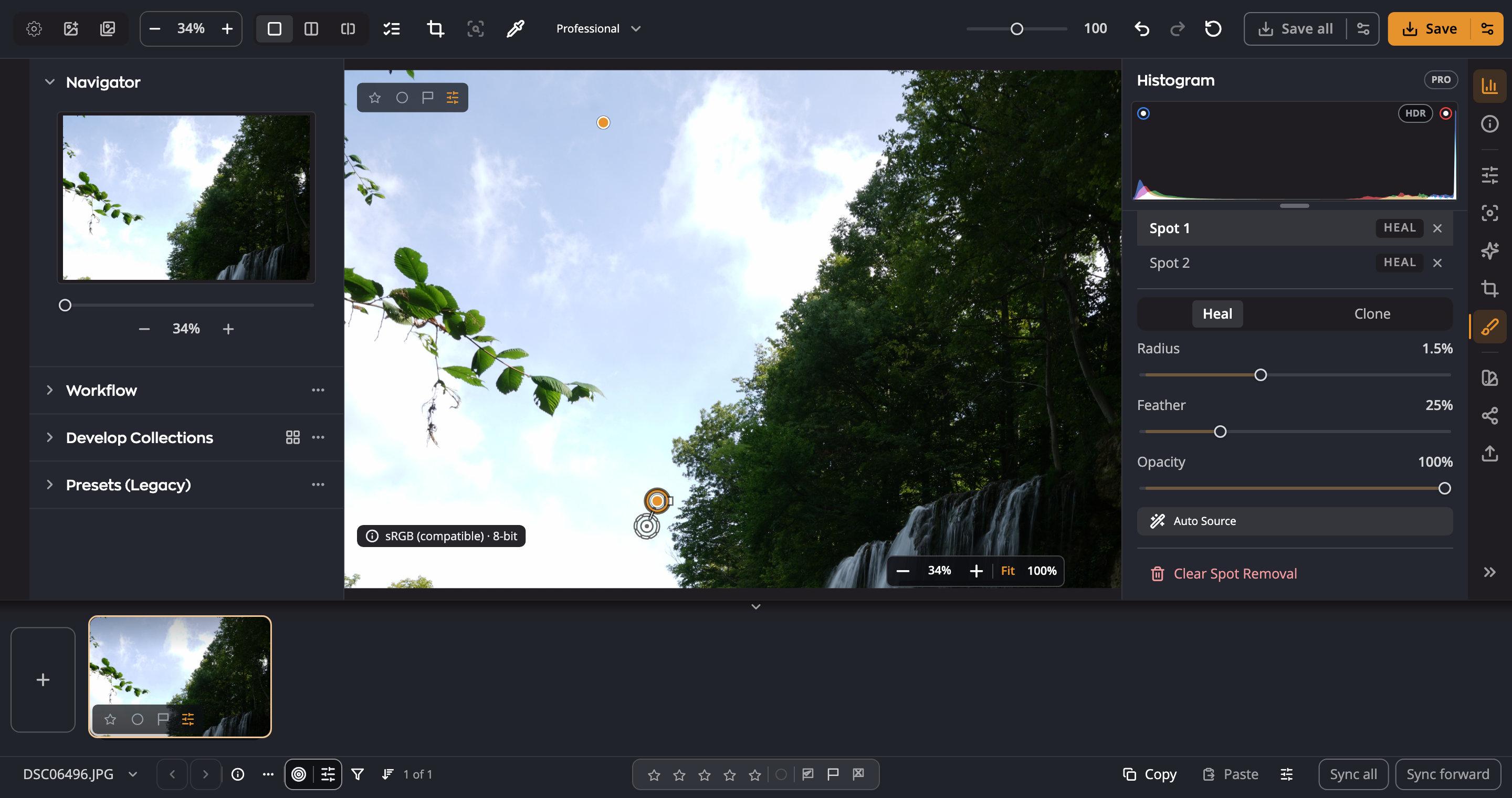
Прибирайте плями й пил пензлем
«Лікувати» і «Клонувати» тепер вбудовано. Клацніть по цятці або проведіть уздовж дроту, і чисте джерело буде підібрано автоматично.
 Голова й плечі
Кадр підбере Автокадрування
Спершу найкращий кадр, а решта варіантів у списку, кожен із поясненням. «Вирівняти» і «Перспектива» поруч.
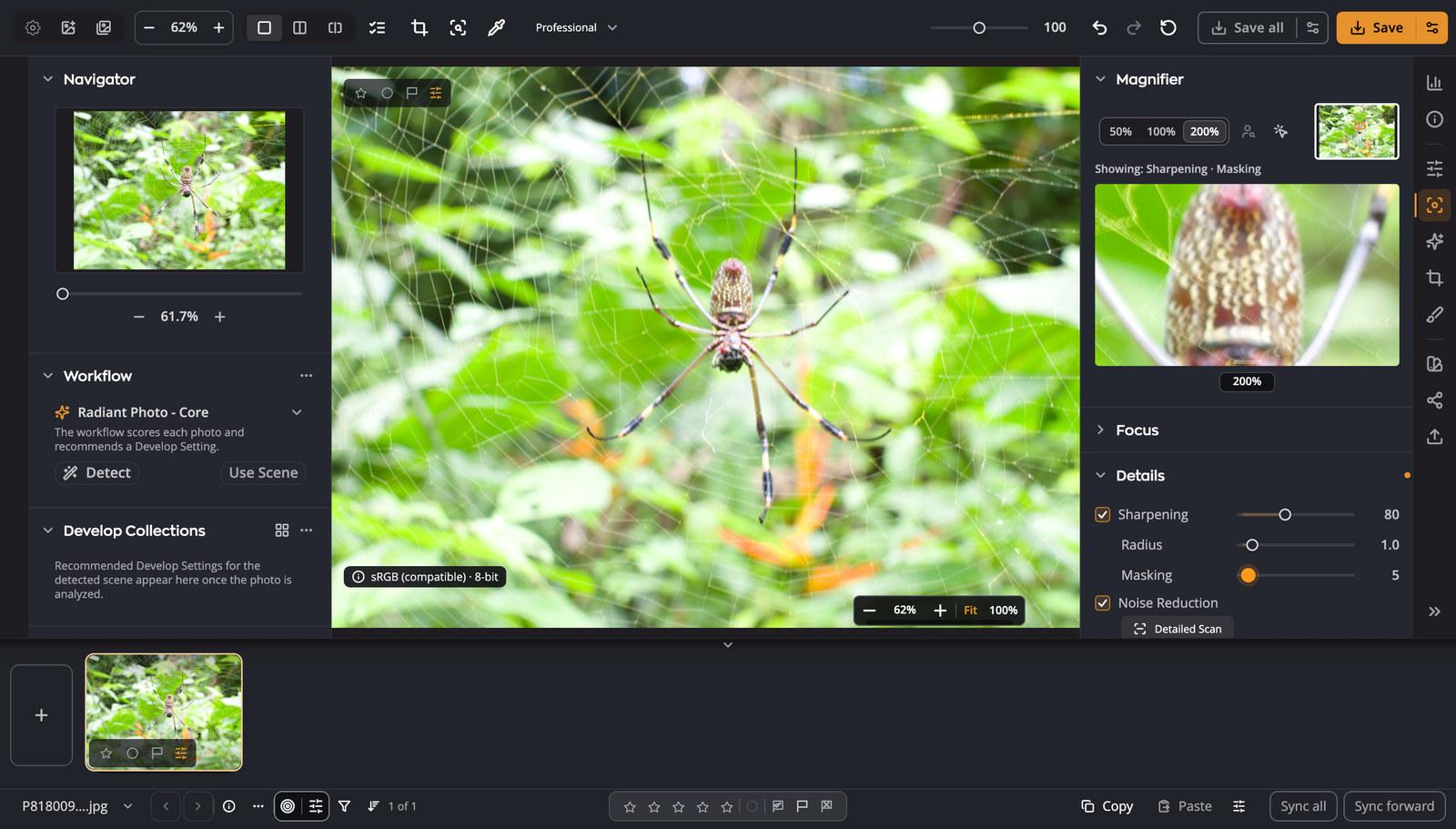
Перевірте, що різке
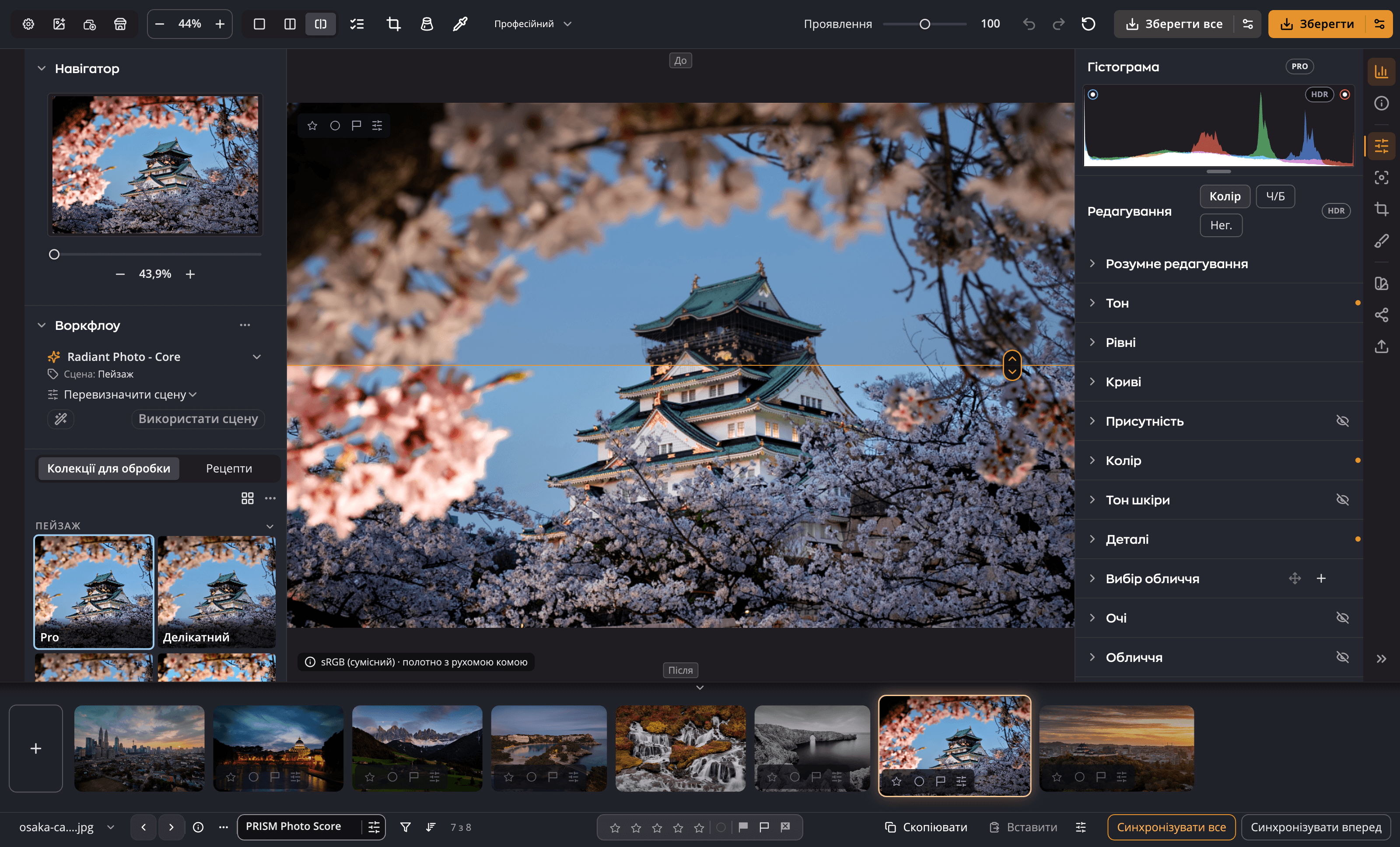
Сторінка «Фокус» розміщує «Збільшувальне скло», точки фокусування і маску фокуса поруч із розділами «Підвищення різкості» і «Зменшення шуму».
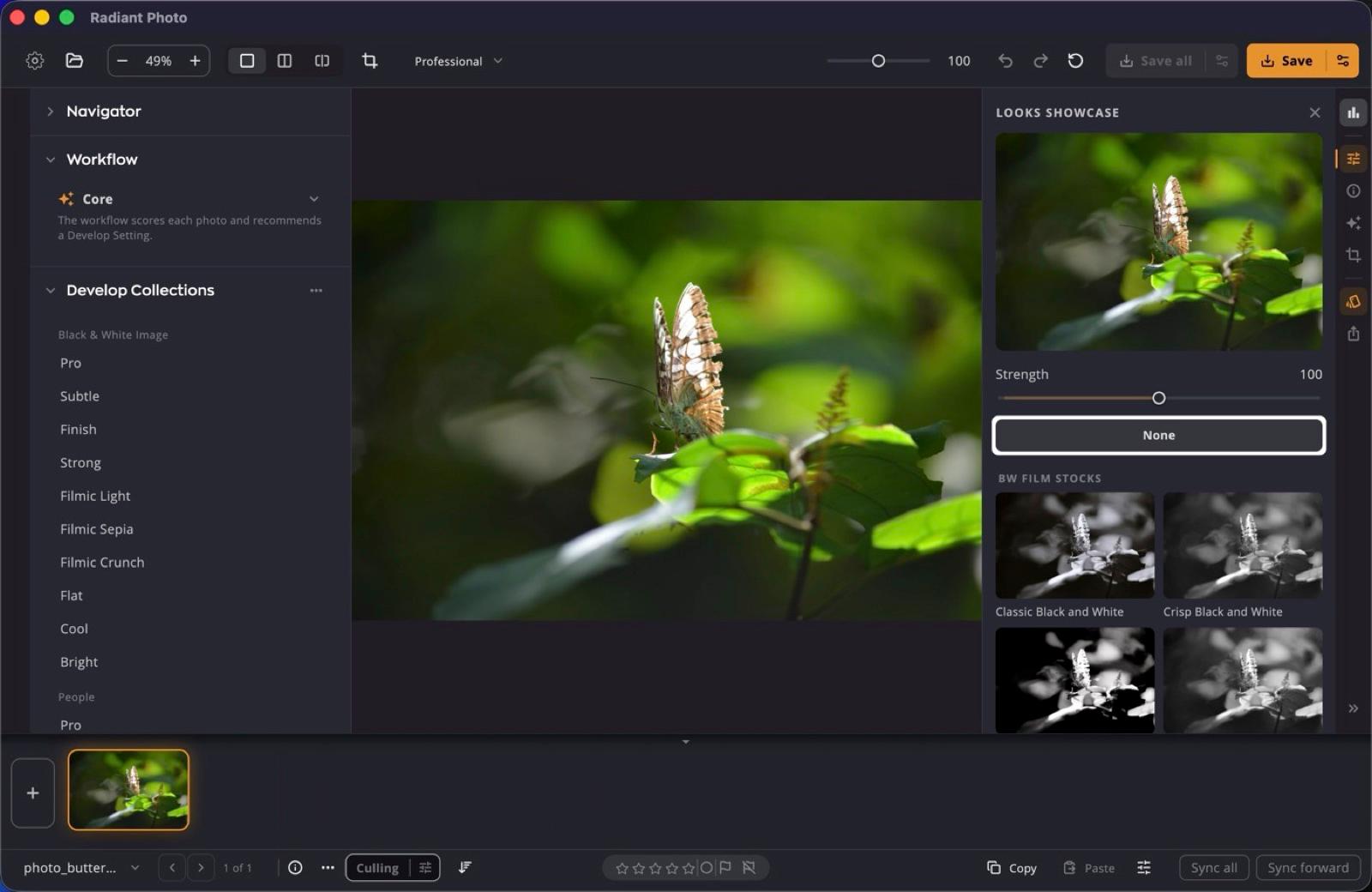
Вибирайте Looks на власному фото
Переглядайте Looks на знімку, який редагуєте. До дев’яти з них запропонує PRISM.
 88Залишити
Відбирайте швидше з PRISM Photo Score
Radiant Flow дає кожному фото бал від 0 до 100, тож найкращі кадри піднімаються нагору.
Усе в самій програмі
Купуйте, відновлюйте покупки, активуйте й оновлюйте, навіть не виходячи з редагування.
Придбане встановлюється одразу, без перезапуску. Купили пакет на нашому сайті? Він уже чекає на вас у Магазині. Відновити покупки повертає все на новому комп’ютері.
 Golden Smoke
PRISM, новинка 2.5
Кожне фото зрозуміле.
Просто на вашому комп’ютері.
Знайомтеся: PRISM. Він один раз читає кожне фото і перетворює побачене на корисні підказки: бал, що знаходить найкращі кадри, запропоновану оцінку зірками і Looks, які пасують до знімка.
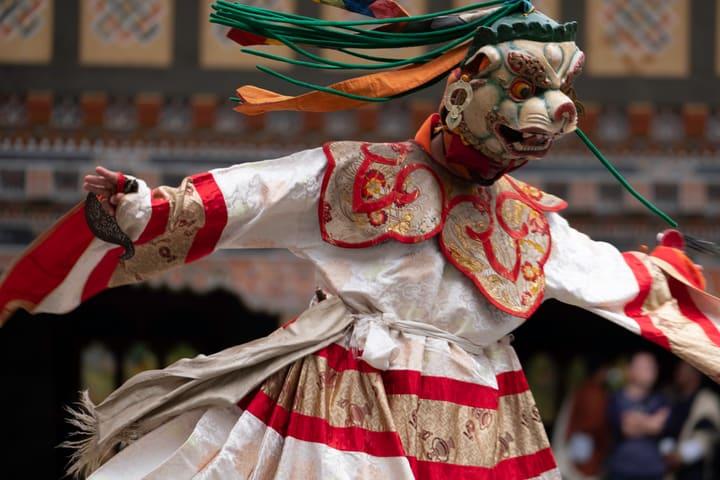 BEST93Залишити
- 88Залишити
 86Залишити
 77На розгляд
 66На розгляд
 58На розгляд
Як читати картку балу
Натисніть PRISM Photo Score на нижній панелі, і картка з’явиться поруч із фото. Наведіть на неї вказівник, щоб побачити повну картку.
- 1Бал. Від 0 до 100.
- 2Діапазон. Залишити, На розгляд або На відхилення, залежно від того, куди потрапляє бал.
- 3Оцінено як. Профіль оцінювання, який використав PRISM, як-от Портрет, Пейзаж, Ніч або Загальне.
- 4Сигнали. З чого складається бал: Розплющені очі, Різкість, Експозиція, Поворот до камери, Шум і Нахил, якщо вони застосовні.
- 5«Підвищило оцінку» або «Знизило оцінку». Два сигнали, які додали найбільше балів або найбільше забрали.
- 6«Перевірити очі» і «Прийняти». Наблизьте очі, щоб перевірити фокус, і прийміть запропоновану оцінку зірками одним натисканням.
93 проти 88: різниця не більше п’яти балів, тому PRISM вважає, що тут надто близько, щоб вирішити. Фото: Elia Locardi
Бал, який пояснює себе
Від 0 до 100, на основі того, що перевіряють фотографи: розплющені очі на кожному обличчі, різкість там, де об’єкт зйомки, експозиція, шум і рівний горизонт для пейзажів. Кожен бал показує, з чого складається.
Оцінка з урахуванням сцени
Дев’ять профілів оцінювання, від «Портрет» і «Немовля» до «Ніч», «Тварини» і «Чорно-біле». PRISM розпізнає сцену, тож нічне місто оцінюється як нічний знімок.
Найкращий кадр серії
Кадри, зняті в межах двох секунд, об’єднуються в групу, і найсильніший отримує позначку. Якщо два найкращі надто близькі, щоб вирішити, PRISM так і каже.
Чому знімок нечіткий
На фото без людей PRISM підкаже, чи це промах фокусу, чи розмиття від руху. Це лише підказка, вона не знижує бал.
Рішення за вами
PRISM пропонує, але ніколи не вирішує. Він ніколи не ставить прапорець «Відхилити», не видаляє фото і не змінює оцінку, яку поставили ви. Один перемикач вимикає все це.
Обережно з людьми
PRISM знаходить обличчя лише для того, щоб оцінити фокус і очі. Він ніколи не намагається впізнати людину і не пропонує слів про її зовнішність.
Перенесіть свою роботу
Ваші покупки й параметри
переносяться кількома натисканнями.
Імпорт показує, що знайдено, ще до копіювання першого файлу. Він не змінює Radiant Photo 2, тож поки звикаєте, можна користуватися обома, а імпорт можна будь-коли відмінити.
- 01
Спершу відновіть покупки
Відкрийте Магазин у Radiant Photo 2.5 і виберіть Відновити покупки, щоб ваші колекції відкривалися разом зі своїми Looks.
- 02
Закрийте Radiant Photo 2
Потім у Radiant Photo 2.5 виберіть Файл › Імпортувати з Radiant Photo 2…
- 03
Перегляньте список
Колекції для обробки, пресети, завантажені LUT, пресети інструментів, розміри кадрування, типові параметри для сцен, обране і параметри.
- 04
Натисніть «Імпортувати»
Якщо дві назви збігаються, зберігаються обидві копії. Пресети кадрування голови стають портретними пресетами.
Купували в нас із кількох адрес електронної пошти?
Об’єднайте покупки, перш ніж відновлювати їх:
- Увійдіть на radiantimaginglabs.com з адресою електронної пошти, яку використовуватимете в Radiant Photo 2.5.
- На сторінці облікового запису в розділі Адреси ел. пошти виберіть Додати адресу й додайте свою іншу адресу.
- Потім відкрийте Radiant Photo 2.5 і виберіть Відновити покупки з тією самою адресою, що й у кроці 1.
Додайте іншу адресу на сайті, перш ніж використовувати її деінде, зокрема в програмі. Якщо сайт повідомить, що адреса належить іншому обліковому запису, вам допоможе наша служба підтримки.
Що лишається в Radiant Photo 2
Власні робочі простори, розташування вікон, а також файли, встановлені з Radiant Photo 2 або з вашими покупками. Їх перелічено у звіті імпорту. Ваші старі редагування й далі відкриваються у 2.5, а відкриття фото нічого не змінює.
Дві нові програми
Знайомтеся з родиною.
Кожна програма для своєї справи.
Переглядайте й оцінюйте в Radiant Flow, глибоко проявляйте файли Raw у Radiant Raw і завершуйте в Radiant Photo. Flow відбирає, Raw проявляє, Photo завершує.
Безкоштовно · Входить у Radiant Photo
Radiant Flow
Усі ваші фото з першого погляду. Переглядайте, відбирайте, імпортуйте з карти пам’яті, перевіряйте копії й додавайте метадані. Оцінки зірками, стоси, PRISM Photo Score, а також Job, які ви надсилаєте в Radiant Photo.
- 93 · Залишити
- 88 · Залишити
- 86 · Залишити
- 77 · На розгляд
- 66 · На розгляд
- 58 · На розгляд
Окрема ліцензія · 30 днів безкоштовної пробної версії
Radiant Raw
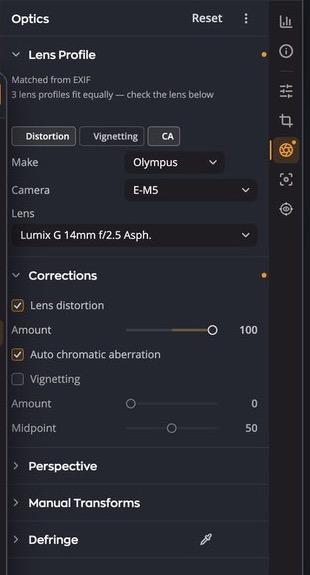
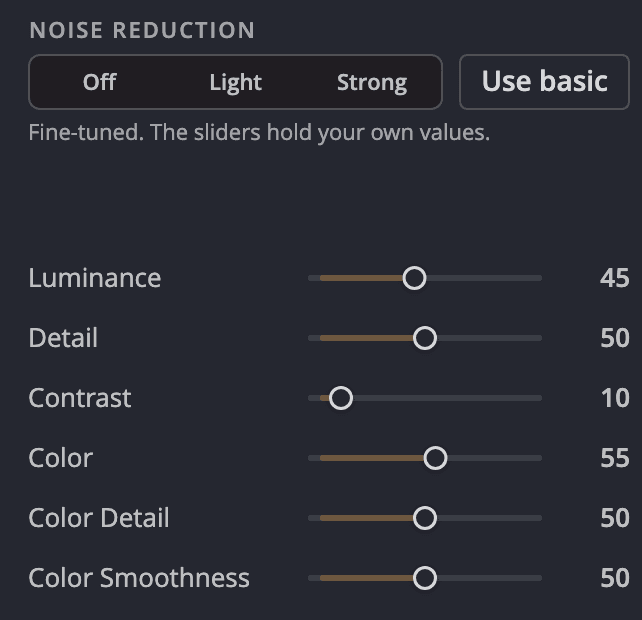
Повноцінне проявлення Raw, оптика і HDR. Понад 1 500 профілів об’єктивів, зменшення шуму шістьма повзунками і HDR JPEG з картою підсилення. Команда Проявити Raw знову… в Radiant Photo надсилає фото назад і зберігає ваші редагування поверх. Radiant Photo й надалі відкриває файли Raw самостійно.
Порівняння
Radiant Photo 2 і 2.5
з першого погляду.
| Radiant Photo 2 | Radiant Photo 2.5 | |
|---|---|---|
| Відкриття файлів Raw | Вбудований декодер вашого комп’ютера | Власний рушій Raw на основі Mylio Image Pipeline |
| Вилучення дефектів | Немає: лише автоматичне ретушування портретів | «Лікувати» і «Клонувати», пошук пилу і синхронізація між фото |
| Кадрування | Вручну | Автокадрування, «Порівняти кадри» і портретне кадрування |
| Вирівнювання | Повзунок | Від −45° до 45° з кроком 0,1°, проведення лінії або «Автовирівнювання» |
| Перспектива | Немає | «Вертикально» і «Горизонтально» на панелі кадрування |
| Підвищення різкості | Три повзунки, без попереднього перегляду | Маскування з плавним переходом, попередній перегляд і сторінка «Фокус» |
| Looks | Власні LUT | «Оглядач Looks» на вашому фото, «Вітрина Looks», запропоновані Looks |
| Відбір найкращих кадрів | Без оглядача, оцінок та імпорту з карти пам’яті | Безкоштовний Radiant Flow із PRISM Photo Score |
| Водяні знаки | Немає | Одна бібліотека в трьох програмах і водяні знаки «Підпис» |
| Магазин, активація й оновлення | Вебсайт, інсталятори електронною поштою і Radiant Manager | Усе в програмі, без перезапуску |
| Обмін з іншими програмами | Без файлу .xmp | Оцінки, ключові слова й авторські права в .xmp |
Топ-25
25 речей, які ви помітите
після Radiant Photo 2.2.
Виправлення
5 нових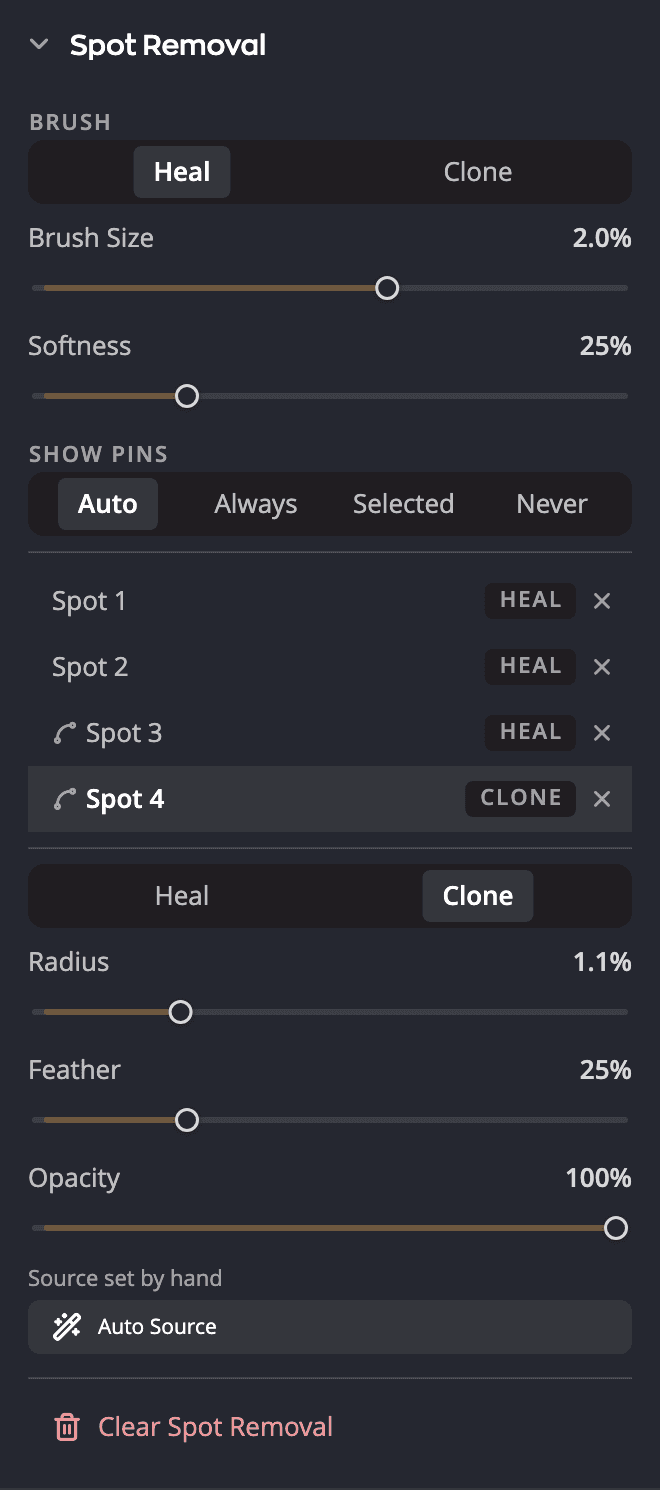
«Лікувати» і «Клонувати». Клацніть по цятці або проведіть лінію, і чисте джерело буде підібрано.
Перетягуйте виправлення або шпильку його джерела. «Радіус», «Розмиття краю» і «Непрозорість» для кожного з них.
На цьому фото або на всіх відкритих фото. Кожну можливу пляму можна виправити («Виправити») або відкинути («Відхилити»).
Робить пил на матриці добре помітним ще до друку.
«Додати» або «Замінити», і кожне фото вибирає власне чисте джерело.
Кадрування
6 новихЗастосовує найкращий кадр, а решту варіантів залишає у списку, кожен із поясненням.
Сіткою або по одному, поруч із вашим кадруванням і варіантом без кадрування.
Пресети «Крупний план» і «Голова й плечі». Групи кадруються разом.
Від −45° до 45° з кроком 0,1°, проведення лінії або «Автовирівнювання».
«Вертикально» і «Горизонтально», просто на панелі кадрування.
Точно такий самий прямокутник, те саме співвідношення сторін або «Автокадрування» чи «Портрет» для кожного фото.
Фокус і різкість
3 нові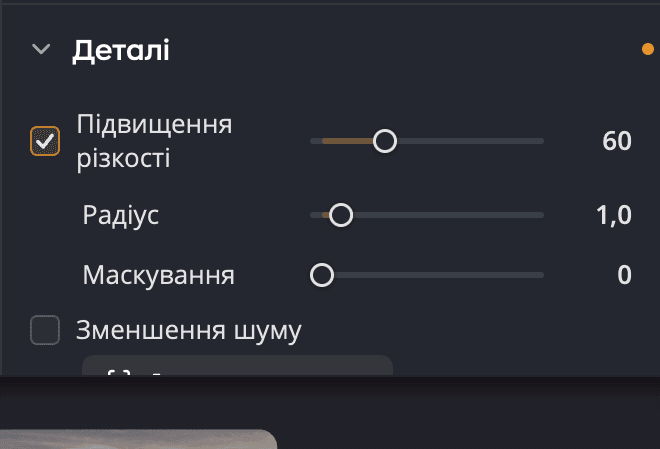
«Збільшувальне скло», точки фокусування, маска фокуса, «Підвищення різкості» і «Зменшення шуму» на одній сторінці.
Від 50 % до 800 %. Наводиться на точку фокусування і прив’язується до очей.
«Маскування» з плавним переходом і живим попереднім переглядом. Вилучення дефектів виконується першим, тож шви лишаються чистими.
Looks і колір
4 нові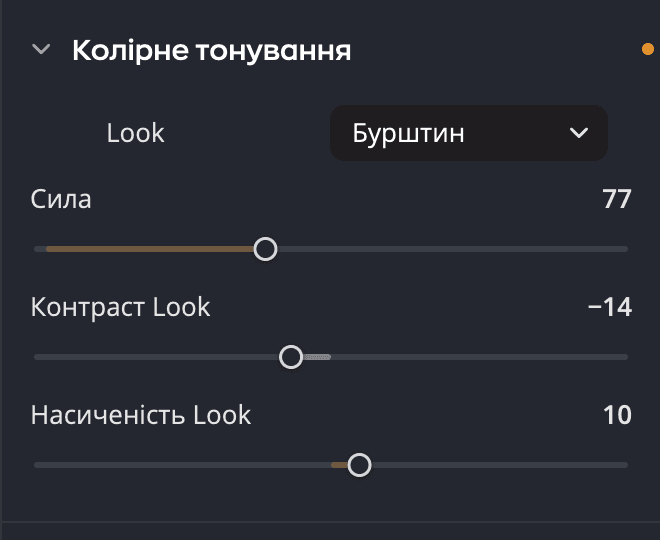
Переглядайте кожен Look на знімку, який редагуєте.
Новий спосіб досліджувати колекцію Looks.
До дев’яти Looks, які PRISM пропонує для цього фото.
Для «Тонування неба» і форми «Небо» в інструменті «Градієнтний світлофільтр», з пензлем для уточнення.
Розгляд
4 нові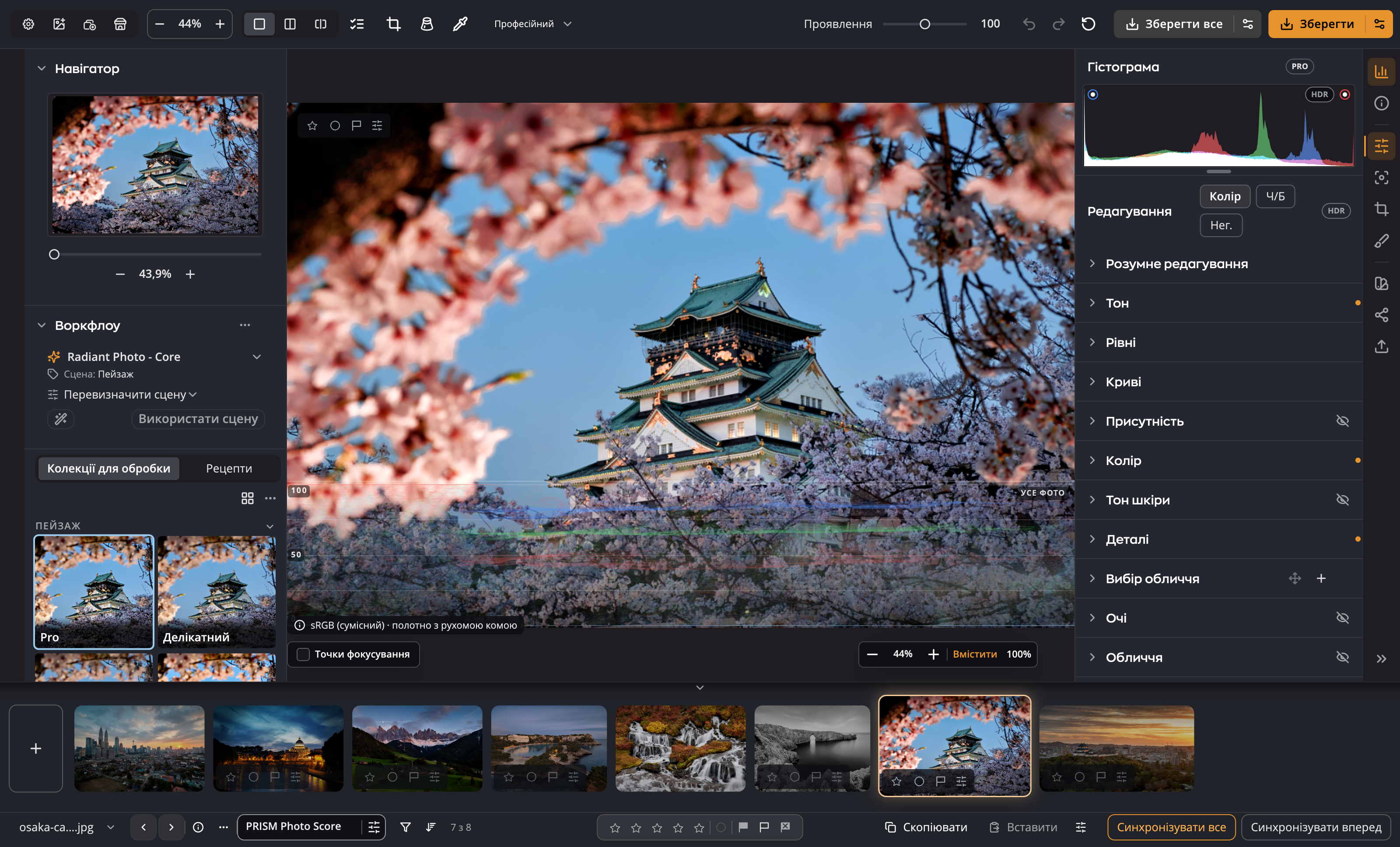
Від 0 до 100, у діапазонах «Залишити», «На розгляд» і «На відхилення», від Radiant Flow.
«Показати обличчя» шикує всі обличчя з групового знімка в ряд, починаючи із заплющених очей.
Позначка BEST на найкращому кадрі кожної серії і «Порівняння в числах» для двох фото.
Перетягніть по Pro-гістограмі, щоб задати діапазон від «Чорні» до «Білі».
Завершення і робота по-своєму
3 нові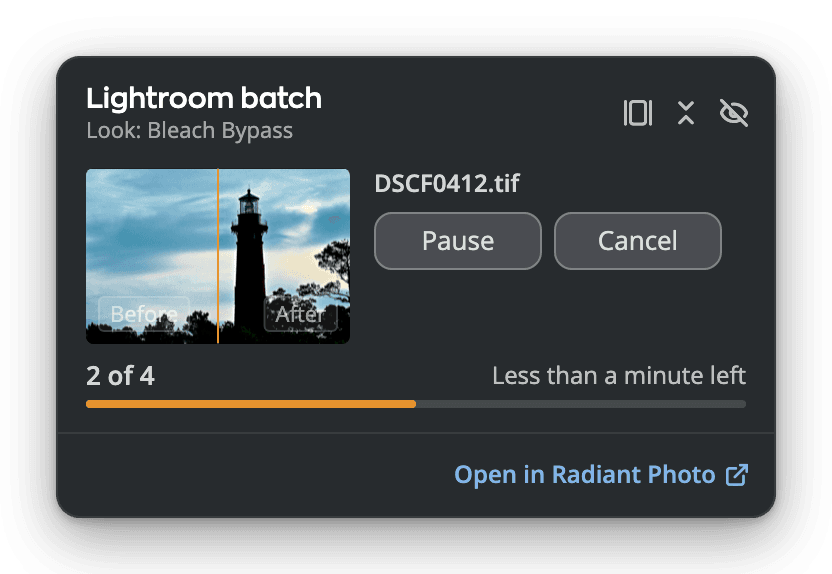
Одна бібліотека в усіх трьох програмах, із шаблонами, перевіркою читабельності і водяними знаками «Підпис».
Looks, рецепти й воркфлоу встановлюються без перезапуску. На новому комп’ютері досить «Відновити покупки».
Lightroom Classic, Photoshop, «Фотографії» і Capture One, кожен із ширшими можливостями, ніж раніше.
Запитання
Мої старі редагування відкриватимуться?
Так. Файли параметрів з Radiant Photo 2 відкриваються в Radiant Photo 2.5. Відкриття фото нічого не змінює.
Чи потрібно видаляти Radiant Photo 2?
Ні. Radiant Photo 2.5 є новою програмою, і вона встановлюється поруч із Radiant Photo 2. Поки звикаєте, користуйтеся обома. Ось куди що потрапляє:
- У Windows: Radiant Photo 2.5 встановлюється у власну папку Program Files\Radiant Imaging Labs\Radiant Photo 2.5. Ваш старіший Radiant Photo лишається на своєму місці. Якщо встановлено ще й Radiant Photo 1, новий ярлик на робочому столі називається Radiant Photo 2.5, тож кожна програма має власний ярлик.
- На Mac: нові програми розміщуються на верхньому рівні папки Програми. Вашу стару папку Radiant Imaging Labs з Radiant Photo 1 і 2 буде перейменовано на Radiant Imaging Labs (Legacy). Звідти вони й далі відкриваються. Якщо в папці «Програми» було щось інше з назвою Radiant Photo, Radiant Flow або Radiant Raw, його буде переміщено в папку Moved by Radiant Installer.
- У Lightroom Classic: ви бачитимете лише нові команди Radiant Photo. Шукайте їх у меню File › Plug-in Extras і Library › Plug-in Extras. Інсталятор відкладає вбік плагін Radiant Photo 2 і його пункт Edit In. Якщо видалити Radiant Photo 2.5, поки Radiant Photo 2 ще встановлено, вони повернуться на місце.
- У Photoshop: фільтр Radiant Photo 2 лишається поруч із новим Radiant Photo 2.5…, а ваші старі операції й далі виконуються.
Оновлення безкоштовне?
Так. Кожен власник Radiant Photo 2 отримує Radiant Photo 2.5 безкоштовно. Подальші оновлення, починаючи з 2.6, входять у членство Radiant Toolkit.
Де переглядати й оцінювати фото?
У Radiant Flow. Він безкоштовний і входить у Radiant Photo.
Radiant Raw входить у комплект?
Radiant Raw має власну ліцензію. Активація однієї програми не активує іншу. Спробуйте Radiant Raw безкоштовно 30 днів, без картки.
Чи поширюється Radiant Toolkit на Radiant Raw?
Ні. Radiant Toolkit належить до програми, для якої ви його придбали, тобто до Radiant Photo. Radiant Raw — окрема програма з власною ліцензією, тож Toolkit на неї не поширюється.
Щось не так після переходу? Напишіть нам, і ми перевіримо, що стосується саме вас.
Навчайтеся далі
Опануйте нові інструменти.
У власному темпі.
Короткі уроки в розділі «Навчання» показують, як це робити, на справжніх фото. Посібники докладно описують кожен елемент керування.
Уроки з нових інструментів у розділі «Навчання»
Усі урокиУрокВилучення дефектівПрибирайте пил і зайве за допомогою «Лікувати» або «Клонувати» УрокКадрування й вирівнюванняКадр і рівний горизонт для виразнішого фотоУрокПідвищення різкостіЧіткі деталі без ореолів
 УрокНадайте фото стилю за допомогою LookСпробуйте Looks на власному фото
 УрокКорекція об’єктиваВиправте дисторсію, кольорову облямівку й темні кути
 УрокЗменшення шумуПриберіть шум на високих ISO
Документація
Посібники
Інші запитання власників
Про що найчастіше питають власники Radiant Photo 2
Що покращено в цьому випуску?
Ми зосередилися на тому, про що власники Radiant Photo 2 просили найчастіше:
- Файли Raw без додаткових розширень. Radiant Photo 2.5 сам читає більшість файлів Raw із камер, на Mac і у Windows.
- Відкривається кожен файл Raw. Якщо файл Raw поки не вдається проявити, Radiant Photo 2.5 відкриває попередній перегляд із камери і повідомляє вам про це.
- Усе в одній програмі. Активація, оновлення й покупки тепер у самому Radiant Photo.
- Воркфлоу, готові одразу. Radiant Photo 2.5 встановлює воркфлоу одразу після покупки.
- Lightroom Classic. Тепер інсталятор сам додає плагін, і налаштовувати Edit In вручну не потрібно.
- Меню «Фільтр» у Photoshop. Параметри › Плагіни показує, де встановлено плагін, а Відновити повертає його на місце.
- Обмін з іншими програмами. Radiant Photo 2.5 записує оцінки, ключові слова й авторські права у файл .xmp, який читають Lightroom Classic і більшість фотопрограм.
Де мій ключ ліцензії і як перейти на новий комп’ютер?
Ваш ключ ліцензії є у вашому обліковому записі на нашому сайті, а інсталятори — на сторінці «Завантаження» в Підтримці. Коли змінюєте комп’ютер, спершу деактивуйте програму на старому. Потім активуйте її на новому і виберіть Магазин › Відновити покупки, щоб повернути придбане.
Чи можна відкривати фото так само, як у Radiant Photo 2?
Так. Файл › Відкрити… (Ctrl+O у Windows, ⌘O на Mac), перетягування, а також відкриття з Провідника файлів або Finder працюють, як і раніше. У Windows клацніть фото правою кнопкою миші й виберіть Edit with Radiant Photo (у Windows 11 цей пункт є в розділі Показати додаткові параметри). На Mac клацніть фото, утримуючи Control, і виберіть Відкрити за допомогою › Radiant Photo. Фото, яке ви вже редагували, відкривається зі збереженими параметрами з файлу .radiant поруч із ним.
Як Radiant Photo працює з файлами Raw?
Radiant Photo сам відкриває файли Raw із камер, інші програми не потрібні. Він читає більшість форматів, зокрема .arw, .cr2, .cr3, .nef, .orf, .raf, .rw2 і .dng. Ваш оригінальний файл Raw ніколи не змінюється. У Параметри › Raw › Під час відкривання Raw виберіть Автоматично (без проявлення), Застосувати рецепт, Проявити в Radiant Raw або Запитувати щоразу.
Чому Radiant Flow є окремою програмою?
Бо він виконує інше завдання і безкоштовний для всіх. Flow є оглядачем, а не редактором. Він одразу показує, що є на карті пам’яті, диску чи в папці, без імпорту, і надсилає вибрані фото в Radiant Raw, Radiant Photo, Photoshop, Lightroom Classic, Capture One, «Фотографії» або Mylio Photos. Radiant Photo повноцінно працює без Flow. Ви лише не матимете PRISM Photo Score і Looks, які пропонує PRISM, бо їх обчислює Flow.
Навіщо додавати Radiant Raw?
Щоб проявляти файл Raw самостійно. Radiant Photo дає добрий автоматичний старт, але не має власного вікна проявлення. Radiant Raw додає тринадцять розділів редагування, понад 1 500 профілів об’єктивів, корекцію перспективи «Вирівняти», «Вертикаль», «Повністю», «За напрямними» і «Авто», стрічку кадрів із командами «Скопіювати», «Вставити» і «Синхронізувати», а також Проявити Raw знову…, щоб повернутися з Radiant Photo. Натисніть «Авто», і ви отримаєте добре фото. Усі інші елементи керування потрібні лише за бажанням.
Що повертається в Lightroom Classic з Radiant Photo?
Новий 16-бітний TIFF у ProPhoto RGB з назвою name-Radiant.tif. Він лежить у стосі над оригіналом, у колекції для цього запуску, разом із ключовими словами, назвою, підписом і місцем зйомки. Ваші оригінали ніколи не перезаписуються. Завдання плагіна виконуються в Radiant Photo Host, тож відкритий сеанс Radiant Photo не переривається.
Чи можна вимкнути автоматичні редагування?
Так. У Параметри › AI вимкніть Автоматично обирати параметри проявлення відповідно до сцени. Сцену й далі буде розпізнано й показано, але нічого не застосовується, доки ви не виберете. Фото, які ви вже редагували, цей параметр ніколи не змінює.
Що таке Radiant Toolkit?
Щорічне доповнення до програм Radiant, які у вас є. Щомісяця воно дає кредит учасника на Looks, рецепти, колекції для обробки і воркфлоу в Маркетплейсі та працює і з Radiant Raw, і з Radiant Photo. Оновлення Radiant Photo, починаючи з 2.6, входять у Toolkit. Якщо у вас є підписка на Radiant Photo, на всі три програми або All Access, Toolkit вам не потрібен. Переглянути ціни.
Radiant Photo 2 перестав працювати. Як його перевстановити?
Скористайтеся нашою покроковою інструкцією з чистого перевстановлення. Вона охоплює Mac і Windows. Перевстановлення Radiant Photo 1 або 2
Більше відповідей на сторінці для власників Radiant Photo у Підтримці.

Ваші найкращі фото чекають.
Radiant Photo 2.5 безкоштовний для власників Radiant Photo 2.
Встановіть його поруч із Radiant Photo 2, активуйте ключем, який ми надіслали поштою, і продовжуйте саме з того місця, де зупинилися.