
Für alle, die Radiant Photo 2 besitzen
Das ist Radiant Photo 2.5.
Alles, was du liebst, und noch viel mehr.
Entferne Staub und Störendes, finde mit einem Klick den perfekten Ausschnitt und bring jedes Foto ganz ans Ziel. Deine Looks, Presets und Einstellungen kommen einfach mit. Und jetzt hat Radiant Photo Begleiter: Radiant Flow findet kostenlos deine besten Fotos, und mit Radiant Raw entwickelst du deine Raw-Dateien ganz nach deinem Geschmack.
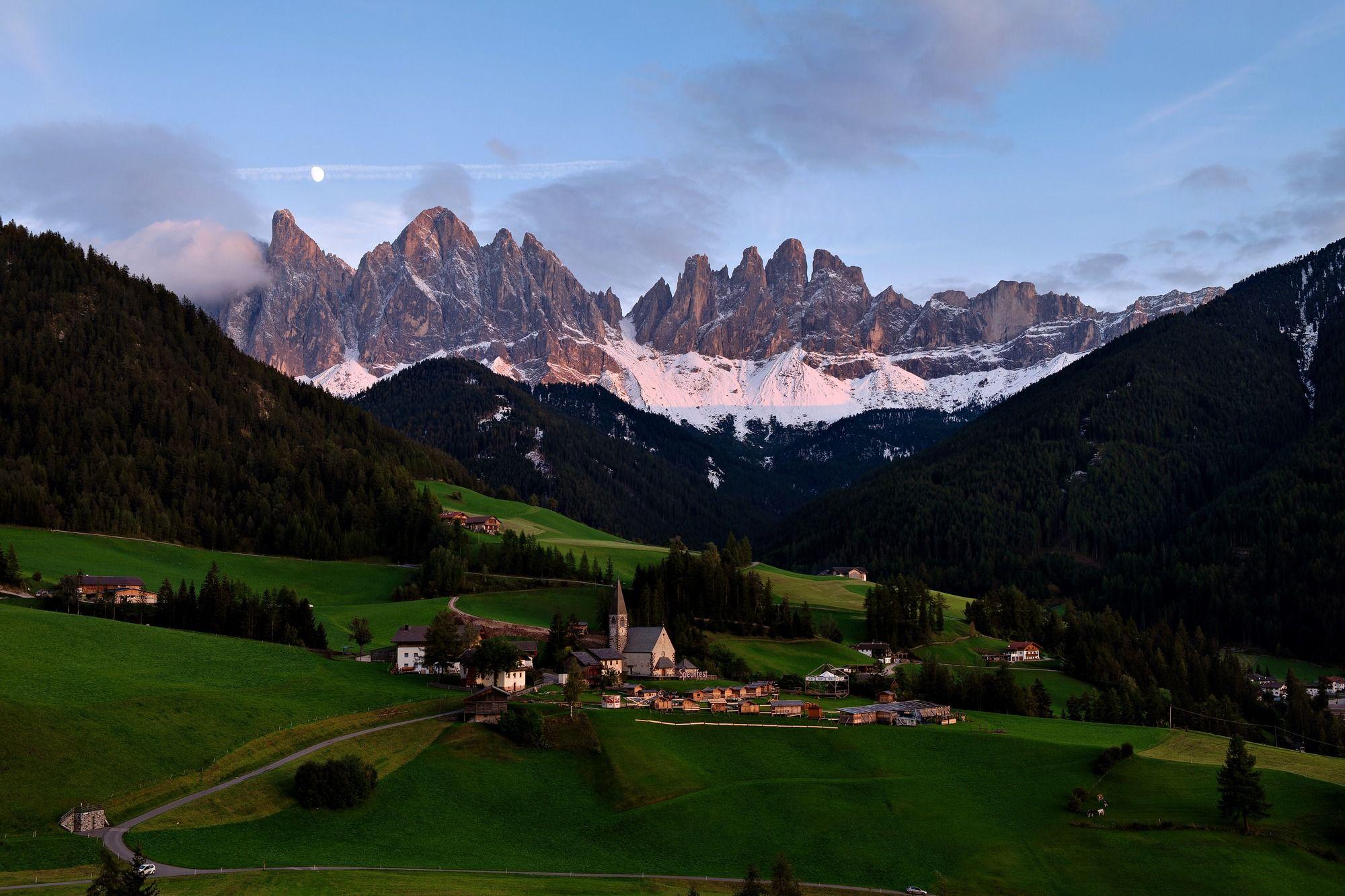
Natives Raw, von Anfang bis Ende
Alles, was deine Kamera aufgenommen hat.
Genau da, wo es hingehört.
Direkt aus dem Raw
Radiant Photo 2.5 entwickelt deine Raw-Dateien nativ, direkt aus den Daten, die deine Kamera aufgezeichnet hat, nicht aus einer umgewandelten Kopie. Das bedeutet mehr Zeichnung in den Lichtern, sattere Schatten und mehr Spielraum, um das Foto zu deinem zu machen. Radiant Photo öffnet die meisten Raw-Dateien auf dem Mac und unter Windows, darunter .arw, .cr2, .cr3, .nef, .orf, .raf, .rw2 und .dng. Deine Raw-Originaldatei wird nie verändert, und deine Bearbeitungen liegen direkt daneben, jederzeit bereit für einen neuen Blick.

Gebaut mit Mylio
Unsere Raw-Engine ist die Mylio Image Pipeline, von den Machern von Mylio Photos. Dieselbe Engine steckt in Radiant Raw. So werden deine Raw-Dateien in beiden Apps gleich entwickelt, und Radiant Flow gibt deine ausgewählten Fotos direkt an Mylio Photos weiter.
HDR, das strahlt
Bearbeite HDR-Fotos direkt im Bereich „Ton“ und speichere HDR-JPEGs, die auf HDR-Bildschirmen ihre zusätzliche Helligkeit behalten, auf dem Mac und unter Windows. Du willst HDR aus einer einzelnen Raw-Datei, mit bis zu +8 Blendenstufen? Das bringt Radiant Raw mit.
Direkt auf deinem Computer
Raw-Entwicklung, Szenenerkennung und jede Bearbeitung passieren auf deinem eigenen Computer. Deine Fotos werden auf deinem Computer analysiert und dafür nicht hochgeladen. Karten bleiben aus, bis du sie einschaltest.
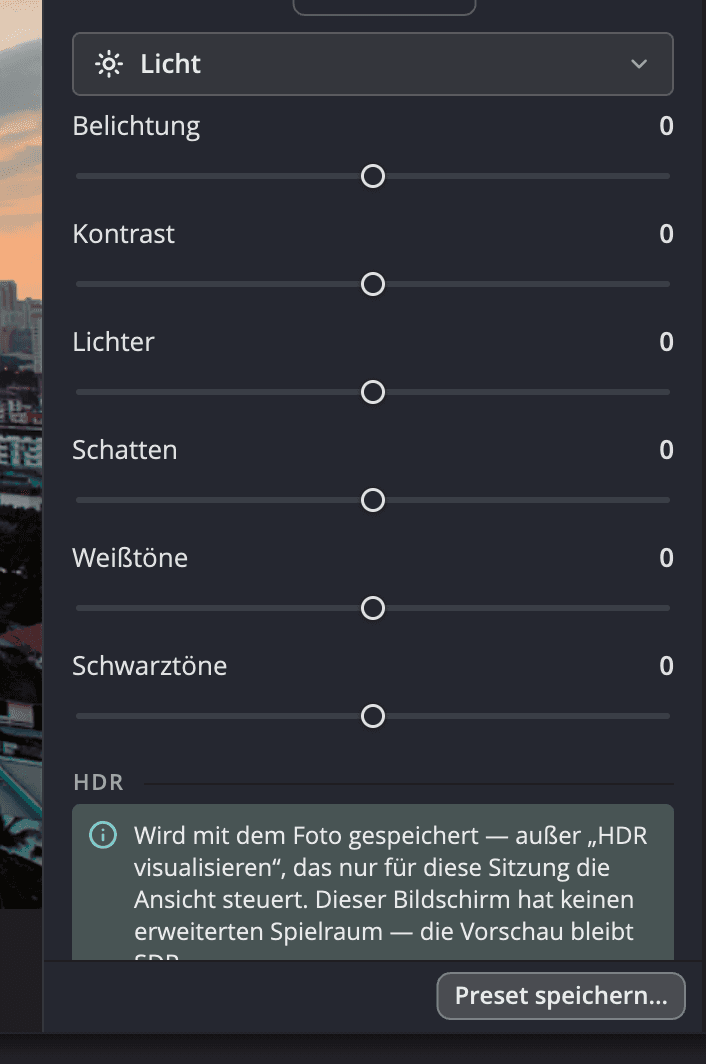
Neu im Bereich „Ton“
Die Karte „Licht“: sechs Regler, deine Wahl
Du willst selbst Hand anlegen? Klicke unten im Bereich „Ton“ auf Licht. Dann bekommst du sechs Regler zusätzlich zum automatischen Start: Belichtung, Kontrast, Lichter, Schatten, Weißtöne und Schwarztöne, jeweils von −100 bis +100.
Halte beim Ziehen Alt gedrückt (⌥ auf dem Mac). So siehst du genau, wo im Foto Tonwerte beschnitten werden. Am Ende der Karte steht HDR: HDR-Grenzwert legt fest, wie weit die hellsten Bereiche über Standardweiß reichen, bis zu 8 Blendenstufen. HDR visualisieren zeigt dir diesen Bereich.
Prüfe deine Kamera: Unterstützt Radiant Photo meine Raw-Dateien?
Für dich gemacht
Für Radiant Photo-Besitzer gebaut.
Bei jedem Schritt.
Radiant Photo 2.5 ist eine brandneue App, geprägt von dem, was sich Besitzer am meisten gewünscht haben.
Reibungslos vom ersten Klick an
Aktivierung, Updates und der Store sind direkt in der App. Raw-Dateien öffnen sich ohne Erweiterungen. Workflows werden installiert, sobald du sie kaufst, und Plug-ins richten sich selbst ein.
Die Werkzeuge, die du dir gewünscht hast
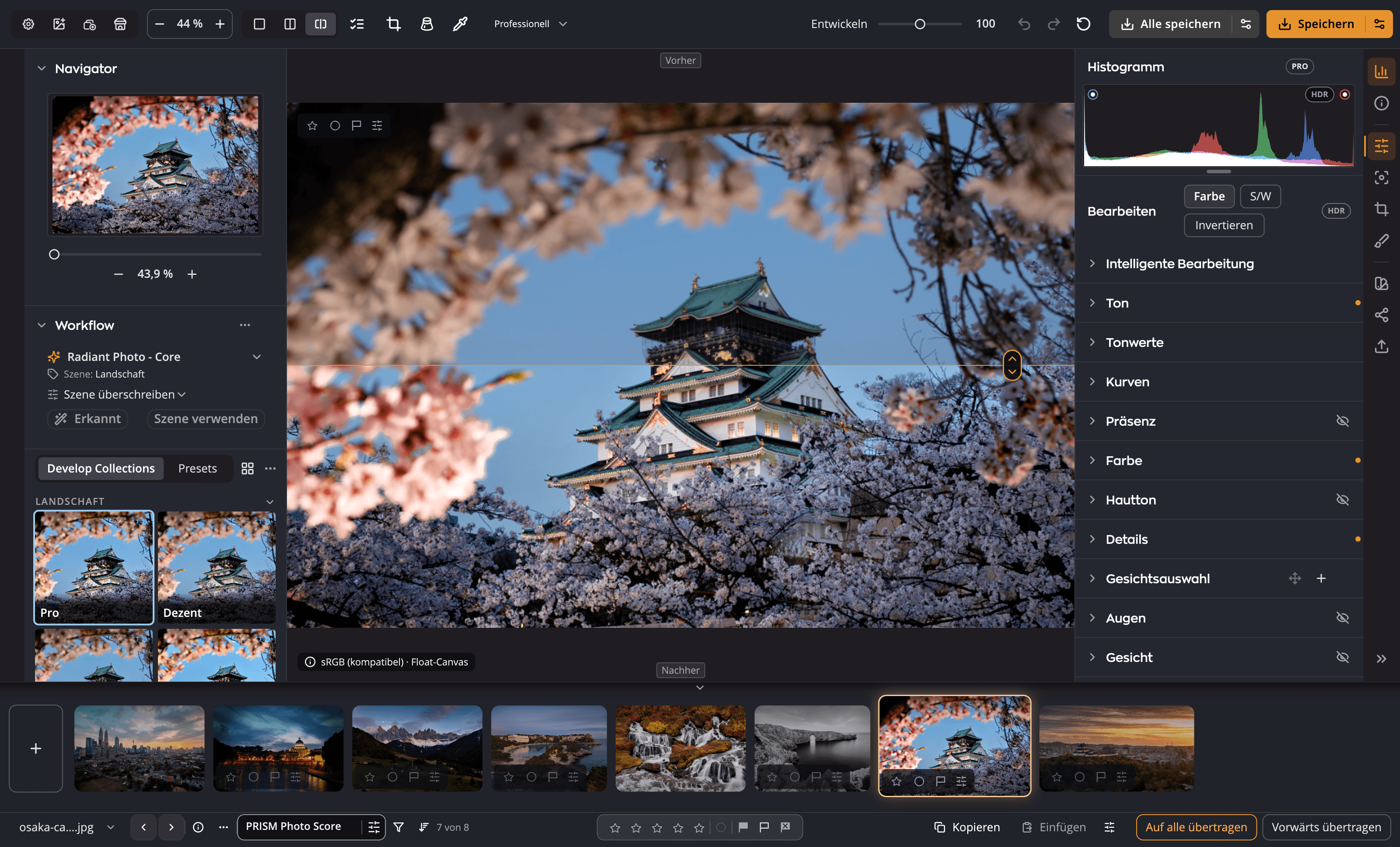
Bring jedes Foto zu Ende, ohne Radiant Photo zu verlassen: Spot Removal mit Reparieren und Klonen, Auto Crop und Perspektive, Tonwerte und Kurven, die sechs Tonregler der Karte „Licht“ und die Seite „Fokus“ zum Prüfen der Schärfe.
Eine eigene Raw-Engine
Radiant Photo 2.5 bringt eine eigene Raw-Engine mit, angetrieben von der Mylio Image Pipeline. So öffnen sich deine Raw-Dateien wunderbar, und auf dem Mac und unter Windows gleich.
Offen entwickelt
Unsere Roadmap ist jetzt öffentlich. Sieh, was wir erkunden, bauen und testen, und warum sich ein Punkt bewegt hat. Schlag eine Idee vor oder stimm ab, direkt aus jeder Radiant-App. Zur Roadmap
Gut zu wissen
Radiant Manager hat ausgedient
Radiant Photo 2.5 braucht ihn nicht. Aktivierung, Updates und der Store sind jetzt in jeder App selbst. Die Installation von 2.5 entfernt Radiant Manager nicht.
Du nutzt noch Radiant Photo 2? Dann behalte Radiant Manager, denn Radiant Photo 2 braucht ihn zum Aktivieren und Aktualisieren. Du bist mit Radiant Photo 2 fertig? Dann kannst du Radiant Manager zusammen damit entfernen. Importiere vorher deine Einstellungen in 2.5.
Radiant Manager funktioniert vorerst weiter für Radiant Photo 2. Du hast also keine Eile.
Dein nächster Schritt
Alles Neue kommt in Radiant Photo 2.5
Neue Funktionen und Updates gibt es jetzt in Radiant Photo 2.5, von Spot Removal und Auto Crop bis zur Seite „Fokus“ und PRISM Photo Score. Radiant Photo 2.2 erhält keine weiteren Updates.
Wechsle, wann immer du bereit bist. Alles, was du erstellt hast, nimmst du mit.
Lokal und mit Assistive AI
Kluge Hilfe.
Deine Fotos, deine Entscheidung.
Generative Werkzeuge erzeugen neue Pixel. Assistive AI arbeitet mit denen, die du aufgenommen hast.
Deine Pixel, perfektioniert.
Radiant fügt nie Objekte, Himmel oder Gesichter hinzu, entfernt oder ersetzt sie. Es erkennt die Szene und findet Gesichter und Himmel. Dann passt es die Pixel an, die du aufgenommen hast, ähnlich wie Abwedeln und Nachbelichten in der Dunkelkammer.
Analysiert, wo sie sind.
Deine Fotos werden auf deinem Computer analysiert und dafür nicht hochgeladen. Deine Bilder bleiben deine.
Läuft auf deinem Computer
Szenenerkennung, Gesichtserkennung, Masken, Auto Crop und PRISM Photo Score laufen auf deinem Computer. Radiant Flow lädt sein Bewertungsmodell einmal im Hintergrund herunter (etwa 360 MB).
Online nur für das Nötigste
Radiant Photo geht online, um deine Lizenz zu prüfen, für den Store und für eigene Updates und Hilfeseiten. Karten und Ortssuche bleiben aus, bis du sie einschaltest.
Jede Entscheidung bleibt deine
Assistive AI schlägt einen Ausgangspunkt vor, und jeder Regler bleibt einstellbar. Willst du bei null anfangen? Schalte unter Einstellungen › KI die Option Entwicklungseinstellungen automatisch anhand der Szene wählen aus.
Schonender für den Planeten
Die Arbeit passiert auf dem Computer, den du schon hast. Deine Bearbeitungen gehen also nicht zur Verarbeitung an ein Cloud-Rechenzentrum. Das spart die Energie und die Daten, die jeder Hin- und Rückweg kosten würde.
Dein Name, deine Bedingungen.
Auf jedem exportierten Foto.
Dein Copyright, einmal eingetragen
Öffne im Bereich „Info“ den Abschnitt Metadaten und trag deinen Namen, deine Kontaktdaten und dein Copyright ein. Speichere sie als Copyright-Karte, um sie jedem Foto hinzuzufügen. Radiant Flow kann sie beim Import von der Speicherkarte in ein ganzes Shooting schreiben.
Das sind Standard-IPTC-Felder, die Lightroom Classic und die meisten Foto-Apps lesen. Radiant Photo schreibt sie in seine JPEG-, PNG-, TIFF- und JPEG-XL-Exporte.
Ein Hinweis „Kein KI-Training“
In der Karte „Info“ hat der Abschnitt KI & Data-Mining ein Feld KI-Training, von „Erlaubt“ bis „Verboten“. In Radiant Flow wählst du Bearbeiten › Rechte › KI-Training. Oder du setzt beim Import einer Speicherkarte ein Häkchen bei Hinweis „Kein KI-Training“ hinzufügen. Dann wird jedes Foto des Shootings beim Import markiert.
Deine Wahl steht in den Metadaten des Fotos und geht in jeden Export mit. Sie erklärt deine Bedingungen, ist aber kein Schloss: Manche Websites entfernen Metadaten, wenn ein Foto hochgeladen wird.
Bilddetails zählen
Alles an deinem Foto
kommt unversehrt an.
Ein fertiges Bild ist mehr als Pixel. Radiant Photo 2.5 hält die Daten deiner Kamera, deine Datumsangaben und deine Farben dort, wo sie hingehören. Und du entscheidest, was die Datei mitnimmt.
Metadaten, die mitreisen
- Kameradaten bleiben erhalten. Aufnahme-Metadaten beibehalten ist standardmäßig an und überträgt EXIF, IPTC und GPS in jede Datei, die du speicherst.
- Die Herstellerdaten deiner Kamera. Radiant Photo liest den privaten Datenblock deiner Kamera, etwa Auslösezahl, Filmsimulation und Fokusabstand, und zeigt ihn in der Karte Info. Es liest Daten von Canon, Nikon, Sony, Fujifilm, Olympus und OM System, Panasonic, Leica, Pentax und weiteren.
- Mit ExifTool auch im Export. Installiere einmal das kostenlose ExifTool, auf dem Mac mit einem Klick. Dann kopiert Herstellerdaten beim Export beibehalten den privaten Datenblock der Kamera in jedes Foto, das du speicherst.
- Passt zu deinen anderen Apps. Bewertungen, Farbmarkierungen, Stichwörter, Bildunterschrift, Copyright und Ort kommen in eine .xmp-Datei, die Lightroom Classic und die meisten Foto-Apps lesen. In Raw-Dateien wird nie geschrieben.
Aufnahmedatum und IPTC, richtig gemacht
- Das Aufnahmedatum bleibt beim Foto. Der Zeitpunkt der Aufnahme kommt in jede gespeicherte Datei. So steht das Foto in jeder App an der richtigen Stelle.
- Sortiert nach dem Moment. Sortiere den Filmstreifen nach Aufnahmedatum. Radiant Flow legt jedes Shooting geprüft in Ordnern nach Aufnahmedatum ab.
- Standard-IPTC-Felder. Titel, Bildunterschrift, Stichwörter, Kontaktdaten und Copyright, in den Feldern, die Lightroom Classic, Bildagenturen und die meisten Foto-Apps lesen. Du findest sie in der Karte Info unter Metadaten.
- Du entscheidest, was mitgeht. Unter Einstellungen › Metadaten entfernst du Ort, Aufnahmedatum, Kameradaten oder Urheber und Copyright aus gespeicherten Dateien.
Farbe, richtig verwaltet
- Drei Einstellungen, sauber getrennt. Der Farbraum, in dem du bearbeitest, die Anzeige auf dem Bildschirm und das Profil, mit dem gespeichert wird. Änderst du eine, bleiben die anderen gleich.
- Jedes Foto behält sein eigenes Profil. Eine Raw-Datei bekommt Adobe RGB (1998). Fürs Web kannst du sRGB wählen.
- Großer Farbraum, keine Streifen. Display P3, Adobe RGB (1998) und ProPhoto RGB bewahren mehr von dem, was deine Kamera aufgenommen hat. Große Farbräume werden mit 16 Bit gespeichert. Ein JPEG wird nie in ProPhoto RGB gespeichert.
- Bereit für den Druck. Softproof zeigt dir vorab, wie Drucker und Papier das Foto wiedergeben, mit Farbumfang-Warnung.
So bekommst du 2.5
Du besitzt Radiant Photo 2?
Dann gehört Version 2.5 dir.
Drei einfache Schritte, und du musst nichts deinstallieren. Radiant Photo 2.5 bekommst du ohne Kosten, und Updates ab Radiant Photo 2.6 gibt es mit einer Radiant Toolkit-Mitgliedschaft. Zu den Preisen.
- 01
Hol dir das Installationsprogramm
Geh im Support auf die Seite „Downloads“. Installationsprogramme gibt es dort, nicht in deinem Konto.
- 02
Installiere es neben Radiant Photo 2
Du musst nichts deinstallieren. Auf dem Mac kommen die neuen Apps direkt in den Ordner Applications. Dein alter Ordner wird in Radiant Imaging Labs (Legacy) umbenannt, mit Radiant Photo 2 darin.
- 03
Aktiviere mit deinem neuen Keycode
Wir haben dir einen neuen Keycode für Radiant Photo 2.5 per E-Mail geschickt. Er beginnt mit RP4. Du findest ihn auch, wenn du dich auf unserer Website in deinem Konto anmeldest.
Wähle in Radiant Photo 2.5 Sie besitzen Radiant Photo bereits? und klicke auf Weiter. Gib deine E-Mail-Adresse und deinen Keycode ein. Klicke dann auf Aktivieren.
Du findest ihn nicht? Klicke auf Meinen Kauf finden. Wir schicken dir dann per E-Mail einen Code, mit dem du deinen Kauf wiederherstellst.
Läuft unter Windows 10 oder 11, 64 Bit, und auf dem Mac mit Apple Silicon oder Intel, ab macOS 14. Für jeden Neukauf gilt eine 30-Tage-Geld-zurück-Garantie. Zu den Fragen auf der Preisseite.
Warum updaten
Weniger Zeit fürs Korrigieren.
Mehr Zeit mit fertigen Fotos.
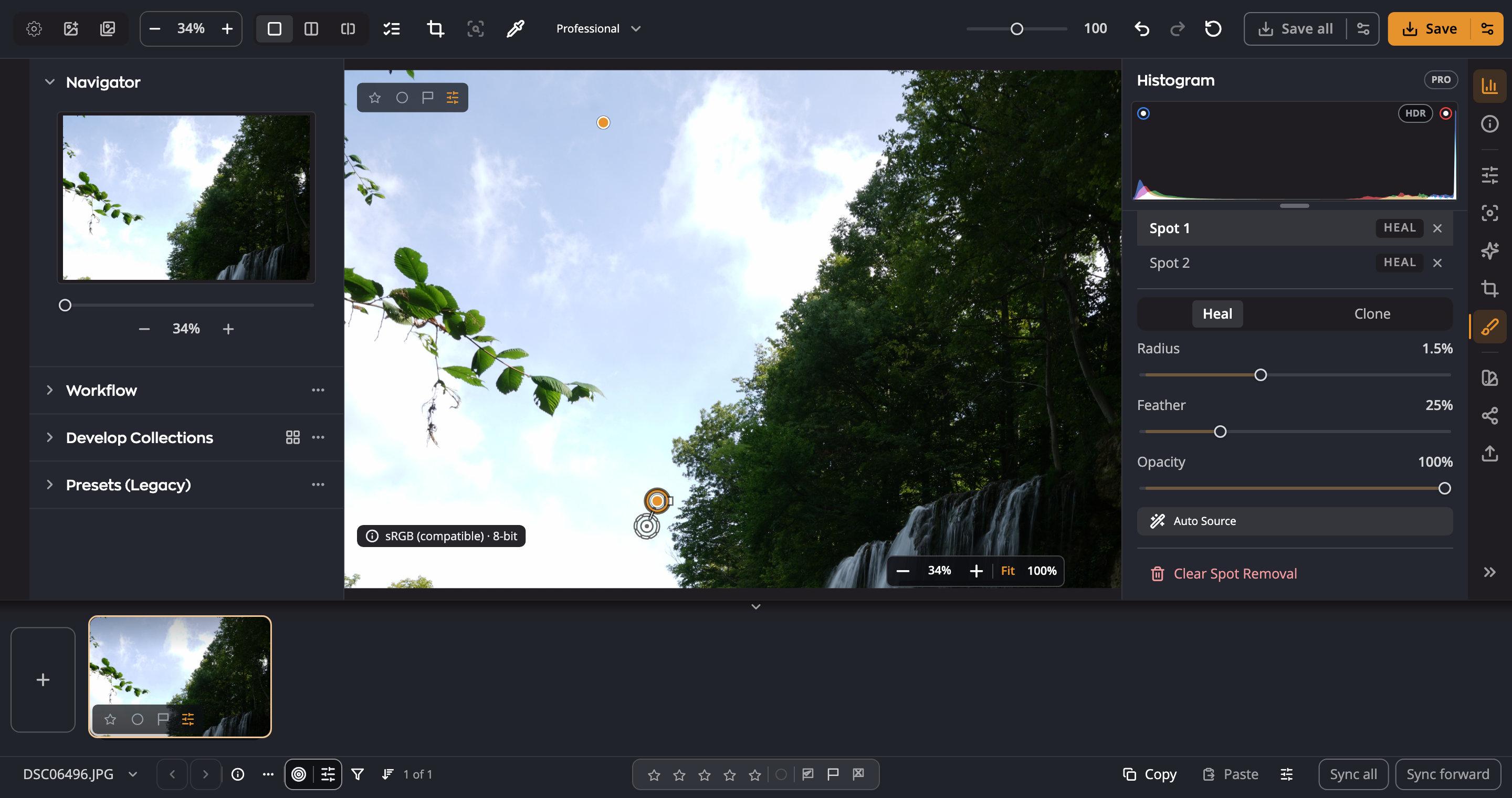
Flecken und Staub wegmalen
Reparieren und Klonen, direkt eingebaut. Klicke auf einen Fleck oder zieh an einer Leitung entlang. Eine saubere Quelle wird für dich gewählt.
 Kopf und Schultern
Auto Crop wählt den Ausschnitt
Zuerst der beste Ausschnitt, die anderen in einer Liste, jeweils mit Begründung. Ausrichten und Perspektive liegen direkt daneben.
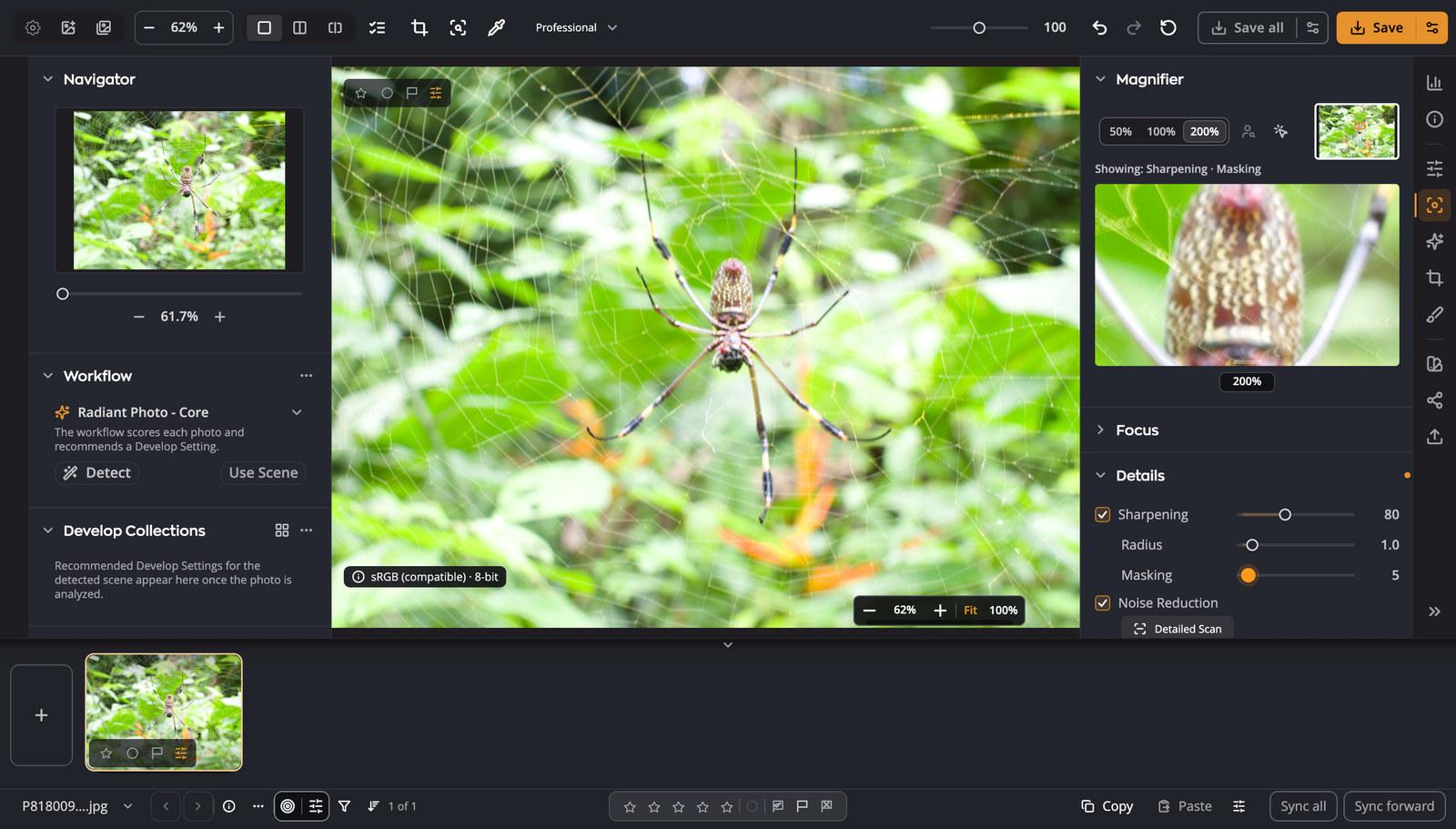
Sieh, was scharf ist
Die Seite „Fokus“ zeigt Vergrößerung, Fokuspunkte und Fokusmaske neben Schärfen und Rauschreduzierung.
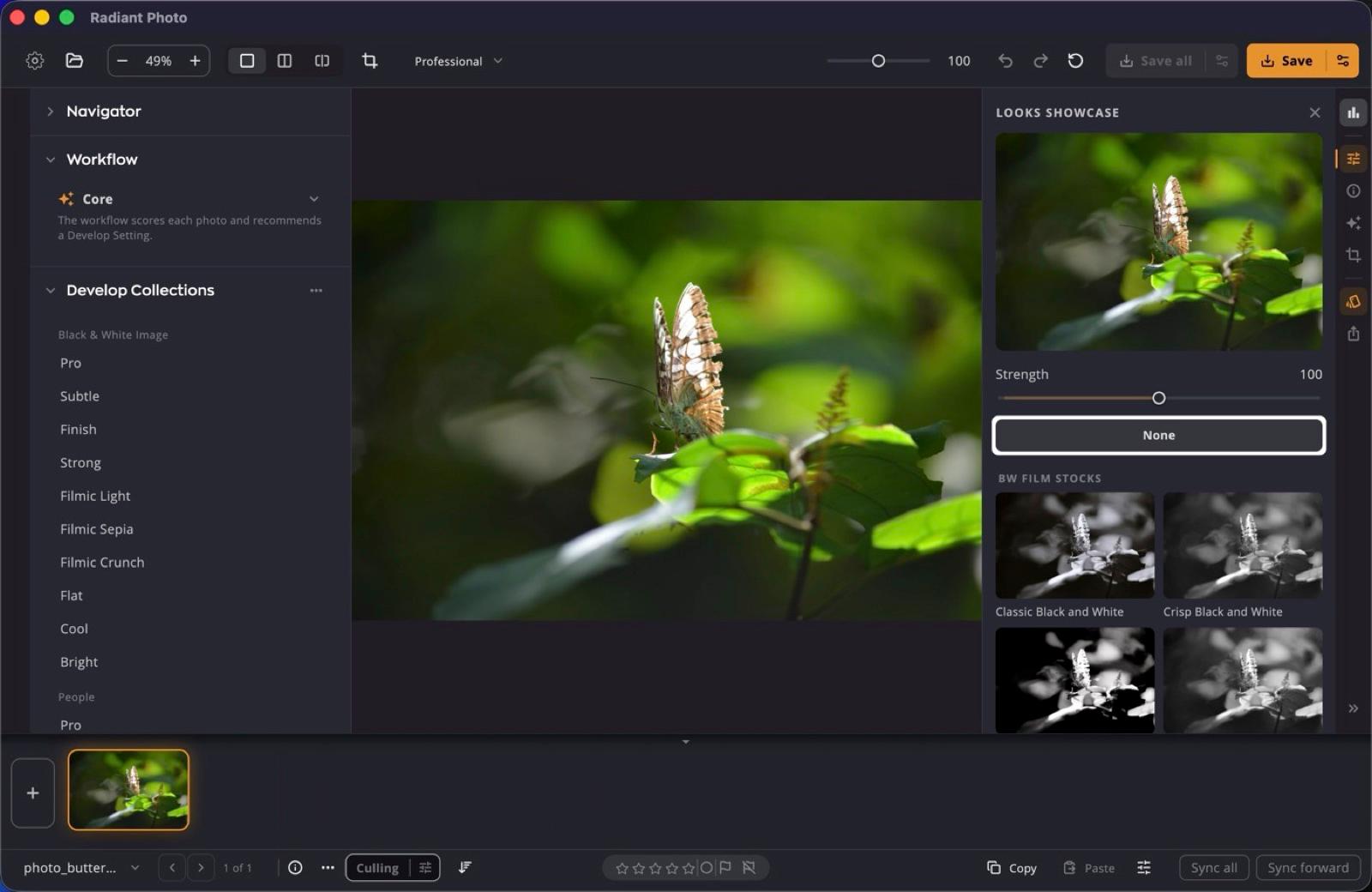
Looks an deinem eigenen Foto wählen
Sieh dir Looks direkt an dem Bild an, das du bearbeitest. Bis zu neun davon schlägt PRISM vor.
 88Behalten
Schneller auswählen mit PRISM Photo Score
Ein Wert von 0 bis 100 für jedes Foto, aus Radiant Flow. So landen die besten Fotos oben.
Alles in der App
Einkaufen, wiederherstellen, aktivieren und aktualisieren, ohne deine Bearbeitung je zu verlassen.
Was du kaufst, wird sofort installiert, ohne Neustart. Du hast ein Paket auf unserer Website gekauft? Dann ist es im Store schon deins. Käufe wiederherstellen holt auf einem neuen Computer alles zurück.
 Golden Smoke
PRISM, neu in 2.5
Jedes Foto verstanden.
Direkt auf deinem Computer.
Das ist PRISM. Es liest jedes Foto einmal und macht daraus Hilfe, die du nutzen kannst: einen Score, der deine besten Fotos findet, eine vorgeschlagene Sternebewertung und Looks, die zum Bild passen.
 BEST93Behalten
- 88Behalten
 86Behalten
 77Prüfen
 66Prüfen
 58Prüfen
So liest du die Score-Karte
Klicke in der unteren Leiste auf PRISM Photo Score. Dann steht die Karte neben deinem Foto. Halte den Zeiger darüber, um die ganze Karte zu sehen.
- 1Score. Von 0 bis 100.
- 2Stufe. Behalten, Prüfen oder Aussortieren, je nachdem, wo der Score liegt.
- 3Score berechnet als. Das Bewertungsprofil, das PRISM verwendet hat, etwa Porträt, Landschaft, Nacht oder Allgemein.
- 4Signale. Woraus sich der Score zusammensetzt: Augen offen, Schärfe, Belichtung, Blickrichtung, Rauschen und Neigung, soweit sie zutreffen.
- 5Pluspunkte oder Punktabzug. Die zwei Signale, die die meisten Punkte gebracht oder gekostet haben.
- 6Augen prüfen und Übernehmen. Zoome auf die Augen, um den Fokus zu prüfen, und übernimm die vorgeschlagene Sternebewertung mit einem Klick.
93 gegen 88: höchstens fünf Punkte Abstand, also zu knapp für eine Entscheidung. Foto: Elia Locardi
Ein Score, der sich erklärt
0 bis 100, aufgebaut aus dem, was Fotografen prüfen: offene Augen bei jedem Gesicht, Schärfe beim Motiv, Belichtung, Rauschen und ein gerader Horizont bei Landschaften. Jeder Score zeigt seine Bestandteile.
Passend zur Szene bewertet
Neun Bewertungsprofile, von Porträt und Neugeborenes bis Nacht, Tiere und Schwarzweiß. PRISM erkennt die Szene. So wird eine Stadt bei Nacht als Nachtaufnahme bewertet.
Das Beste der Serienaufnahme
Bilder, die innerhalb von zwei Sekunden entstanden sind, werden gruppiert, und das stärkste wird markiert. Liegen die zwei besten zu nah beieinander, sagt PRISM das auch.
Warum ein Bild unscharf ist
Bei Fotos ohne Menschen sagt dir PRISM, ob der Fokus verfehlt wurde oder Bewegungsunschärfe vorliegt. Das ist ein Hinweis und zählt nicht gegen den Score.
Du entscheidest
PRISM schlägt vor und entscheidet nie. Es setzt nie die Markierung zum Aussortieren, löscht nie ein Foto und ändert nie eine Bewertung, die du vergeben hast. Ein Schalter schaltet alles aus.
Achtsam mit Menschen
PRISM findet Gesichter nur, um Fokus und Augen zu beurteilen. Es versucht nie zu erkennen, wer jemand ist, und schlägt keine Worte zum Aussehen einer Person vor.
Nimm deine Arbeit mit
Käufe und Einstellungen.
Mit wenigen Klicks umgezogen.
Der Import zeigt dir, was er gefunden hat, bevor auch nur eine Datei kopiert wird. Radiant Photo 2 bleibt unverändert. Du kannst also beide behalten, während du dich eingewöhnst, und den Import jederzeit rückgängig machen.
- 01
Stell zuerst deine Käufe wieder her
Öffne den Store in Radiant Photo 2.5 und wähle Käufe wiederherstellen. So öffnen sich deine Develop Collections mit ihren Looks.
- 02
Beende Radiant Photo 2
Wähle dann in Radiant Photo 2.5 Datei › Aus Radiant Photo 2 importieren … (auf dem Mac heißt das Menü „Ablage“).
- 03
Prüf die Liste
Develop Collections, Presets, geladene LUTs, Werkzeug-Presets, Zuschnittgrößen, Standardwerte pro Szene, Favoriten und Einstellungen.
- 04
Klicke auf Importieren
Haben zwei Einträge denselben Namen, behältst du beide. Presets für Kopfzuschnitte werden zu Porträt-Presets.
Bei uns mit mehr als einer E-Mail-Adresse gekauft?
Führe deine Käufe zusammen, bevor du sie wiederherstellst:
- Melde dich auf radiantimaginglabs.com mit der E-Mail-Adresse an, die du in Radiant Photo 2.5 verwenden wirst.
- Wähle auf deiner Kontoseite unter E-Mail-Adressen die Option Adresse hinzufügen und füge deine andere Adresse hinzu.
- Öffne dann Radiant Photo 2.5 und wähle Käufe wiederherstellen mit derselben Adresse wie in Schritt 1.
Füge die andere Adresse zuerst auf der Website hinzu, bevor du sie irgendwo anders verwendest, auch in der App. Wenn die Website meldet, dass die Adresse zu einem anderen Konto gehört, hilft dir unser Support-Team.
Was in Radiant Photo 2 bleibt
Eigene Arbeitsbereiche, das Fensterlayout und Dateien, die mit Radiant Photo 2 oder deinen Käufen installiert wurden. Der Importbericht listet sie auf. Deine alten Bearbeitungen öffnen sich weiter in 2.5, und das Öffnen eines Fotos verändert nichts.
Zwei neue Apps
Die App-Familie.
Jede App für ihre Aufgabe gemacht.
Durchsuche und bewerte in Radiant Flow, entwickle Raw-Dateien in aller Tiefe in Radiant Raw und vollende in Radiant Photo. Flow sortiert aus, Raw entwickelt, Photo vollendet.
Kostenlos · Bei Radiant Photo dabei
Radiant Flow
Deine Fotos auf einen Blick. Durchsuchen, aussortieren, von der Speicherkarte importieren, prüfen und Metadaten hinzufügen. Sternebewertungen, Stapel, PRISM Photo Score und Jobs, die du an Radiant Photo schickst.
- 93 · Behalten
- 88 · Behalten
- 86 · Behalten
- 77 · Prüfen
- 66 · Prüfen
- 58 · Prüfen
Eigene Lizenz · 30 Tage kostenlos testen
Radiant Raw
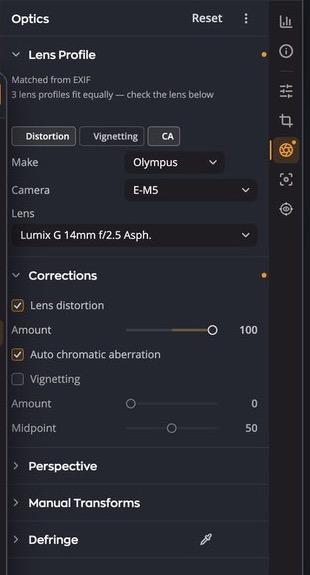
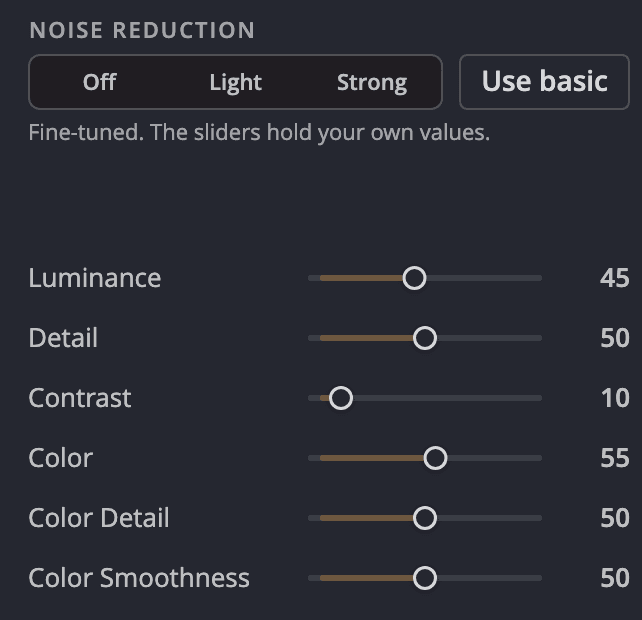
Volle Raw-Entwicklung, Optik und HDR. Mehr als 1.500 Objektivprofile, Rauschreduzierung mit sechs Reglern und HDR-JPEG mit Gain Map. Raw neu entwickeln… in Radiant Photo schickt ein Foto zurück und behält deine Bearbeitungen obendrauf. Radiant Photo öffnet Raw-Dateien weiterhin auch allein.
Im Vergleich
Radiant Photo 2 und 2.5
auf einen Blick.
| Radiant Photo 2 | Radiant Photo 2.5 | |
|---|---|---|
| Raw-Dateien öffnen | Der Decoder deines Computers | Eigene Raw-Engine, angetrieben von der Mylio Image Pipeline |
| Spot Removal | Keine, nur automatische Porträtretusche | Reparieren und Klonen, mit Staubsuche und Abgleich über mehrere Fotos |
| Zuschneiden | Von Hand | Auto Crop, Zuschnitte vergleichen und Porträtausschnitte |
| Ausrichten | Ein Regler | −45° bis 45° in 0,1°-Schritten, eine Linie ziehen oder Automatisches Ausrichten |
| Perspektive | Keine | Vertikal und Horizontal, im Bereich Zuschneiden |
| Schärfen | Drei Regler, keine Vorschau | Maskierung mit weichem Übergang, Vorschauen und die Seite „Fokus“ |
| Looks | Eigene LUTs | Look-Browser auf deinem eigenen Foto, Looks-Galerie, vorgeschlagene Looks |
| Die besten Fotos auswählen | Kein Browser, keine Bewertungen, kein Kartenimport | Radiant Flow, kostenlos, mit PRISM Photo Score |
| Wasserzeichen | Keine | Eine Bibliothek in drei Apps, mit Unterschrift-Wasserzeichen |
| Store, Aktivierung und Updates | Website, Installationsprogramme per E-Mail und Radiant Manager | Alles in der App, ohne Neustart |
| Austausch mit anderen Apps | Keine .xmp-Datei | Bewertungen, Stichwörter und Copyright in .xmp |
Top 25
25 Dinge, die dir auffallen
beim Umstieg von Radiant Photo 2.2.
Korrigieren
5 neu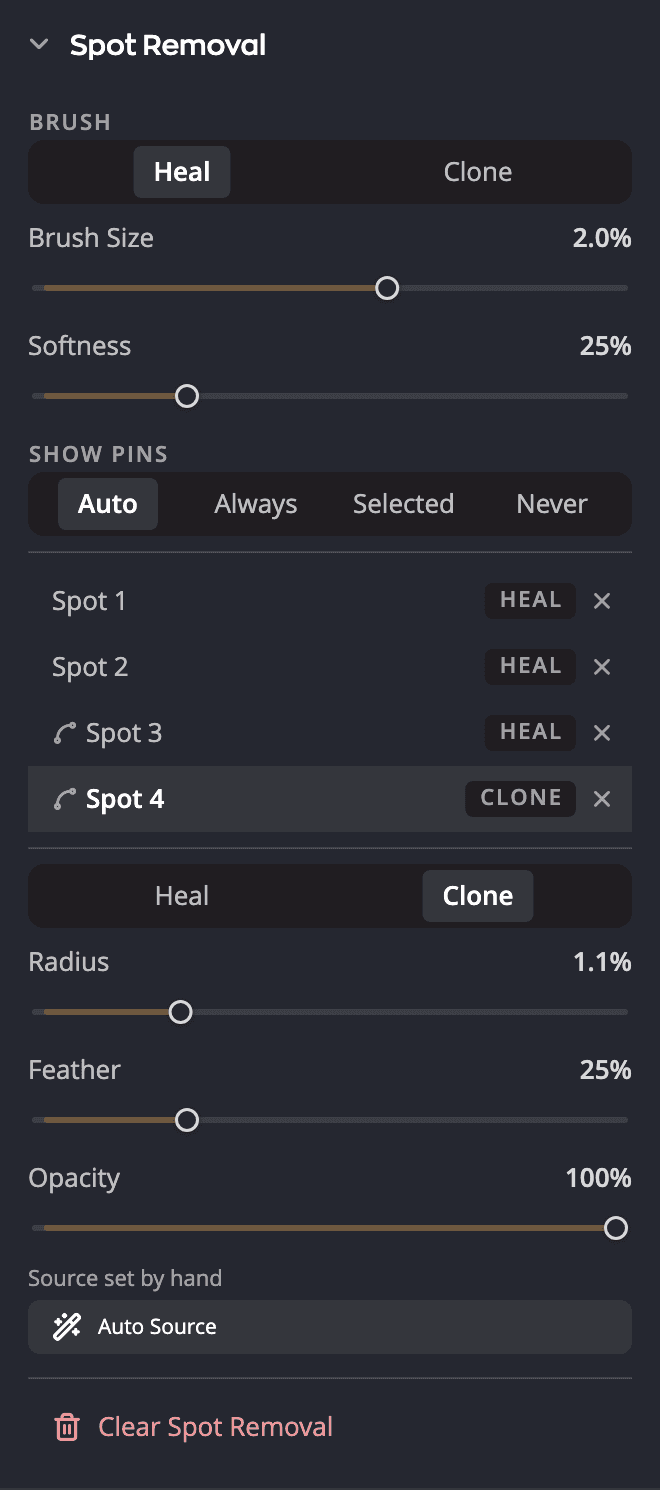
Reparieren und Klonen. Klicke auf einen Fleck oder zieh eine Linie. Eine saubere Quelle wird gewählt.
Zieh eine Korrektur oder ihre Quellmarkierung. Radius, Weiche Kante und Deckkraft für jede einzeln.
In diesem Foto oder in allen geöffneten Fotos. Für jeden möglichen Fleck wählst du Entfernen oder Ablehnen.
Macht Sensorstaub vor dem Drucken gut sichtbar.
Hinzufügen oder Ersetzen. Jedes Foto wählt seine eigene saubere Quelle.
Ausschnitt
6 neuWendet den besten Ausschnitt an und behält die anderen in einer Liste, jeweils mit Begründung.
Im Raster oder einzeln, neben deinem Zuschnitt und dem Foto ohne Zuschnitt.
Presets für Kopfporträt sowie Kopf und Schultern. Gruppen werden gemeinsam erfasst.
−45° bis 45° in 0,1°-Schritten, eine Linie ziehen oder Automatisches Ausrichten.
Vertikal und Horizontal, direkt im Bereich Zuschneiden.
Exakt gleicher Ausschnitt, gleiches Seitenverhältnis oder Auto Crop bzw. Porträt für jedes Foto einzeln.
Fokus und Schärfe
3 neu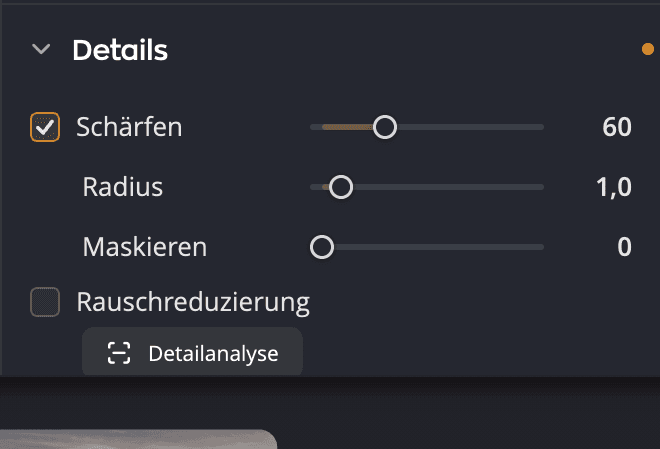
Vergrößerung, Fokuspunkte, Fokusmaske, Schärfen und Rauschreduzierung auf einer Seite.
50 % bis 800 %. Zielt auf den Fokuspunkt und springt zu den Augen.
Maskierung mit weichem Übergang und Live-Vorschau. Reparaturen kommen zuerst, damit keine Kanten sichtbar werden.
Looks und Farbe
4 neu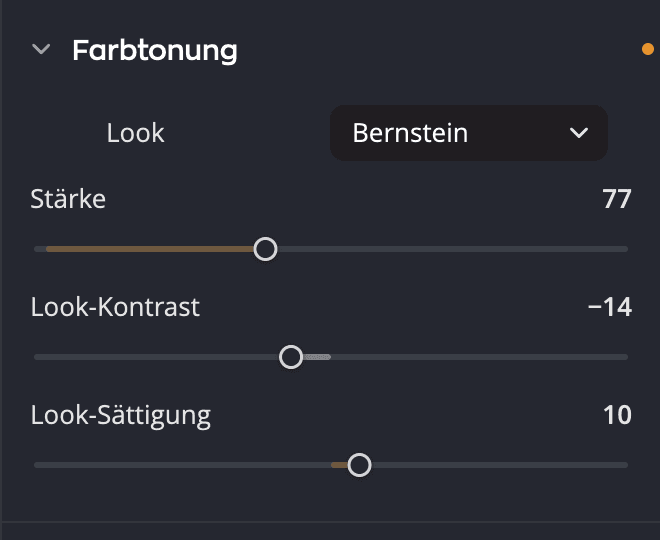
Sieh jeden Look an dem Bild, das du bearbeitest.
Eine neue Art, die Looks-Sammlung zu entdecken.
Bis zu neun Looks, die PRISM für dieses Foto vorschlägt.
Für Himmel-Tonung und die Form Himmel im Verlaufsfilter, mit einem Pinsel zum Nachbessern.
Sichtung
4 neu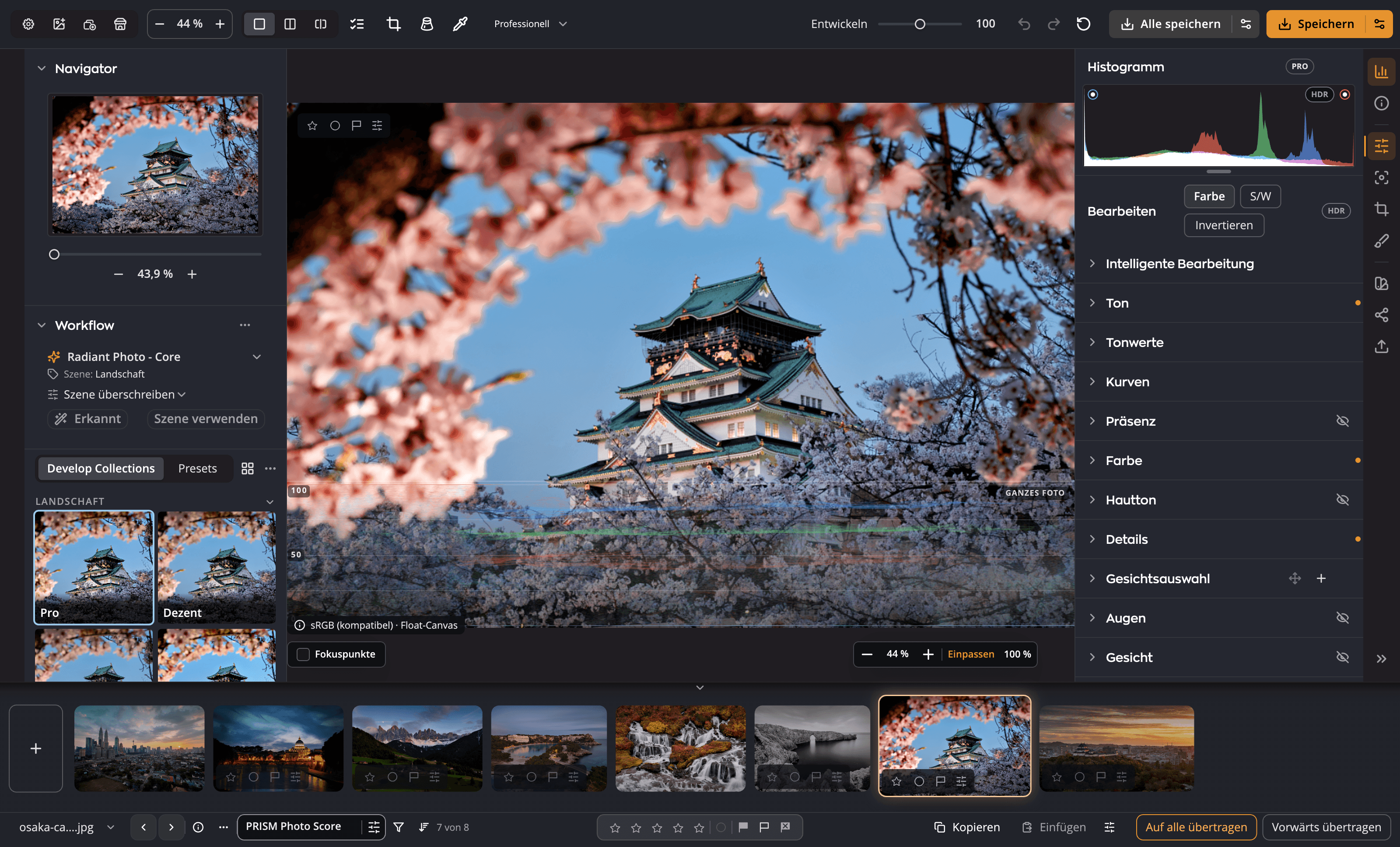
0 bis 100, in den Stufen Behalten, Prüfen und Aussortieren, aus Radiant Flow.
Gesichter einblenden reiht jedes Gesicht eines Gruppenfotos auf, geschlossene Augen zuerst.
Eine BEST-Markierung auf dem besten Bild jeder Serienaufnahme und Vergleich in Zahlen für zwei Fotos.
Im Pro-Histogramm ziehst du darüber, um Schwarztöne bis Weißtöne einzustellen.
Fertigstellen auf deine Art
3 neu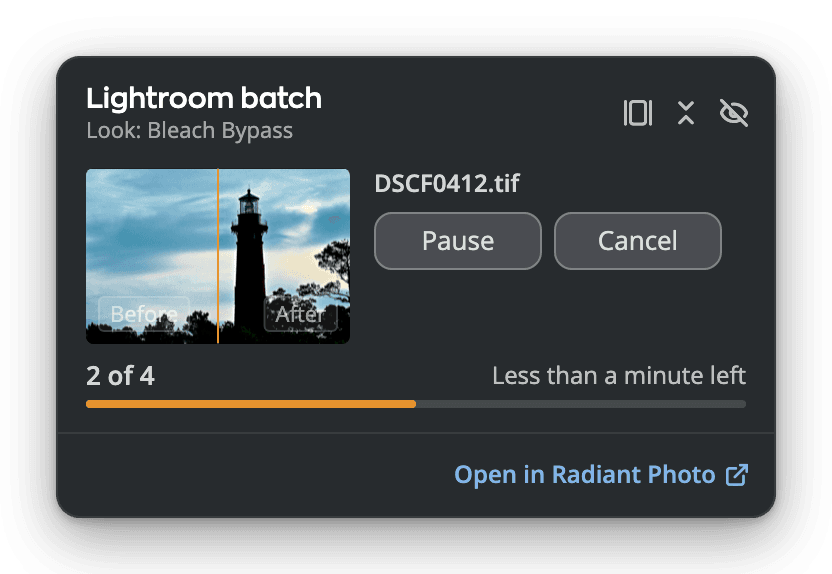
Eine Bibliothek in allen drei Apps, mit Vorlagen, Lesbarkeitsprüfung und Unterschrift-Wasserzeichen.
Looks, Presets und Workflows werden ohne Neustart installiert. Auf einem neuen Computer holst du mit Käufe wiederherstellen alles zurück.
Lightroom Classic, Photoshop, Apple Photos und Capture One, jeweils mit mehr Werkzeugen als zuvor.
Fragen
Öffnen sich meine alten Bearbeitungen noch?
Ja. Einstellungsdateien aus Radiant Photo 2 öffnen sich in Radiant Photo 2.5. Das Öffnen eines Fotos verändert nichts.
Muss ich Radiant Photo 2 deinstallieren?
Nein. Radiant Photo 2.5 ist eine neue App und wird neben Radiant Photo 2 installiert. Behalte beide, während du dich eingewöhnst. Hier landet alles:
- Unter Windows: Radiant Photo 2.5 kommt in einen eigenen Ordner, Program Files\Radiant Imaging Labs\Radiant Photo 2.5. Dein älteres Radiant Photo bleibt, wo es ist. Ist auch Radiant Photo 1 installiert, heißt die neue Desktopverknüpfung Radiant Photo 2.5. So behält jede App ihre eigene.
- Auf dem Mac: Die neuen Apps kommen direkt in den Ordner Applications. Dein alter Ordner Radiant Imaging Labs mit Radiant Photo 1 und 2 wird in Radiant Imaging Labs (Legacy) umbenannt. Von dort öffnen sie sich weiterhin. Lag in Applications schon etwas anderes namens Radiant Photo, Radiant Flow oder Radiant Raw, kommt es in einen Ordner namens Moved by Radiant Installer.
- In Lightroom Classic: Du siehst nur die neuen Befehle von Radiant Photo. Du findest sie unter Datei › Zusatzmoduloptionen und Bibliothek › Zusatzmoduloptionen. Das Installationsprogramm legt das Plug-in von Radiant Photo 2 und seinen Eintrag unter Edit In beiseite. Deinstallierst du Radiant Photo 2.5, während Radiant Photo 2 noch installiert ist, kommen beide an ihren alten Platz zurück.
- In Photoshop: Der Filter von Radiant Photo 2 bleibt, neben dem neuen Radiant Photo 2.5…, und deine alten Aktionen laufen weiter.
Ist das Update kostenlos?
Ja. Wer Radiant Photo 2 besitzt, bekommt Radiant Photo 2.5 ohne Kosten. Spätere Updates ab 2.6 gibt es mit einer Radiant Toolkit-Mitgliedschaft.
Wo durchsuche und bewerte ich Fotos?
In Radiant Flow. Es ist kostenlos und bei Radiant Photo dabei.
Ist Radiant Raw dabei?
Radiant Raw hat eine eigene Lizenz. Wenn du eine App aktivierst, ist die andere nicht mit aktiviert. Teste Radiant Raw 30 Tage kostenlos, ohne Kreditkarte.
Gilt Radiant Toolkit auch für Radiant Raw?
Nein. Radiant Toolkit gehört zu der App, für die du es gekauft hast, also zu Radiant Photo. Radiant Raw ist eine eigene App mit eigener Lizenz, deshalb gilt Toolkit nicht dafür.
Nach dem Umzug stimmt etwas nicht? Schreib uns, und wir prüfen, was für dich gilt.
Weiter lernen
Lerne die neuen Werkzeuge.
In deinem Tempo.
Kurze Tutorials unter Lernen zeigen es dir an echten Fotos. Die Handbücher erklären jedes Bedienelement im Detail.
Tutorials zu den neuen Werkzeugen, unter Lernen
Alle TutorialsTutorialSpot RemovalStaub und Störendes reparieren oder wegklonen TutorialZuschneiden und ausrichtenAusschnitt und Horizont für ein stärkeres FotoTutorialSchärfenKnackige Details ohne Halos
 TutorialEinem Foto mit einem Look seinen Stil gebenLooks auf deinem eigenen Foto ausprobieren
 TutorialObjektivkorrekturenVerzeichnung, Farbsäume und dunkle Ecken korrigieren
 TutorialRauschreduzierungRauschen bei hohen ISO-Werten entfernen
Dokumentation
Die Handbücher
Weitere Fragen von Nutzern
Was Nutzer von Radiant Photo 2 am häufigsten fragen
Was ist in dieser Version besser?
Wir haben uns auf das konzentriert, was sich Nutzer von Radiant Photo 2 am meisten gewünscht haben:
- Raw-Dateien ohne Erweiterungen. Radiant Photo 2.5 liest die meisten Raw-Dateien selbst, auf dem Mac und unter Windows.
- Jede Raw-Datei öffnet sich. Kann eine Raw-Datei noch nicht entwickelt werden, öffnet Radiant Photo 2.5 die Vorschau der Kamera und sagt dir das.
- Alles in einer App. Aktivierung, Updates und Käufe sind jetzt in Radiant Photo selbst.
- Workflows, sofort bereit. Radiant Photo 2.5 installiert einen Workflow, sobald du ihn kaufst.
- Lightroom Classic. Das Installationsprogramm richtet das Plug-in jetzt für dich ein. Du musst Edit In nicht mehr von Hand einrichten.
- Das Filter-Menü in Photoshop. Einstellungen › Zusatzmodule zeigt, wo das Plug-in installiert ist, und Reparieren stellt es wieder her.
- Austausch mit anderen Apps. Radiant Photo 2.5 schreibt Bewertungen, Stichwörter und Copyright in eine .xmp-Datei, die Lightroom Classic und die meisten Foto-Apps lesen.
Wo ist mein Lizenzschlüssel, und wie ziehe ich auf einen neuen Computer um?
Deinen Lizenzschlüssel findest du in deinem Konto auf unserer Website, die Installationsprogramme auf der Downloads-Seite im Support. Wenn du den Computer wechselst, deaktiviere zuerst auf dem alten. Aktiviere dann auf dem neuen und wähle Store › Käufe wiederherstellen, um deine Käufe zurückzuholen.
Kann ich Fotos weiter so öffnen wie in Radiant Photo 2?
Ja. Datei › Öffnen … (Strg+O unter Windows, ⌘O auf dem Mac, wo das Menü „Ablage“ heißt), Ziehen und Ablegen sowie Öffnen aus dem Datei-Explorer oder dem Finder funktionieren wie bisher. Unter Windows klickst du mit der rechten Maustaste auf ein Foto und wählst Edit with Radiant Photo (unter Windows 11 bei Show more options). Auf dem Mac klickst du bei gedrückter ctrl-Taste auf das Foto und wählst Open With › Radiant Photo. Ein Foto, das du schon bearbeitet hast, öffnet sich mit seinen gespeicherten Einstellungen aus der .radiant-Datei daneben.
Wie geht Radiant Photo mit Raw-Dateien um?
Radiant Photo öffnet Raw-Dateien selbst, ohne weitere App. Es liest die meisten Formate, darunter .arw, .cr2, .cr3, .nef, .orf, .raf, .rw2 und .dng. Deine Raw-Originaldatei wird nie verändert. Unter Einstellungen › Raw › Beim Öffnen einer Raw-Datei wählst du Automatisch (ohne Entwickeln), Preset anwenden, In Radiant Raw entwickeln oder Jedes Mal fragen.
Warum ist Radiant Flow eine eigene App?
Weil es eine andere Aufgabe hat und für alle kostenlos ist. Flow ist ein Browser, kein Editor. Es zeigt sofort, was auf einer Speicherkarte, einem Laufwerk oder in einem Ordner liegt, ganz ohne Import. Deine Auswahl schickt es an Radiant Raw, Radiant Photo, Photoshop, Lightroom Classic, Capture One, Apple Photos oder Mylio Photos. Radiant Photo funktioniert auch ohne Flow vollständig. Dir fehlen dann nur PRISM Photo Score und die von PRISM vorgeschlagenen Looks, die Flow berechnet.
Warum Radiant Raw dazunehmen?
Um die Raw-Datei selbst zu entwickeln. Radiant Photo gibt dir einen guten automatischen Start, hat aber kein eigenes Entwicklungsfenster. Radiant Raw bringt dreizehn Bearbeitungsbereiche, mehr als 1.500 Objektivprofile, Perspektivkorrektur mit Ausrichten, Vertikal, Voll, Geführt und Auto, einen Filmstreifen mit Kopieren, Einfügen und Abgleichen sowie Raw neu entwickeln…, um aus Radiant Photo zurückzugehen. Klicke auf Auto, und du bekommst ein gutes Bild. Jedes weitere Bedienelement ist optional.
Was kommt von Radiant Photo zurück in Lightroom Classic?
Ein neues 16-Bit-TIFF in ProPhoto RGB mit dem Namen name-Radiant.tif. Es liegt im Stapel über dem Original, in einer Sammlung für diesen Durchlauf, mit Stichwörtern, Titel, Bildunterschrift und Ort. Deine Originale werden nie überschrieben. Plug-in-Aufträge laufen in Radiant Photo Host. So wird eine geöffnete Sitzung in Radiant Photo nicht unterbrochen.
Kann ich die automatischen Bearbeitungen ausschalten?
Ja. Schalte unter Einstellungen › KI die Option Entwicklungseinstellungen automatisch anhand der Szene wählen aus. Die Szene wird weiter erkannt und angezeigt, aber nichts wird angewendet, bis du wählst. Bereits bearbeitete Fotos ändert das nie.
Was ist Radiant Toolkit?
Eine jährliche Erweiterung für Radiant-Apps, die du besitzt. Du bekommst jeden Monat ein Mitgliederguthaben für Looks, Presets, Develop Collections und Workflows im Marketplace. Toolkit gilt für Radiant Raw und Radiant Photo. Updates von Radiant Photo ab 2.6 sind in Toolkit enthalten. Wenn du Radiant Photo, alle drei Apps oder All Access abonnierst, brauchst du es nicht. Zu den Preisen.
Radiant Photo 2 funktioniert nicht mehr. Wie installiere ich es neu?
Folge unserer Schritt-für-Schritt-Anleitung für eine saubere Neuinstallation. Sie gilt für Windows und Mac. Radiant Photo 1 oder 2 neu installieren
Weitere Antworten findest du im Support auf der Seite für Besitzer von Radiant Photo.

Deine besten Fotos warten.
Radiant Photo 2.5 ist für Besitzer von Radiant Photo 2 kostenlos.
Installiere es neben Radiant Photo 2, aktiviere es mit dem Lizenzschlüssel aus unserer E-Mail und mach genau da weiter, wo du aufgehört hast.