
Esta tradução foi feita automaticamente e ainda não foi revisada.
As capturas de tela desta página mostram o app em inglês.
Gradação de cor e Looks
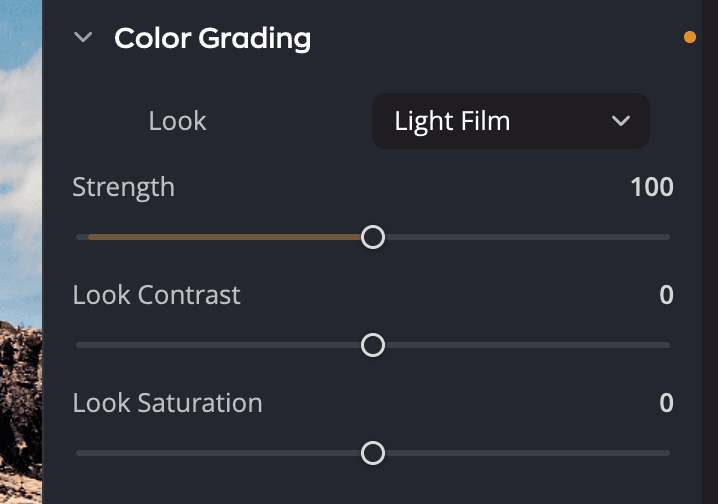
A seção Gradação de cor dá à sua foto um estilo criativo com um Look: um filme fotográfico, um tratamento em preto e branco ou uma gradação de cor. Ela fica na página Ajustes do painel direito. Pressione L para abri-la.
A correção de cor resolve problemas como dominantes e cores fracas. A gradação de cor é criativa: ela muda a cor e o tom para criar um clima. Corrija a foto primeiro, com uma Receita ou com as suas próprias edições, e depois adicione um Look como etapa de acabamento.
Escolher um Look
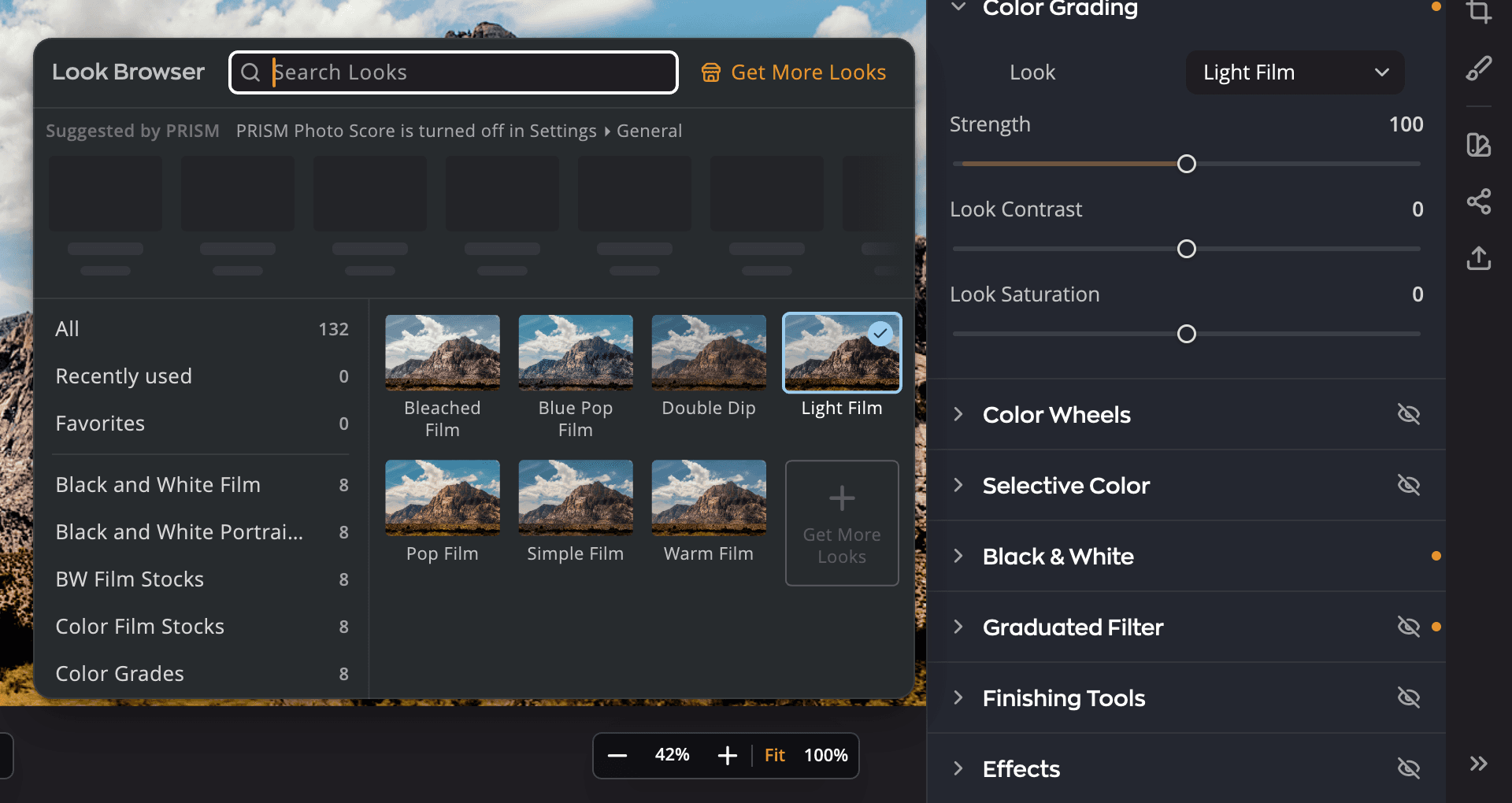
- Clique na linha Look. O Navegador de Looks abre ao lado do painel.
- Escolha uma coleção à esquerda, ou digite em Buscar Looks para pesquisar em todas as coleções.
- Aponte para um mosaico. A foto na área da foto mostra uma prévia desse Look.
- Clique no mosaico para aplicá-lo. Clique duas vezes para aplicá-lo e fechar o navegador.
Cada mosaico mostra a sua própria foto com aquele Look, para você avaliá-lo antes de aplicar. Pressione Esc para fechar o navegador. Para remover o Look, escolha o mosaico Nenhum.
| # | Na lista | O que mostra |
|---|---|---|
| 1 | Tudo | Todos os Looks. |
| 2 | Usados recentemente | Os últimos Looks que você aplicou. |
| 3 | Favoritos | Os Looks que você marcou como Favorito. |
| 4 | Uma coleção | Os Looks de uma coleção. |
| 5 | Meus Looks | Os Looks que você mesmo carregou. |
| 6 | Mais Looks | Looks da Loja que você ainda não tem. Clique em um para abri-lo na Loja. |
Uma linha Sugerido por PRISM acima dos mosaicos oferece Looks que combinam com esta foto. Ela funciona quando o Radiant Flow está instalado e o PRISM Photo Score está ligado. Caso contrário, a linha diz o porquê.
Ajustar o Look
| # | Controle | Faixa | O que faz |
|---|---|---|---|
| 1 | Look | Mostra o nome do Look aplicado. Clique nele para abrir o Navegador de Looks. | |
| 2 | Intensidade | 0 a 200 | Com que força o Look é aplicado. Um Look começa em 75; um Look em preto e branco começa em 100. |
| 3 | Contraste do Look | −100 a +100 (padrão 0) | Adiciona ou remove o contraste que o Look traz. |
| 4 | Saturação do Look | −100 a +100 (padrão 0) | Adiciona ou remove a cor do Look. Em −100, até um Look colorido fica em preto e branco. |
Os controles deslizantes ficam esmaecidos até você escolher um Look. Clique duas vezes em Intensidade para voltá-lo ao valor inicial próprio do Look.
Quando você troca de um Look para outro, os três controles deslizantes mantêm os valores. Isso facilita experimentar muitos Looks na intensidade de que você gosta.
Para recomeçar, aponte para o cabeçalho Gradação de cor e clique em Redefinir Gradação de cor. Isso remove o Look e volta os controles deslizantes aos padrões.
Dica
O controle deslizante Gradação de cor na barra de ferramentas superior aparece enquanto um Look está aplicado, quando a janela é larga o suficiente. É a mesma configuração que Intensidade, então você pode ajustar o Look sem abrir o painel.
Um Look é salvo com o resto dos seus ajustes. Salve uma Receita, e o Look dela vem junto.
Explorar na Vitrine de Looks
Para uma visualização maior, clique em Vitrine de Looks na coluna de painéis do painel direito. A Vitrine de Looks substitui o painel por uma prévia grande da sua foto e todos os Looks em mosaicos grandes abaixo dela.
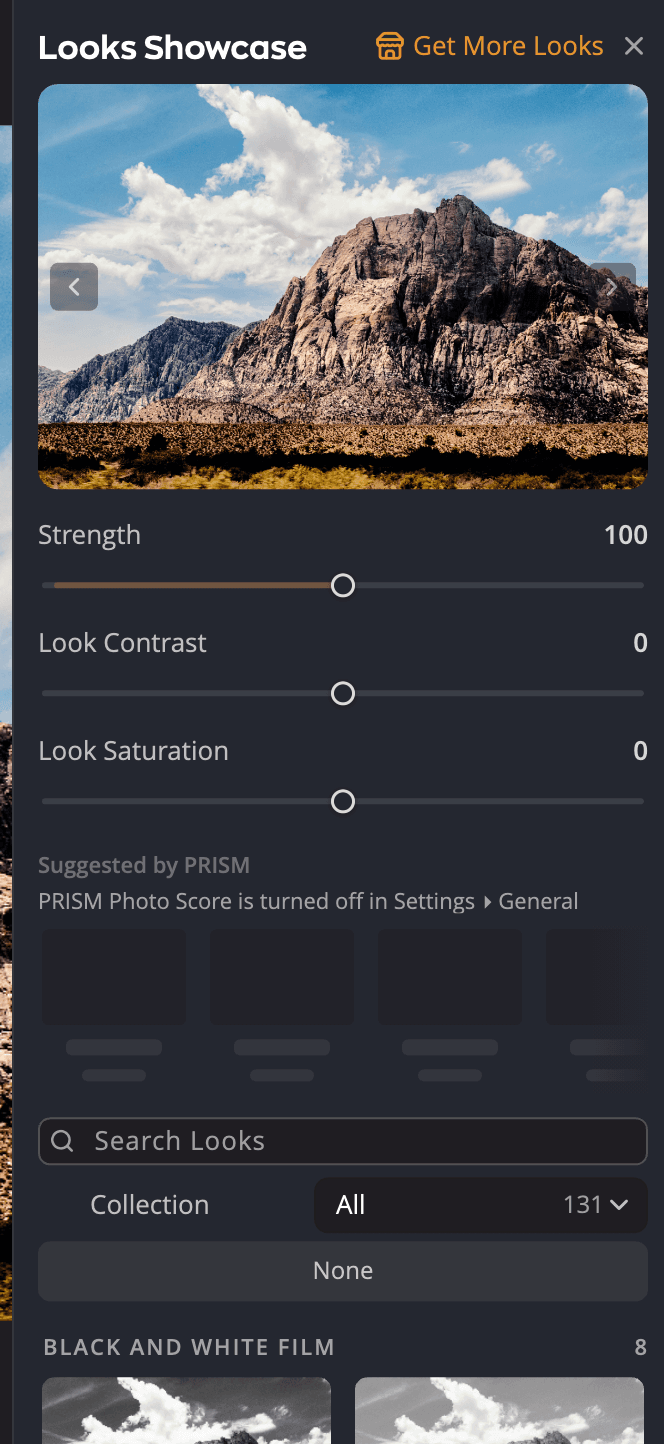
- Aponte para um mosaico para ver a prévia na imagem grande. Clique para aplicá-lo.
- Use Look anterior e Próximo Look para passar pelos Looks um por um.
- Intensidade, Contraste do Look e Saturação do Look ficam abaixo da prévia, como no painel.
- Buscar Looks e o menu de coleções funcionam como no Navegador de Looks.
Clique em Fechar a vitrine para voltar ao painel.
Adicionar os seus próprios Looks
Você pode transformar uma tabela de consulta (LUT) em um Look.
- Abra o Navegador de Looks.
- Clique em Carregar tabela de consulta… no fim do grupo Meus Looks.
- Escolha um ou mais arquivos. O Radiant Photo lê arquivos
.cube,.3dl,.lut,.m3d,.mga,.itx,.davlute.dat.
Os novos Looks aparecem em Meus Looks. Com o navegador aberto, você também pode arrastar arquivos .cube para a janela
para adicioná-los.
Clique com o botão direito em um Look de Meus Looks para renomeá-lo ou guardá-lo em uma coleção sua. O mesmo menu mostra o arquivo dele com Mostrar no Finder (Mostrar no Explorador no Windows) e o remove com Mover para a Lixeira (Mover para a Lixeira no Windows).
Obter mais Looks
Clique em Obter mais Looks no topo do Navegador de Looks ou na Vitrine de Looks. A Loja abre na seção Looks.
Se um Look veio de uma assinatura All-Access que terminou, o mosaico dele fica bloqueado e o Radiant Photo não o aplica. A mensagem Faz parte de um aluguel vencido explica o porquê. Clique em Renovar para abrir a sua biblioteca na Loja.