
Esta traducción es automática y aún no se ha revisado.
Las capturas de pantalla de esta página muestran la app en inglés.
Filtro graduado
El Filtro graduado aplica un conjunto de ajustes a una parte de la foto y otro conjunto al resto, con una transición suave entre ellos. Usa un degradado radial para iluminar a un sujeto o agregar un viñeteado, o un degradado lineal para equilibrar un cielo luminoso con un primer plano más oscuro. La forma Cielo sigue el contorno del propio cielo. Lo encontrarás en el panel Filtro graduado (presiona G).
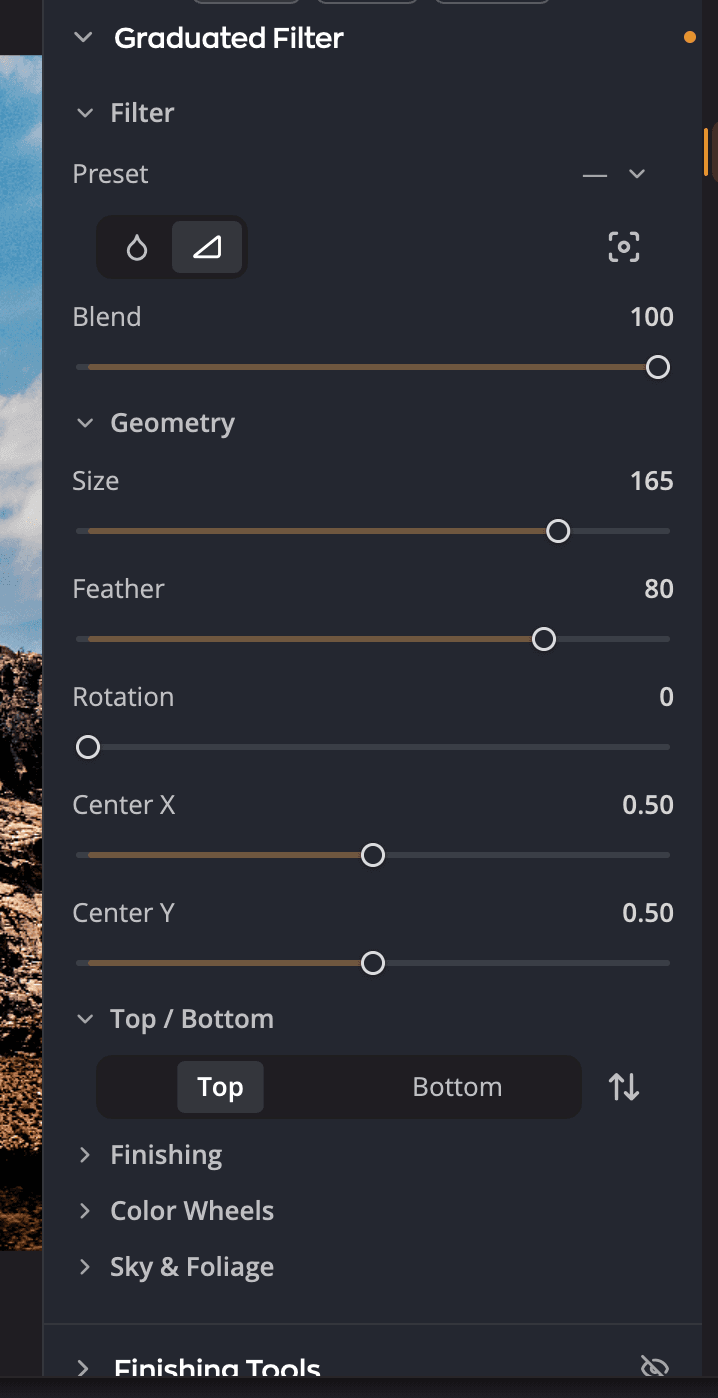
| # | Control | Qué hace |
|---|---|---|
| 1 | Preajuste | Puntos de partida para viñeteados y degradados, además de tus propios preajustes guardados. |
| 2 | Degradado radial / Degradado lineal / Cielo | Elige la forma del filtro. |
| 3 | Fijar el centro sobre la imagen | Haz clic aquí y luego en la foto para colocar el centro. |
| 4 | Fusión | Con cuánta fuerza se mezcla todo el filtro con la foto. |
| 5 | Geometría | El tamaño, la suavidad, el ángulo y la posición de la forma. |
| 6 | Dentro / Fuera, Arriba / Abajo o Cielo / No cielo, e Invertir | A qué lado se aplican los ajustes de abajo. Invertir intercambia los dos lados. |
| 7 | Acabado | Los ajustes del lado que seleccionaste. |
Crear un filtro graduado
- Abre el panel Filtro graduado.
- Elige Degradado radial o Degradado lineal, o elige un punto de partida en Preajuste.
- Coloca el centro: haz clic en Fijar el centro sobre la imagen y luego en la foto. También puedes arrastrar los controles deslizantes Centro X y Centro Y.
- Da forma al filtro en Geometría.
- Selecciona Dentro u Fuera (Arriba o Abajo en un degradado lineal) y luego ajusta Acabado.
- Selecciona el otro lado y dale sus propios ajustes si quieres.
Cada lado conserva sus propios ajustes. Ajusta el Dentro de un degradado radial para iluminar un rostro y luego oscurece el Fuera para atraer la mirada.
Filtrar el cielo
La forma Cielo usa una máscara del cielo en lugar de una línea redonda o recta. Sus dos lados son Cielo y No cielo, así que puedes oscurecer un cielo luminoso y aclarar la tierra que hay debajo.
- En el panel Filtro graduado, haz clic en Cielo, el tercer botón de forma, con una nube.
- Si la foto aún no tiene una máscara de cielo, Radiant Photo encuentra el cielo, y la sección Máscara dice Buscando el cielo… Si la foto ya tiene una máscara, por ejemplo de Usar máscara en la Tonificación del cielo, el filtro la usa.
- Revisa la máscara en la sección Máscara, que ocupa el lugar de Geometría. Corrígela con un pincel, Nubes y Refinamiento.
- En Cielo / No cielo, selecciona Cielo o No cielo y luego ajusta Acabado y las demás secciones para ese lado.
La sección Máscara de aquí es la misma que la que está bajo la Tonificación del cielo en el panel Color, y edita la misma máscara. Un cambio en un lugar se ve en el otro. Consulta Tonificar solo el cielo para aprender a crear, pintar y afinar la máscara. Si la foto no tiene cielo, la sección dice No se ha encontrado cielo en esta foto.
La forma Cielo no tiene centro, así que Fijar el centro sobre la imagen no aparece. Fusión e Invertir funcionan igual que con las demás formas.
Cuando copias un filtro con la forma Cielo a otra foto, la máscara no va con él, y el filtro no tiene efecto allí hasta que esa foto tenga su propia máscara de cielo. Vuelve a hacer clic en Cielo en esa foto para encontrar su cielo.
Dar forma al filtro
| Control | Rango (predeterminado) | Qué hace |
|---|---|---|
| Fusión | De 0 a 100 (100) | Atenúa todo el filtro. Bájalo para que el efecto sea más sutil. |
| Forma | De −100 a +100 (0) | Solo radial. Estira el círculo hasta convertirlo en un óvalo. |
| Tamaño | De 0 a 200 (100) | El tamaño de un degradado radial. En un degradado lineal, la distancia entre la parte superior y la inferior. |
| Desvanecimiento | De 0 a 100 (50) | Con qué suavidad se funde un lado con el otro. |
| Rotación | De 0 a 359 (0) | El ángulo de la forma. |
| Centro X, Centro Y | De 0 a 1 (0,5) | La posición del centro, en horizontal y en vertical en la foto. |
Consejo
Coloca el centro de un degradado radial sobre el rostro del sujeto y luego sube Desvanecimiento hasta que no se note dónde termina el filtro.
Ajustar cada lado
Acabado tiene los mismos diez controles deslizantes que las Herramientas de acabado, cada uno de −100 a +100 (0 de forma predeterminada). Son Exposición, Contraste, Negros, Blancos, Sombras, Altas luces, Temperatura de color, Matiz, Saturación y Intensidad de color. Consulta Herramientas de acabado para saber qué hace cada uno.
Tres secciones más dan más herramientas al lado seleccionado:
- Ruedas de color tiñe las sombras, los medios tonos y las altas luces solo de ese lado. Consulta Ruedas de color.
- Presencia tiene Textura, Claridad y Atmósfera, cada uno de −100 a +100 (predeterminado 0). Funcionan como los mismos controles deslizantes de Presencia, pero solo en este lado.
- Cielo y follaje tiene Mejora del cielo, con una Receta y una Fuerza de 0 a 200 (0 de forma predeterminada). También tiene Mejora del follaje, con recetas de Verdes y Marrones y una cantidad para cada una, de 0 a 200 (10 de forma predeterminada).
Acabado, Ruedas de color, Presencia y Cielo y follaje empiezan plegadas. Haz clic en el nombre de una sección para abrirla.
Para intercambiar los dos lados, haz clic en Invertir (Invertir (intercambia las ediciones de dentro y de fuera)) junto a los dos botones de lado.
Preajustes
El menú Preajuste enumera los viñeteados y degradados integrados, y luego los tuyos. Muestra el nombre del preajuste mientras tus ajustes siguen coincidiendo con él, y — después de que cambias algo.
- Guardar preajuste… guarda el filtro actual, con ambos lados y sus ajustes, como un preajuste propio. Se ofrece mientras no coincide ningún preajuste.
- Renombrar… y Eliminar… están disponibles mientras hay seleccionado uno de tus propios preajustes.
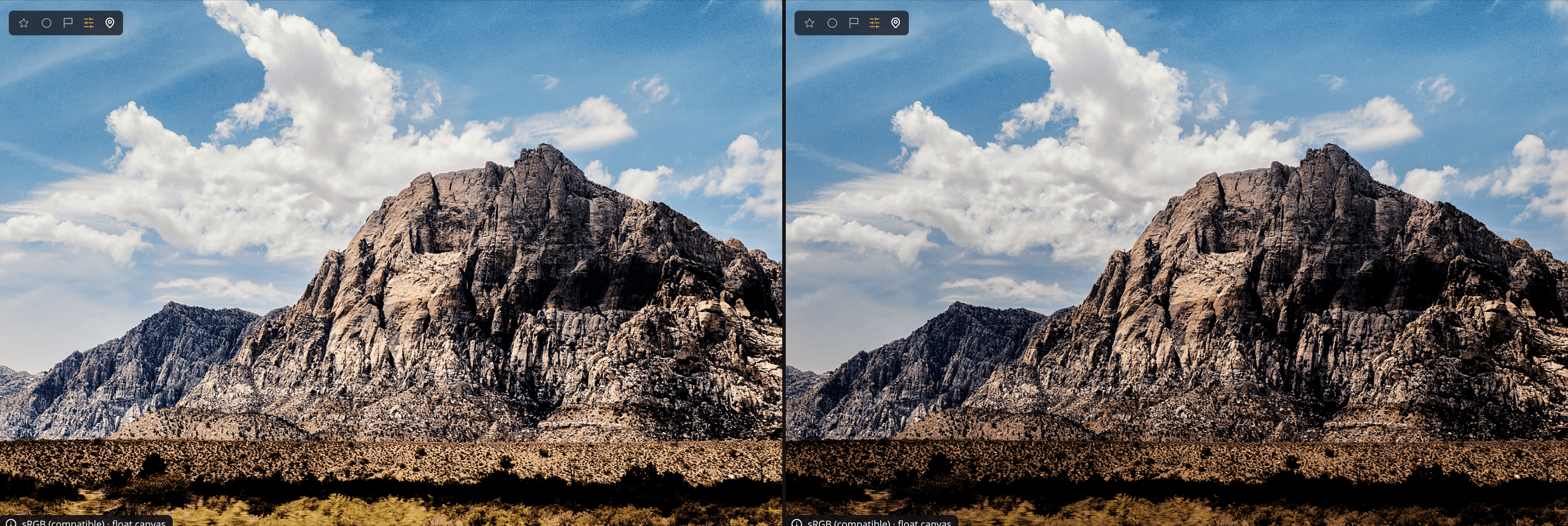
Desactivar o empezar de nuevo
Haz clic en el ojo del encabezado del panel para desactivar y activar todo el filtro. Para borrarlo, haz clic en Restablecer Filtro graduado (la flecha del encabezado).