
Bu çeviri makine tarafından yapıldı ve henüz gözden geçirilmedi.
Bu sayfadaki ekran resimleri uygulamayı İngilizce gösterir.
Düzeyler
Düzeyler, fotoğrafınızın en koyu, orta ve en açık noktalarını tüm kanallar için birlikte ya da kırmızı, yeşil ve mavi için tek tek ayarlar. Siyah ve beyaz noktaları ayarlamanın ve bir renk kaymasını gidermenin klasik yoludur.
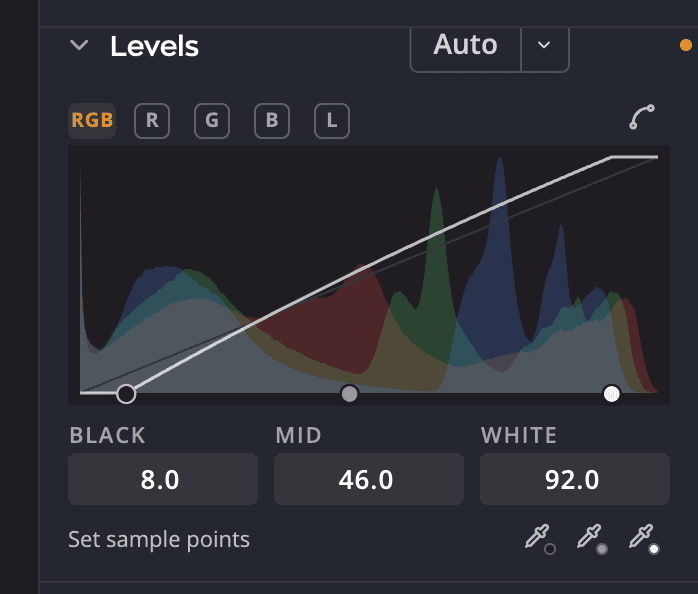
| # | Denetim | Ne işe yarar |
|---|---|---|
| 1 | Kanal çipleri | Tüm kanallar, Kırmızı kanal, Yeşil kanal, Mavi kanal ya da Işıklılık |
| 2 | Grafik ve işaretçiler | Üç işaretçili histogram: Siyah, Orta ve Beyaz |
| 3 | Örnek noktalarını ayarla | Siyah, gri ve beyaz noktaları fotoğraftan ayarlayan üç damlalık |
| 4 | Otomatik | İşaretçileri seçtiğiniz yöntemle sizin için ayarlar |
| 5 | Rampa köşesi yumuşatma | Daha yumuşak bir geçiş için siyah ve beyaz noktalardaki köşeleri yuvarlatır. Keskin köşeler için yeniden tıklayın. |
İşaretçileri ayarlama
- Bir kanal çipi seçin. Tüm kanallar kırmızı, yeşil ve maviyi birlikte taşır. Işıklılık yalnızca parlaklığı değiştirir ve bunu kırmızı, yeşil ve maviye eşit olarak uygular.
- En koyu tonlar istediğiniz kadar koyu olana dek Siyah işaretçisini soldan içeri sürükleyin.
- En açık tonlar için Beyaz işaretçisini sağdan içeri sürükleyin.
- Orta tonları açmak ya da koyulaştırmak için Orta işaretçisini sürükleyin.
Uç noktaları ayarlarken fotoğrafın nerede kesildiğini görmek için Siyah ya da Beyaz işaretçisini sürüklerken ⌥ (Windows’ta Alt) tuşunu basılı tutun. Kesilen alanlar, kesilen kanalın renginde görünür: üç kanalın da patladığı yerler beyaz, üçünün de siyaha indiği yerler siyah olur. Temizlemek için ⌥ tuşunu ya da fareyi bırakın.
Grafiğin kendisini de sürükleyebilir ya da altındaki Siyah, Orta ve Beyaz alanlarına 0 ile 100 arasında bir değer yazabilirsiniz. Her kanal kendi işaretçilerini korur; böylece bir renk kaymasını düzeltmek için kırmızı, yeşil ve maviyi ayrı ayrı ayarlayabilirsiniz.
Tüm kanallar çipinde, işaretçi alanlarının altındaki bir çıkış çubuğu ve iki alan daha tüm kanalların çıkış aralığını birlikte ayarlar. Çıkış siyahı (0 ile 100 arası, varsayılan 0) en koyu tonları kaldırır, Çıkış beyazı (0 ile 100 arası, varsayılan 100) ise en açık tonları aşağı çeker. İşaretçilerini çubuk üzerinde sürükleyin ya da bir değer yazın. Tek bir renk kanalında ya da Işıklılık çipinde görünmezler.
Noktaları fotoğraftan ayarlama
Örnek noktalarını ayarla altında bir damlalığa tıklayın, ardından fotoğrafa tıklayın:
| Damlalık | Tıklanacak yer |
|---|---|
| Siyah noktayı ayarla | Saf siyah olması gereken bir şey |
| Gri noktayı ayarla | Nötr gri olması gereken bir şey. Bu, renk kaymasını giderir. |
| Beyaz noktayı ayarla | Saf beyaz olması gereken bir şey |
İşaretçiyi gezdirirken gösterge, bir tıklamanın kullanacağı değeri işaretçilerle aynı 0–100 ölçeğinde gösterir; örneğin Gri 48,6 · ayarlamak için tıklayın. Vazgeçmek için Esc tuşuna basın. Damlalıklar, Ayarlar > Geliştir içindeki Damlalık örnek boyutu ayarının belirlediği piksellerin ortalamasını alır.
İşaretçileri Otomatik ayarlasın
Otomatik iki bölümden oluşur:
- Varsayılan yönteminizi tek bir geri alma adımında uygulamak için Otomatik düğmesine tıklayın. Düğmenin ipucu yöntemin adını gösterir.
- Aşağıdaki tablodan bir yöntem seçmek için yanındaki ▾ işaretine tıklayın. Birini seçmek onu varsayılan yapar ve bir kez çalıştırır. Varsayılanı bir onay işareti gösterir.
İlk başta Otomatik, İyileştirilmiş Kontrast yöntemini kullanır. Bu yöntem Işıklılık çipindeki işaretçileri ayarlar; böylece kontrastı değiştirir ve renkleri olduğu gibi bırakır. İyileştirilmiş Kontrast ve Parlaklık de ▾ içindedir. Ton’un Otomatik’i gibi Ton kaydırıcılarını ayarlar ve işaretçileri yerinde bırakır.
Luma, en koyu, orta ve en açık noktaları fotoğrafın genel parlaklığından ayarlar.
▾ içindeki her yöntem satırı, yöntemin ne yaptığını soluk bir ikinci satırda söyler. Bir satırı işaret edin ya da ok tuşlarıyla ona gidin; menünün yanında bir ipucu açılır. İpucu, yöntemin ne yaptığını daha ayrıntılı anlatır, ardından en çok neye uygun olduğunu söyler. Bazı ipuçları neye dikkat etmeniz gerektiğini de söyler.
| Yöntem | İkinci satır | En uygun olduğu durum |
|---|---|---|
| Luma | Parlaklık noktalarını siyahtan beyaza ayarlar | Rengi doğru ama düz görünen bir fotoğraf için ideal |
| İyileştirilmiş Kontrast | Tüm renkler için tek bir siyah ve beyaz nokta ayarlar | Pus, sis ve düz ışık için ideal |
| Kanal Başına İyileştirilmiş Kontrast | Kırmızı, yeşil ve maviyi ayrı ayrı gerer | Taramalarda ya da su altındaki gibi güçlü bir renk kayması için ideal |
| Karanlığa ve Aydınlığa İt | Her rengi kendi koyu ve açık alanlarından ayarlar | Gölgelerde ve parlak alanlarda görünen bir kayma için ideal |
| İyileştirilmiş Kontrast ve Parlaklık | Pozlamayı, Kontrastı ve Ton kaydırıcılarını ayarlar | Çoğu fotoğraf için ideal, ilk adım olarak |
Luma ve İyileştirilmiş Kontrast ipuçları Renk kaymasını olduğu gibi bırakır ile biter. İyileştirilmiş Kontrast ve Parlaklık ipucu şununla biter: Fotoğraf bilerek koyu göründüğünde ya da parlak alanlar patlayacağında Pozlama geri durur.
Önizlemek için işaretçiyi ▾ içindeki herhangi bir yöntemin üzerinde bekletin ya da ok tuşlarıyla ona gidin. Fotoğraf o zaman bir tıklamanın ne yapacağını Önizleme · Luma çipinin altında gösterir. Önizleme, yöntemlerin altındaki seçenekleri o anki hâlleriyle kullanır; örneğin Nötr Orta Ton Oturtma. Siz tıklayana kadar hiçbir şey değişmez. Fotoğrafınızı önizleme olmadan görmek için ⌥ tuşunu (Windows’ta Alt) basılı tutun ya da menüyü kapatıp önizlemeyi bitirmek için Esc tuşuna basın. Bir yöntem önizlendikten sonra sağındaki bir sözcük, görüntüsünün varsayılanınkinden nasıl farklı olduğunu söyleyebilir; örneğin Daha fazla kontrast. Önizlemenin nasıl çalıştığı için bkz. Tıklamadan önce bir yöntemi önizleme.
Her yöntemin sonucunu yan yana görmek için ▾ menüsünün en altındaki Yöntemleri Karşılaştır… satırını seçin. Bkz. Tüm yöntemleri yan yana karşılaştırma.
Otomatik işini bitirdiğinde fotoğrafın üzerindeki bir ileti yöntemi adlandırır, örneğin Otomatik Düzeyler: İyileştirilmiş Kontrast yöntemiyle ayarlandı. İşaretçilerin nereye indiğini görmek için iletiyi işaret edin ya da Otomatik’i geri almak için iletideki Geri Al düğmesine tıklayın. Bkz. Otomatik’e tıkladığınızda.
İşaretçileri ayarlayan yöntemler fotoğrafı, diğer düzenlemelerinizle birlikte şimdiki görünüşüyle ölçer. Otomatik düğmesine iki kez tıklamak aynı sonucu verir: ikinci tıklama değiştirecek bir şey bulmaz. Her Düzeyler Otomatik’i bir öncekinin yerini alır. İşaretçileri ayarlayan bir yöntem, Ton’un Otomatik’inin ayarladıklarını olduğu gibi bırakır; böylece ikisini de kullanabilirsiniz. Bir Düzeyler Otomatik’inden sonra Ton’un Otomatik’ine ya da Otomatik Pozlama seçeneğine tıklarsanız Düzeyler Otomatik’i kendi yöntemiyle yeni görüntü üzerinde, aynı geri alma adımında yeniden çalışır. Böylece tıklamalarınızın sırası görüntüyü değiştirmez.
Otomatik Renk Düzeltme Seçenekleri
Otomatik Renk Düzeltme penceresini açmak için Otomatik düğmesine ⌥ ile tıklayın (Windows’ta Alt ile). Her seçenek fotoğraf üzerinde canlı olarak önizlenir.
| Yöntem | Ne işe yarar |
|---|---|
| İyileştirilmiş Kontrast | Her kanalı aynı miktarda keser; böylece renkler arasındaki ilişki korunurken parlak alanlar açılır, gölgeler koyulaşır |
| Kanal Başına İyileştirilmiş Kontrast | Daha güçlü bir düzeltme için her kanalı ayrı ayrı genişletir. Bir renk kaymasını giderebilir ya da ekleyebilir. |
| Karanlığa ve Aydınlığa İt | En az kesilmeyle en fazla kontrast için ortalama en açık ve en koyu renkleri uç noktalar olarak kullanır |
| İyileştirilmiş Kontrast ve Parlaklık | Fotoğrafa göre parlaklığı ve kontrastı birlikte dengeler. İşaretçileri değil, Ton kaydırıcılarını ayarlar. |
Düzeyler’in penceresi de Eğriler’in penceresi de dördünü listeler.
- Nötr Orta Ton Oturtma, nötre yakın bir rengin nötr gri görünmesi için orta tonları da kaydırır. İyileştirilmiş Kontrast ile kullanılamaz.
- Parlaklığı koru, oturtma renk kaymasını giderirken orta tonların parlaklığını korur. Nötr Orta Ton Oturtma seçeneğinin açık olmasını gerektirir.
- Seçiminizi Düzeyler’in Otomatik düğmesinin bundan sonra uygulayacağı yöntem yapmak için Varsayılan olarak kaydet seçeneğini açın.
Önizlemeyi tek bir geri alma adımı olarak korumak için Tamam düğmesine, fotoğrafı önceki haline döndürmek için Vazgeç düğmesine tıklayın.

İpucu
Varsayılan yöntemleri Ayarlar > Geliştir > Otomatik Renk ve Otomatik Ton bölümünde de ayarlayabilirsiniz.