
To tłumaczenie zostało wykonane maszynowo i nie zostało jeszcze sprawdzone.
Zrzuty ekranu na tej stronie pokazują aplikację po angielsku.
Poziomy
Panel Poziomy ustawia najciemniejszy, środkowy i najjaśniejszy punkt zdjęcia, dla wszystkich kanałów razem albo dla czerwonego, zielonego i niebieskiego osobno. To klasyczny sposób na ustawienie punktów czerni i bieli oraz usunięcie zafarbu.
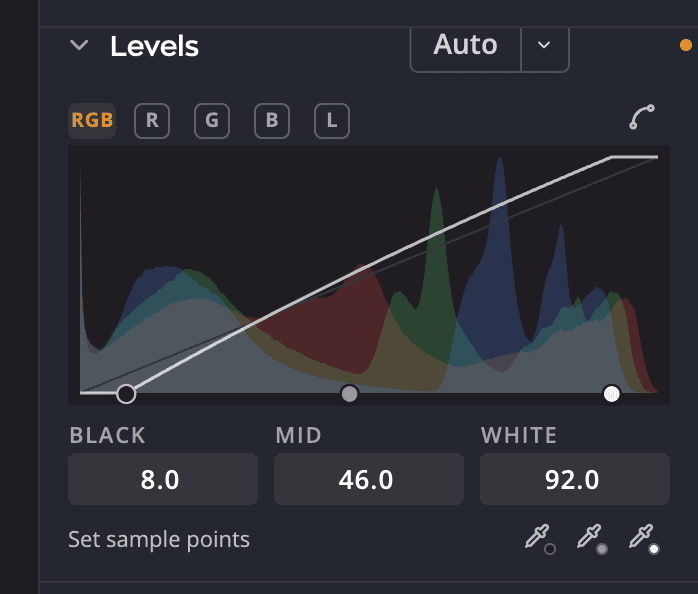
| # | Element sterujący | Działanie |
|---|---|---|
| 1 | Przyciski kanałów | Wszystkie kanały, Kanał czerwony, Kanał zielony, Kanał niebieski lub Luminancja |
| 2 | Wykres i znaczniki | Histogram z trzema znacznikami: Czerń, Środek i Biel |
| 3 | Ustaw punkty próbkowania | Trzy kroplomierze, które ustawiają punkty czerni, szarości i bieli na podstawie zdjęcia |
| 4 | Automatycznie | Ustawia znaczniki za ciebie wybraną metodą |
| 5 | Wygładzanie narożników rampy | Zaokrągla narożniki przy punktach czerni i bieli, dając łagodniejsze przejście. Kliknij ponownie, aby uzyskać ostre narożniki. |
Ustawianie znaczników
- Wybierz przycisk kanału. Opcja Wszystkie kanały przesuwa razem czerwony, zielony i niebieski. Opcja Luminancja zmienia tylko jasność, stosowaną jednakowo do czerwonego, zielonego i niebieskiego.
- Przeciągnij znacznik Czerń od lewej, aż najciemniejsze tony będą tak ciemne, jak chcesz.
- Przeciągnij znacznik Biel od prawej, aby ustawić najjaśniejsze tony.
- Przeciągnij znacznik Środek, aby rozjaśnić lub przyciemnić tony średnie.
Aby zobaczyć, gdzie zdjęcie jest przycinane, gdy ustawiasz punkty końcowe, przytrzymaj ⌥ (Alt w systemie Windows) podczas przeciągania znacznika Czerń lub Biel. Przycięte obszary są pokazywane w kolorze przycinanego kanału: na biało tam, gdzie wszystkie trzy kanały są przepalone, a na czarno tam, gdzie wszystkie trzy schodzą do czerni. Puść ⌥ lub przycisk myszy, aby to wyczyścić.
Możesz też przeciągać sam wykres albo wpisać wartość od 0 do 100 w polach Czerń, Środek i Biel pod nim. Każdy kanał ma własne znaczniki, więc możesz osobno ustawić czerwony, zielony i niebieski, aby skorygować zafarb.
Przy przycisku Wszystkie kanały pasek wyjścia i dwa dodatkowe pola pod polami znaczników ustawiają zakres wyjściowy wszystkich kanałów naraz. Czerń wyjściowa (od 0 do 100, domyślnie 0) podnosi najciemniejsze tony, a Biel wyjściowa (od 0 do 100, domyślnie 100) obniża najjaśniejsze. Przeciągnij ich znaczniki na pasku lub wpisz wartość. Nie są widoczne dla pojedynczego kanału koloru ani dla Luminancja.
Ustawianie punktów na podstawie zdjęcia
W sekcji Ustaw punkty próbkowania kliknij kroplomierz, a potem kliknij zdjęcie:
| Kroplomierz | Kliknij |
|---|---|
| Ustaw punkt czerni | Coś, co powinno być czysto czarne |
| Ustaw punkt szarości | Coś, co powinno być neutralnie szare. Usuwa to zafarb. |
| Ustaw punkt bieli | Coś, co powinno być czysto białe |
Gdy wskazujesz kursorem, odczyt pokazuje wartość, której użyje kliknięcie, na tej samej skali od 0 do 100 co znaczniki, na przykład Szarość 48,6 · kliknij, aby ustawić. Naciśnij Esc, aby anulować. Kroplomierze uśredniają piksele w obszarze określonym przez ustawienie Rozmiar próbki kroplomierza w Ustawienia > Wywoływanie.
Automatyczne ustawianie znaczników
Przycisk Automatycznie ma dwie części:
- Kliknij Automatycznie, aby zastosować domyślną metodę w jednym kroku cofania. Etykietka narzędzia podaje nazwę metody.
- Kliknij ▾ obok, aby wybrać metodę z tabeli poniżej. Wybranie metody czyni ją domyślną i uruchamia ją jednorazowo. Znacznik wyboru wskazuje metodę domyślną.
Na początku tryb automatyczny używa metody Wzmocniony kontrast. Ustawia ona znaczniki na przycisku kanału Luminancja, więc zmienia kontrast, a kolory zostawia bez zmian. Metoda Wzmocniony kontrast i jasność też jest w menu ▾. Ustawia ona suwaki panelu Tonalność, tak jak tryb automatyczny Tonalności, a znaczniki zostawia na miejscu.
Metoda Luma ustawia najciemniejszy, środkowy i najjaśniejszy punkt na podstawie ogólnej jasności zdjęcia.
Każda pozycja metody w menu ▾ mówi w przygaszonym drugim wierszu, co robi metoda. Wskaż pozycję albo przejdź do niej klawiszami strzałek, a obok menu otworzy się etykietka narzędzia. Mówi dokładniej, co robi metoda, a potem, do czego najlepiej się nadaje. Niektóre etykietki mówią też, na co uważać.
| Metoda | Drugi wiersz | Najlepsza do |
|---|---|---|
| Luma | Ustawia punkty luminancji od czerni do bieli | Najlepsze dla zdjęcia o dobrych kolorach, które wygląda płasko |
| Wzmocniony kontrast | Ustawia jeden punkt czerni i bieli dla wszystkich kolorów | Najlepsze przy zamgleniu, mgle i płaskim świetle |
| Wzmocniony kontrast na kanał | Rozciąga czerwień, zieleń i błękit każdy osobno | Najlepsze przy silnej dominancie barwnej, np. w skanach lub pod wodą |
| Przesuń do ciemnych i jasnych | Ustawia każdy kolor według jego ciemnych i jasnych obszarów | Najlepsze przy dominancie widocznej w cieniach i światłach |
| Wzmocniony kontrast i jasność | Ustawia ekspozycję, kontrast i suwaki tonalności | Najlepsze dla większości zdjęć, jako pierwszy krok |
Etykietki metod Luma i Wzmocniony kontrast kończą się zdaniem Pozostawia dominantę barwną bez zmian. Etykietka metody Wzmocniony kontrast i jasność kończy się zdaniem Ekspozycja się powstrzymuje, gdy zdjęcie jest celowo ciemne lub światła zostałyby przepalone.
Zatrzymaj wskaźnik na dowolnej metodzie w menu ▾ albo przejdź do niej klawiszami strzałek, aby zobaczyć jej podgląd. Zdjęcie pokazuje wtedy, co zrobiłoby kliknięcie, pod etykietą Podgląd · Luma. Podgląd używa opcji pod metodami w ich bieżącym ustawieniu, takich jak Przyciąganie neutralnych półtonów. Do chwili kliknięcia nic się nie zmienia. Przytrzymaj ⌥ (w systemie Windows Alt), aby zobaczyć swoje zdjęcie bez podglądu, albo naciśnij Esc, aby zamknąć menu i zakończyć podgląd. Gdy metoda pokazała już podgląd, słowo po jej prawej stronie może mówić, czym jej obraz różni się od obrazu metody domyślnej, na przykład Więcej kontrastu. Jak działa podgląd, opisuje Podgląd metody przed kliknięciem.
Aby zobaczyć wyniki wszystkich metod obok siebie, wybierz Porównaj metody… na samym dole menu ▾. Zobacz Porównanie wszystkich metod obok siebie.
Gdy tryb automatyczny skończy, komunikat nad zdjęciem podaje metodę, na przykład Automatycznie (Poziomy): ustawiono metodą Wzmocniony kontrast. Wskaż go, aby zobaczyć, gdzie trafiły znaczniki, lub kliknij w nim Cofnij, aby cofnąć działanie trybu automatycznego. Zobacz Po kliknięciu Automatycznie.
Metody, które ustawiają znaczniki, mierzą zdjęcie tak, jak wygląda teraz, z Twoimi innymi edycjami. Dwukrotne kliknięcie Automatycznie daje ten sam wynik: drugie kliknięcie nie znajduje niczego do zmiany. Każdy tryb automatyczny Poziomów zastępuje poprzedni. Metoda, która ustawia znaczniki, zostawia bez zmian to, co ustawił tryb automatyczny Tonalności, więc możesz użyć obu. Jeśli po trybie automatycznym Poziomów klikniesz tryb automatyczny Tonalności lub Automatyczna ekspozycja, tryb automatyczny Poziomów uruchamia się ponownie ze swoją metodą na nowym obrazie, w tym samym kroku cofania. Kolejność kliknięć nie zmienia więc obrazu.
Opcje automatycznej korekcji koloru
Kliknij Automatycznie z ⌥ (z Alt w systemie Windows), aby otworzyć okno Automatyczna korekcja koloru. Podgląd każdej opcji działa na żywo na zdjęciu.
| Metoda | Działanie |
|---|---|
| Wzmocniony kontrast | Obcina każdy kanał o tę samą wartość, więc światła stają się jaśniejsze, a cienie ciemniejsze, a kolory zachowują wzajemne relacje |
| Wzmocniony kontrast na kanał | Rozciąga każdy kanał osobno, dając mocniejszą korekcję. Może usunąć lub dodać zafarb. |
| Przesuń do ciemnych i jasnych | Używa średnich najjaśniejszych i najciemniejszych kolorów jako punktów końcowych, dając największy kontrast przy najmniejszym obcięciu |
| Wzmocniony kontrast i jasność | Równoważy jasność i kontrast razem, na podstawie zdjęcia. Ustawia suwaki Tonalności, a nie znaczniki. |
Okno panelu Poziomy i okno panelu Krzywe wymieniają wszystkie cztery.
- Opcja Przyciąganie neutralnych półtonów dodatkowo przesuwa tony średnie tak, aby niemal neutralny kolor był odczytywany jako neutralna szarość. Nie jest dostępna z metodą Wzmocniony kontrast.
- Opcja Zachowaj jasność zachowuje jasność tonów średnich, gdy przyciąganie usuwa zafarb. Wymaga włączonej opcji Przyciąganie neutralnych półtonów.
- Włącz Zachowaj jako domyślne, aby od teraz przycisk Automatycznie panelu Poziomy stosował twój wybór.
Kliknij OK, aby zachować podgląd jako jeden krok cofania, lub Anuluj, aby przywrócić zdjęcie do poprzedniego stanu.

Wskazówka
Domyślne metody możesz też ustawić w Ustawienia > Wywoływanie > Automatyczny kolor i automatyczna tonalność.