
คำแปลนี้แปลโดยเครื่องและยังไม่ได้รับการตรวจทาน
ภาพหน้าจอในหน้านี้แสดงแอปเป็นภาษาอังกฤษ
การคัดลอกและซิงค์การตั้งค่า
ภาพจากการถ่ายชุดเดียวกันมักต้องการการล้างภาพแบบเดียวกัน ปรับภาพหนึ่งให้ได้ แล้วคัดลอกการตั้งค่าของภาพนั้นไปยังภาพที่เหลือ
ซิงค์จากแถบชื่อเรื่อง
- คลิกภาพที่คุณต้องการแชร์การตั้งค่า ให้เป็นภาพที่แสดงบนหน้าจอ
- คลิก ซิงค์ บนแถบชื่อเรื่อง
- เลือกว่าจะส่งการตั้งค่าไปที่ใด: ภาพอื่นทั้งหมด ภาพหลังจากภาพนี้ หรือภาพที่คุณเลือก
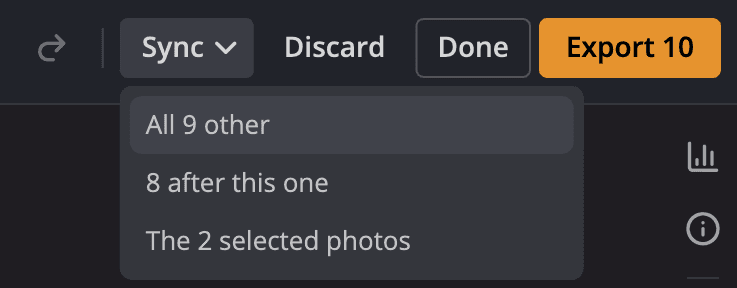
| # | ตัวควบคุม | หน้าที่ |
|---|---|---|
| 1 | ซิงค์ | เปิดเมนูของภาพที่จะคัดลอกการตั้งค่าของภาพนี้ไปให้ |
| 2 | ภาพอื่นทั้งหมด | คัดลอกการตั้งค่าไปยังภาพอื่นทุกภาพที่แถบฟิล์มแสดง ตัวกรองภาพที่คัดเก็บจึงจำกัดขอบเขตได้ รายการนี้แสดงจำนวนภาพ |
| 3 | ภาพหลังจากภาพนี้ | คัดลอกการตั้งค่าไปยังภาพที่อยู่หลังภาพนี้ ตามลำดับปัจจุบันของแถบฟิล์ม |
| 4 | ภาพที่เลือก | คัดลอกการตั้งค่าไปยังภาพที่คุณเลือก รายการนี้จะปรากฏเฉพาะเมื่อคุณเลือกภาพอื่นนอกเหนือจากภาพนี้ |
เมนู ล้างภาพ มีคำสั่งเดียวกัน: ซิงค์… และ ซิงค์รายการที่เลือก…
คัดลอกและวาง
-
คัดลอกการตั้งค่าของภาพที่แสดงบนหน้าจอ เมนู แก้ไข มีสามวิธี:
- คัดลอกการตั้งค่า (⌘C, Ctrl+C บน Windows) คัดลอกทุกการตั้งค่าในทันที รวมถึงไวต์บาลานซ์ โดยไม่มีรายการตรวจสอบ การคลิก คัดลอก ในแถบฟิล์มก็ทำแบบเดียวกัน เครื่องหมายที่คุณติ๊กไว้ในรายการตรวจสอบจะคงเดิม
- คัดลอกการตั้งค่าที่เลือก (⇧⌘C, Ctrl+Shift+C) คัดลอกในทันทีเฉพาะการตั้งค่าที่คุณติ๊กไว้ล่าสุดใน รายการตรวจสอบ คัดลอกการตั้งค่า (ก่อนหน้านั้นจะใช้ค่าเริ่มต้นของรายการ)
- เลือกสิ่งที่จะคัดลอก… เปิดรายการตรวจสอบนั้น ติ๊กการตั้งค่าที่จะคัดลอกแล้วคลิก คัดลอก ใน แถบฟิล์ม ให้คลิกขวาที่ คัดลอก หรือคลิกปุ่มเฟือง คัดลอกการตั้งค่า… ข้าง วาง เพื่อเปิดรายการตรวจสอบเดียวกัน
ข้อความจะระบุชื่อภาพ เช่น คัดลอกการตั้งค่าจาก L-16.ARW แล้ว
-
เลือกภาพที่จะเปลี่ยน แล้วกด ⌘V (Ctrl+V) หรือเลือก แก้ไข > วางการตั้งค่า
ทุกการคัดลอกจะจัดการการครอบตัดตามที่คุณตั้งค่า ครอบตัดและปรับให้ตรง ไว้ล่าสุด ในรายการตรวจสอบหรือในหน้าต่างซิงค์ (ดูหมายเหตุด้านล่าง) ขณะที่คุณพิมพ์ในช่องข้อความ ⌘C และ ⌘V จะคัดลอกและวางข้อความของคุณแทน
แถบฟิล์มมีปุ่มสำหรับงานเดียวกัน: คัดลอก, วาง, ปุ่มเฟือง คัดลอกการตั้งค่า…, ซิงค์ทั้งหมด และ ซิงค์ไปข้างหน้า ขณะที่เลือก หลายภาพ ปุ่ม ซิงค์ที่เลือก ปุ่มเดียวจะแทนที่สองปุ่มหลัง หากต้องการคัดลอกคำบรรยายภาพ ผู้สร้าง หรือลิขสิทธิ์ของภาพแทน ให้ดู การคัดลอกและวางข้อมูลเมตา
หมายเหตุ
ซิงค์จะแสดงหน้าต่างก่อนเปลี่ยนแปลงสิ่งใด ครอบตัดและปรับให้ตรง จะถูกติ๊กไว้ตั้งแต่ต้น การครอบตัดและมุมเอียง จึงติดไปด้วย ยกเลิกการติ๊กเพื่อคงการครอบตัดของแต่ละภาพไว้ Radiant Raw จะจำตัวเลือกของคุณไว้จนกว่าคุณจะออกจากแอป จุดตาแดงและการลบจุดตำหนิจะอยู่กับภาพของตัวเองเสมอ ไวต์บาลานซ์ก็เช่นกัน เว้นแต่ภาพบน หน้าจอยังคงมีสิ่งที่ อัตโนมัติ ของไวต์บาลานซ์ตั้งไว้ ในกรณีนั้น แต่ละภาพที่คุณซิงค์ไปจะได้ไวต์บาลานซ์อัตโนมัติของตัวเอง ด้วยวิธีเดียวกัน ภาพที่ตั้งไวต์บาลานซ์ด้วยวิธีอื่น ไม่ว่าจะตั้งเอง ใช้พรีเซ็ต หลอดดูดสี หรือ สูตรปรับแต่ง จะคงค่านั้นไว้ ไวต์บาลานซ์อัตโนมัติที่ใช้เป้าหมาย คงสีของแสงไว้ จะไม่ติดไปด้วย: แต่ละภาพจะคง ไวต์บาลานซ์ของตัวเองไว้ หากภาพที่คุณซิงค์ไปมีการแก้ไขของตัวเองอยู่แล้ว Radiant Raw จะถามก่อนแทนที่
อัตโนมัติกับหลายภาพ
เมื่อภาพที่คุณคัดลอกมายังคงมีสิ่งที่อัตโนมัติตั้งไว้ ซิงค์จะไม่คัดลอกตัวเลขของอัตโนมัตินั้น แต่จะวัดอัตโนมัติใหม่ในแต่ละภาพ แต่ละภาพจึงได้ผลลัพธ์ของตัวเอง วิธีนี้ใช้กับอัตโนมัติของโทน ค่าแสงอัตโนมัติ อัตโนมัติของเลเวลด้วยวิธีใดก็ได้ อัตโนมัติของไวต์บาลานซ์ (แต่ไม่รวมเป้าหมาย คงสีของแสงไว้) และสูตรปรับแต่ง อัตโนมัติ, สีอัตโนมัติ และ คอนทราสต์อัตโนมัติ (เลเวล) อัตโนมัติของไวต์บาลานซ์จะไม่แตะต้องภาพที่ตั้งไวต์บาลานซ์ด้วยวิธีอื่น ข้อความหลังการซิงค์จะบอกว่าอัตโนมัติถูกวัดในแต่ละภาพ
- ขณะที่ Radiant Raw วัด บรรทัดเหนือภาพจะนับจำนวนภาพ เช่น กำลังวัดค่าอัตโนมัติบนแต่ละภาพที่ซิงค์ · 2 จาก 12
- หากคุณคลิก เสร็จสิ้น หรือ ส่งออก ก่อนเสร็จ Radiant Raw จะรอและแสดง กำลังรอค่าอัตโนมัติบนแต่ละภาพที่ซิงค์ คลิก ยกเลิก เพื่อหยุดรอ การวัดจะยังดำเนินต่อไป
- ภาพที่ Radiant Raw เปิดไม่ได้จะคงตัวเลขที่คัดลอกไว้ บรรทัดสุดท้ายจะบอกว่ามีกี่ภาพ
- หากคุณเปลี่ยนภาพก่อนที่อัตโนมัติของภาพนั้นจะถูกวัด การเปลี่ยนแปลงของคุณจะคงอยู่
- เส้นโค้งที่อัตโนมัติของเส้นโค้งวาดไว้จะอยู่กับภาพของตัวเอง ข้อความจะเพิ่ม ไม่ได้ซิงค์เส้นโค้งอัตโนมัติ ให้กดปุ่มนี้บนแต่ละภาพ
วางการตั้งค่า ทำงานแบบเดียวกันเมื่อสิ่งที่คุณคัดลอกมีทุกการตั้งค่าที่อัตโนมัติตั้งไว้ เมื่อมีเพียงบางส่วน Radiant Raw จะวางตัวเลขตามที่เป็นอยู่
หากคุณเปลี่ยนค่าที่อัตโนมัติตั้งไว้ ภาพนั้นจะไม่มีอัตโนมัตินั้นอีกต่อไป และซิงค์จะคัดลอกตัวเลขของคุณ
เริ่มใหม่
หากต้องการเลิกทำทุกการเปลี่ยนแปลงในภาพ ให้เลือก แก้ไข > รีเซ็ตภาพนี้ หากต้องการเลิกทำทุกการเปลี่ยนแปลงตั้งแต่ที่คุณเปิดหน้าต่าง ให้คลิก ทิ้ง บนแถบชื่อเรื่อง แล้วยืนยัน แต่ละภาพมีขั้นตอนเลิกทำของตัวเอง: ⌘Z จะคืนสภาพภาพที่อยู่บนหน้าจอ และการแก้ไขของภาพอื่นจะกลับมาเมื่อคุณเปิดภาพนั้นแล้วกด ⌘Z