
Diese Übersetzung wurde maschinell erstellt und noch nicht geprüft.
Die Screenshots auf dieser Seite zeigen die App auf Englisch.
Verlaufsfilter
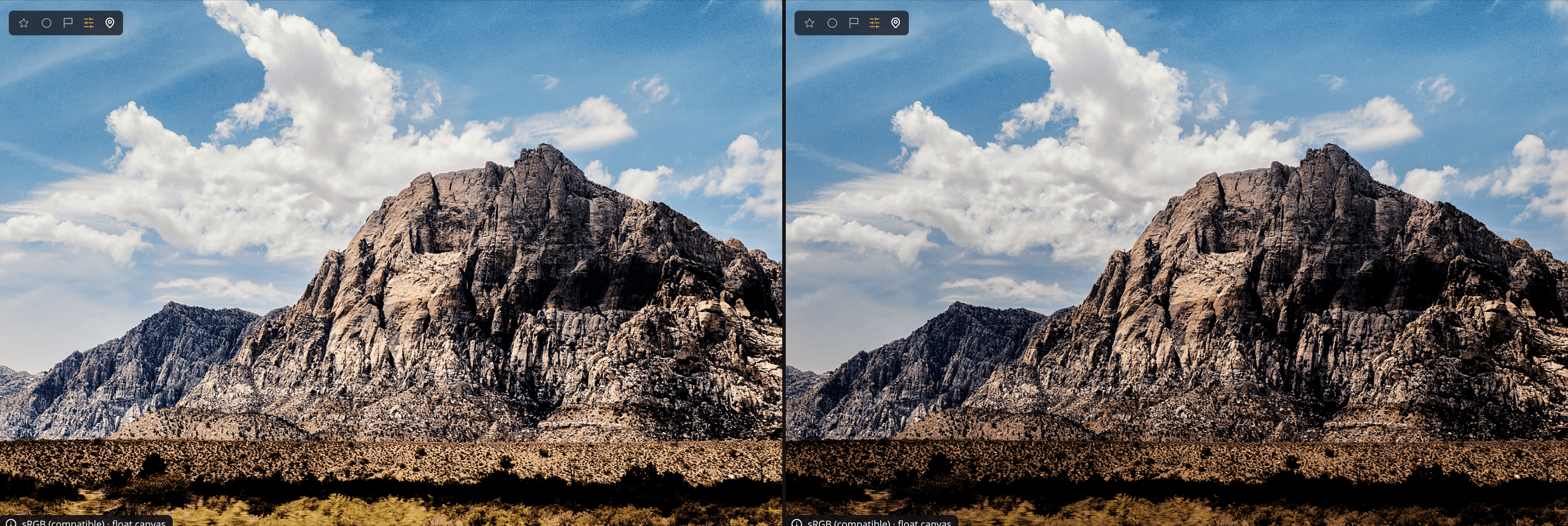
Der Verlaufsfilter wendet einen Satz Anpassungen auf einen Teil des Fotos an und einen anderen auf den Rest, mit einem weichen Übergang dazwischen. Mit einem radialen Verlauf setzt du ein Motiv ins Licht oder fügst eine Vignette hinzu. Mit einem linearen Verlauf gleichst du einen hellen Himmel gegen einen dunkleren Vordergrund aus. Die Form „Himmel“ folgt dem Umriss des Himmels selbst. Du findest ihn im Bedienfeld Verlaufsfilter (drücke G).
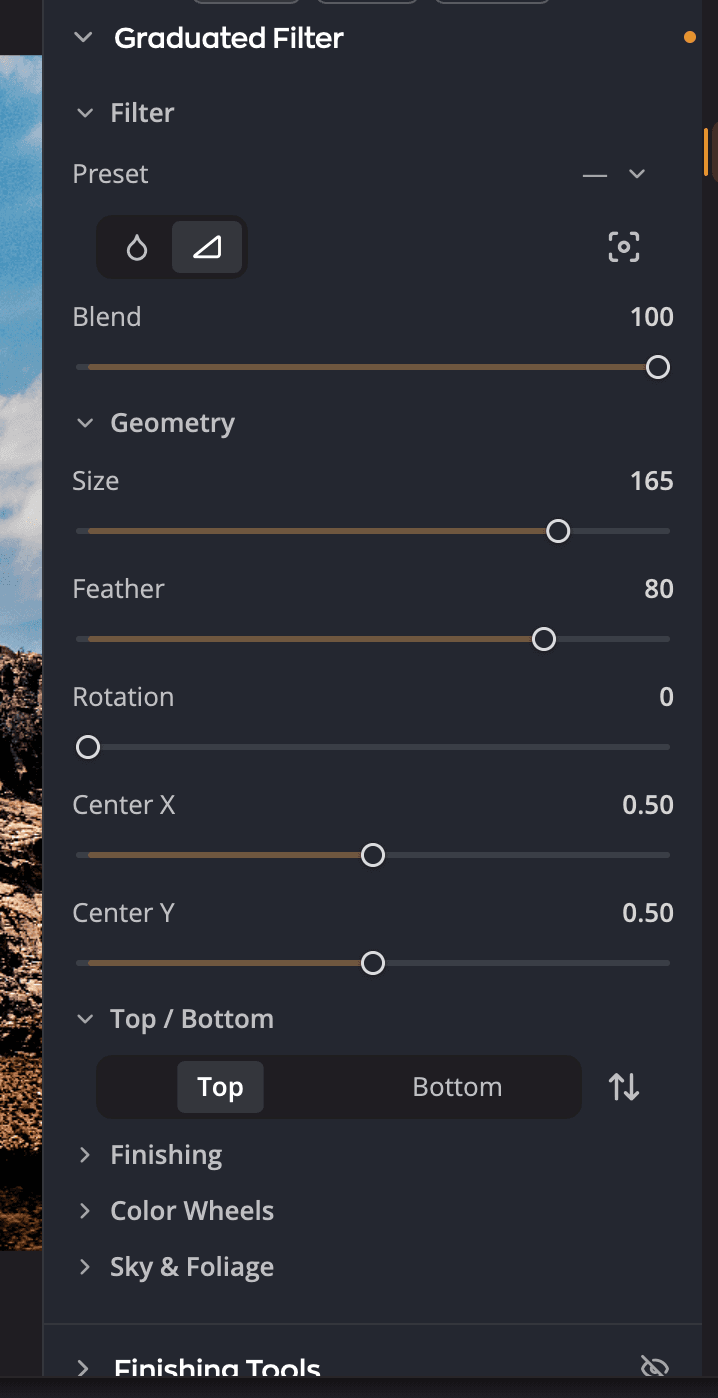
| # | Bedienelement | Funktion |
|---|---|---|
| 1 | Preset | Ausgangspunkte für Vignetten und Verläufe sowie deine eigenen gespeicherten Presets. |
| 2 | Radialer Verlauf / Linearer Verlauf / Himmel | Wählt die Form des Filters. |
| 3 | Zentrum im Bild festlegen | Klicke darauf und dann auf das Foto, um das Zentrum zu setzen. |
| 4 | Mischung | Wie stark der ganze Filter in das Foto einfließt. |
| 5 | Geometrie | Größe, Weichheit, Winkel und Position der Form. |
| 6 | Innen / Außen, Oben / Unten oder Himmel / Kein Himmel und Umkehren | Auf welche Seite die Anpassungen darunter wirken. Umkehren tauscht die beiden Seiten. |
| 7 | Nachbearbeitung | Die Anpassungen für die ausgewählte Seite. |
Einen Verlaufsfilter anlegen
- Öffne das Bedienfeld Verlaufsfilter.
- Wähle Radialer Verlauf oder Linearer Verlauf, oder wähle unter Preset einen Ausgangspunkt.
- Setze das Zentrum: Klicke auf Zentrum im Bild festlegen und dann auf das Foto. Du kannst auch die Regler Zentrum X und Zentrum Y ziehen.
- Forme den Filter unter Geometrie.
- Wähle Innen oder Außen (bei einem linearen Verlauf Oben oder Unten) und passe dann die Regler unter Nachbearbeitung an.
- Wähle die andere Seite und gib ihr bei Bedarf eigene Anpassungen.
Jede Seite behält ihre eigenen Einstellungen. Passe bei einem radialen Verlauf die Seite Innen an, um ein Gesicht aufzuhellen, und dunkle dann die Seite Außen ab, um den Blick hineinzuziehen.
Den Himmel filtern
Die Form Himmel nutzt eine Maske des Himmels statt einer runden oder geraden Linie. Ihre beiden Seiten sind Himmel und Kein Himmel. So kannst du einen hellen Himmel abdunkeln und das Land darunter aufhellen.
- Klicke im Bedienfeld Verlaufsfilter auf Himmel, die dritte Form-Schaltfläche mit einer Wolke.
- Hat das Foto noch keine Himmelsmaske, findet Radiant Photo den Himmel, und der Abschnitt Maske zeigt Himmel wird gesucht… Hat das Foto schon eine Maske, etwa von Maske verwenden bei Himmel-Tonung, nutzt der Filter sie.
- Prüfe die Maske im Abschnitt Maske, der an die Stelle von Geometrie tritt. Korrigiere sie mit einem Pinsel, mit Wolken und mit Verfeinern.
- Wähle unter Himmel / Kein Himmel die Seite Himmel oder Kein Himmel und passe dann Nachbearbeitung und die anderen Abschnitte für diese Seite an.
Der Abschnitt Maske ist hier derselbe wie unter Himmel-Tonung im Bedienfeld Farbe, und er bearbeitet dieselbe Maske. Eine Änderung an einer Stelle zeigt sich auch an der anderen. Wie du die Maske aufbaust, bemalst und verfeinerst, steht unter Nur den Himmel tonen. Hat das Foto keinen Himmel, zeigt der Abschnitt In diesem Foto wurde kein Himmel gefunden.
Die Form „Himmel“ hat kein Zentrum, darum fehlt Zentrum im Bild festlegen. Mischung und Umkehren wirken wie bei den anderen Formen.
Wenn du einen Himmelsfilter auf ein anderes Foto überträgst, geht die Maske nicht mit, und der Filter wirkt dort nicht, bis dieses Foto eine eigene Himmelsmaske hat. Klicke auf diesem Foto noch einmal auf Himmel, um seinen Himmel zu finden.
Den Filter formen
| Bedienelement | Bereich (Standard) | Funktion |
|---|---|---|
| Mischung | 0 bis 100 (100) | Schwächt den ganzen Filter ab. Verringere den Wert, damit der Effekt dezenter wird. |
| Form | −100 bis +100 (0) | Nur radial. Streckt den Kreis zu einem Oval. |
| Größe | 0 bis 200 (100) | Die Größe eines radialen Verlaufs. Bei einem linearen Verlauf der Abstand zwischen oben und unten. |
| Weiche Kante | 0 bis 100 (50) | Wie allmählich eine Seite in die andere übergeht. |
| Drehung | 0 bis 359 (0) | Der Winkel der Form. |
| Zentrum X, Zentrum Y | 0 bis 1 (0,5) | Die Position des Zentrums, von links nach rechts und von unten nach oben. |
Tipp
Setze das Zentrum eines radialen Verlaufs auf das Gesicht des Motivs und erhöhe dann Weiche Kante, bis du nicht mehr siehst, wo der Filter endet.
Jede Seite anpassen
Nachbearbeitung hat dieselben zehn Regler wie die Nachbearbeitungswerkzeuge, jeweils von −100 bis +100 (Standard 0). Es sind Belichtung, Kontrast, Schwarztöne, Weißtöne, Schatten, Lichter, Farbtemperatur, Tönung, Sättigung und Farbdynamik. Was jeder davon bewirkt, steht unter Nachbearbeitungswerkzeuge.
Drei weitere Abschnitte geben der ausgewählten Seite mehr Werkzeuge:
- Farbräder tönt Schatten, Mitteltöne und Lichter nur auf dieser Seite. Siehe Farbräder.
- Präsenz bietet Textur, Klarheit und Atmosphäre, jeweils von −100 bis +100 (Standard 0). Sie wirken wie dieselben Regler unter Präsenz, aber nur auf dieser Seite.
- Himmel und Laub bietet Himmel verbessern mit einem Preset und einer Stärke von 0 bis 200 (Standard 0). Außerdem gibt es Laub verbessern mit den Varianten-Menüs Grüntöne und Brauntöne und je einer Stärke von 0 bis 200 (Standard 10).
Nachbearbeitung, Farbräder, Präsenz und Himmel und Laub sind anfangs eingeklappt. Klicke auf den Namen eines Abschnitts, um ihn zu öffnen.
Um die beiden Seiten zu tauschen, klicke neben den beiden Seiten-Schaltflächen auf Umkehren (Umkehren (Bearbeitung innen/außen tauschen)).
Presets
Das Menü Preset listet zuerst die mitgelieferten Vignetten und Verläufe auf, dann deine eigenen. Es zeigt den Namen des Presets, solange deine Einstellungen noch damit übereinstimmen, und —, sobald du etwas änderst.
- Preset speichern… speichert den aktuellen Filter mit beiden Seiten und ihren Anpassungen als eigenes Preset. Der Befehl steht bereit, solange kein Preset übereinstimmt.
- Umbenennen… und Löschen… sind verfügbar, solange eines deiner eigenen Presets ausgewählt ist.
Ausschalten oder neu beginnen
Klicke auf das Auge in der Kopfzeile des Bedienfelds, um den ganzen Filter aus- und wieder einzuschalten. Um ihn zu löschen, klicke auf Verlaufsfilter zurücksetzen (den Pfeil in der Kopfzeile).