
Radiant Raw
Ở trang Lấy nét cùng với Kính phóng đại, Điểm lấy nét, Làm nổi viền nét và Làm nét, và trong mục Chi tiết của trang Chỉnh sửa, với cùng giá trị ở cả hai nơi.
Khử nhiễu · Radiant Raw và Radiant Photo
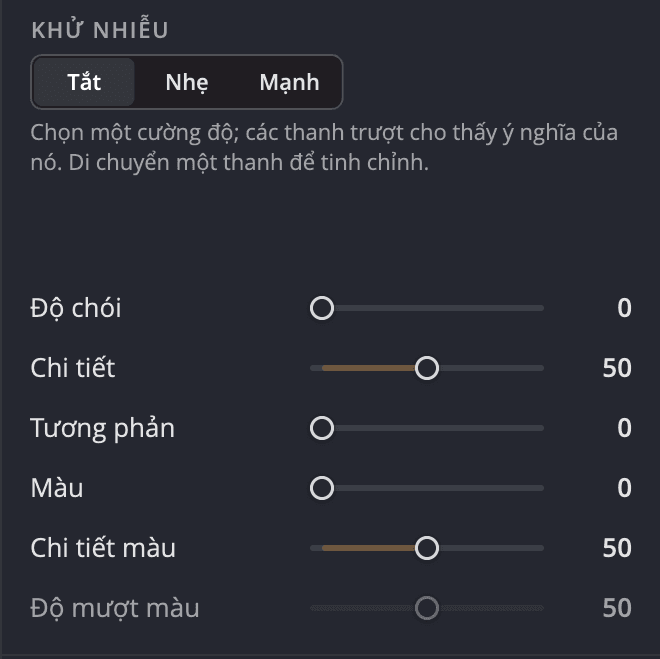
Chụp ở ISO cao? Radiant Raw làm mịn hạt và các đốm màu, và cho mỗi loại điều khiển riêng: Độ sáng, Chi tiết và Tương phản cho hạt độ sáng; Màu, Chi tiết màu và Độ mượt màu cho các đốm màu. Một bộ lọc giữ nguyên đường biên chạy trên GPU của bạn lo phần việc này.
Vì sao bạn sẽ thích nó
Một bộ lọc giữ nguyên đường biên làm mịn nhiễu trong khi vẫn tôn trọng các đường nét trong ảnh của bạn.
Tăng Chi tiết để giữ kết cấu mịn, và tăng Chi tiết màu để giữ các cạnh màu sắc nét.
Chọn Tắt, Nhẹ hoặc Mạnh, và sáu thanh trượt cho thấy ý nghĩa của nó. Kéo bất kỳ thanh nào để tinh chỉnh; Dùng bản cơ bản đưa bạn quay lại, và mỗi lần chuyển là một bước hoàn tác.
Kính phóng đại gọi tên thanh trượt bạn đang kéo: “Đang hiển thị: Khử nhiễu · Độ sáng”.
Độ mượt màu chuyển sang xám khi Màu bằng 0, vì lúc đó nó không có tác dụng.
Hạt và màu, xử lý tách riêng
Độ sáng, Chi tiết và Tương phản tác động lên hạt độ sáng. Màu, Chi tiết màu và Độ mượt màu tác động lên các đốm màu. Tăng Chi tiết để giữ kết cấu mịn, và Chi tiết màu để giữ các cạnh màu sắc nét. Thử đi: các mẫu màu là hình vẽ minh họa cho ý tưởng.
Tìm nó ở đâu
Ở trang Lấy nét cùng với Kính phóng đại, Điểm lấy nét, Làm nổi viền nét và Làm nét, và trong mục Chi tiết của trang Chỉnh sửa, với cùng giá trị ở cả hai nơi.
Trong các công cụ Chi tiết cạnh Làm nét, như trước, và nay còn có trên trang Lấy nét mới.
Khử nhiễu sáu thanh trượt của Radiant Raw là mới với cả họ ứng dụng, và trang Lấy nét là mới ở cả hai ứng dụng.
Lợi ích chính


Chi tiết sắc nét, hậu cảnh mượt mà.
Đường thẳng, góc đều, viền sạch.
Đọc ánh sáng. Mà không phải rời mắt.
Tô lên một đốm. Radiant Photo chọn vùng nguồn sạch.
Trỏ vào một Look. Xem nó trên ảnh của bạn.

Thiết kế một lần. Ký lên mọi thành phẩm.
Xong giữ lại công việc của bạn. Xuất ghi ra các tệp.
Hiểu từng bức ảnh. Ngay trên máy tính của bạn.
Mỗi bức ảnh đều có điểm. Mỗi vạch đều do bạn đặt.
Nhiều khung hình. Một ảnh bìa.
Nó gợi ý. Bạn quyết định.
Mọi công thức. Một bảng.
Một lần nhấn cho một khung hình đẹp. Mọi khung hình khác trong tầm nhìn.
Đặt khung theo ý bạn, với những khung hình tốt để chọn.
Làm thẳng các đường nét. Xem mọi cách trước.
Một quy trình
Radiant Raw tự tráng ảnh từ dữ liệu chụp, nên khử nhiễu tác động lên hạt nhiễu thật.


