
Bu tarjima mashina yordamida qilingan va hali tekshirilmagan.
Bu sahifadagi skrinshotlarda ilova inglizcha ko’rsatilgan.
Gradient filtri
Gradient filtri suratning bir qismiga bitta sozlashlar to’plamini, qolgan qismiga boshqasini qo’llaydi, ular orasida yumshoq o’tish bo’ladi. Obyektni yoritish yoki vinyetka qo’shish uchun radial gradientdan, yorug’ osmonni to’qroq old fon bilan muvozanatlash uchun chiziqli gradientdan foydalaning. Osmon shakli osmonning o’z chegarasiga ergashadi. Uni Gradient filtri panelida topasiz (G tugmasini bosing).
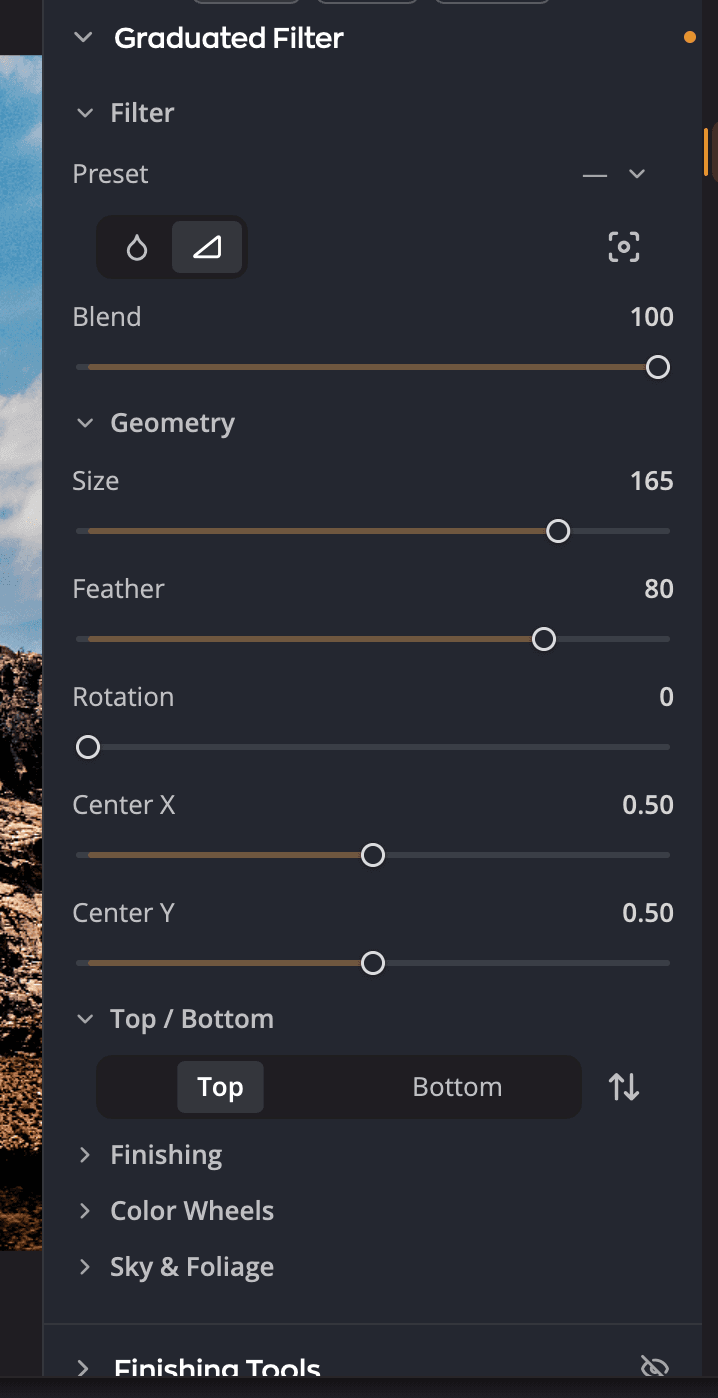
| # | Boshqaruv elementi | Vazifasi |
|---|---|---|
| 1 | Andoza | Vinyetkalar va gradientlar uchun boshlang’ich nuqtalar hamda o’zingiz saqlagan andozalar. |
| 2 | Radial gradient / Chiziqli gradient / Osmon | Filtr shaklini tanlaydi. |
| 3 | Markazni tasvirda belgilang | Uni bosing, so’ng markazni joylashtirish uchun suratni bosing. |
| 4 | Aralashuv | Butun filtr suratga qanchalik kuchli aralashishi. |
| 5 | Geometriya | Shaklning o’lchami, yumshoqligi, burchagi va joylashuvi. |
| 6 | Ichkarida / Tashqarida, Yuqori / Quyi yoki Osmon / Osmon emas va Teskari qilish | Quyidagi sozlashlar qaysi tomonga qo’llanishi. Teskari qilish ikki tomonni almashtiradi. |
| 7 | Yakuniy jilo | Siz tanlagan tomon uchun sozlashlar. |
Gradient filtrini yaratish
- Gradient filtri panelini oching.
- Radial gradient yoki Chiziqli gradient variantini tanlab oling yoki Andoza menyusidan boshlang’ich nuqtani tanlab oling.
- Markazni joylashtiring: Markazni tasvirda belgilang tugmasini bosing, so’ng suratni bosing. Markaz X va Markaz Y slayderlarini tortishingiz ham mumkin.
- Geometriya bo’limida filtrga shakl bering.
- Ichkarida yoki Tashqarida (chiziqli gradient uchun Yuqori yoki Quyi) tomonini tanlang, so’ng Yakuniy jilo bo’limini sozlang.
- Xohlasangiz, boshqa tomonni tanlang va unga o’z sozlashlarini bering.
Har bir tomon o’z sozlamalarini saqlaydi. Yuzni yoritish uchun radial gradientning Ichkarida tomonini sozlang, so’ng nigohni markazga tortish uchun Tashqarida tomonini qoraytiring.
Osmonni filtrlash
Osmon shakli dumaloq yoki to’g’ri chiziq o’rniga osmon niqobidan foydalanadi. Uning ikki tomoni — Osmon va Osmon emas, shuning uchun yorug’ osmonni qoraytirib, uning ostidagi yerni yorqinlashtirishingiz mumkin.
- Gradient filtri panelida bulutli uchinchi shakl tugmasi — Osmon ni bosing.
- Suratda hali osmon niqobi bo’lmasa, Radiant Photo osmonni topadi va Niqob bo’limida Osmon qidirilmoqda… deb yoziladi. Suratda allaqachon niqob bo’lsa, masalan, Osmon tonlashning Niqobdan foydalanish tugmasidan, filtr undan foydalanadi.
- Geometriya o’rnini egallagan Niqob bo’limida niqobni tekshiring. Uni mo’yqalam, Bulutlar va Nozik sozlash bilan tuzating.
- Osmon / Osmon emas ostida Osmon yoki Osmon emas ni tanlang, so’ng o’sha tomon uchun Yakuniy jilo va boshqa bo’limlarni sozlang.
Bu yerdagi Niqob bo’limi Rang panelidagi Osmon tonlash ostidagisi bilan bir xil va u xuddi shu niqobni tahrirlaydi. Bir joydagi o’zgarish ikkinchisida ham ko’rinadi. Niqobni qanday yaratish, bo’yash va nozik sozlashni bilish uchun Faqat osmonni tonlash bo’limiga qarang. Suratda osmon bo’lmasa, bo’limda Bu suratda osmon topilmadi. deb yoziladi.
Osmon shaklining markazi yo’q, shuning uchun Markazni tasvirda belgilang tugmasi bo’lmaydi. Aralashuv va Teskari qilish boshqa shakllardagi kabi ishlaydi.
Osmon shaklidagi filtrni boshqa suratga nusxalaganingizda niqob u bilan birga o’tmaydi va o’sha suratda o’z osmon niqobi paydo bo’lmaguncha filtr u yerda ta’sir qilmaydi. Osmonini topish uchun o’sha suratda Osmon ni yana bosing.
Filtrga shakl berish
| Boshqaruv elementi | Oraliq (standart) | Vazifasi |
|---|---|---|
| Aralashuv | 0 dan 100 gacha (100) | Butun filtrni susaytiradi. Effektni nozikroq qilish uchun uni pasaytiring. |
| Shakl | −100 dan +100 gacha (0) | Faqat radial uchun. Doirani ovalga cho’zadi. |
| O’lchami | 0 dan 200 gacha (100) | Radial gradientning o’lchami. Chiziqli gradient uchun yuqori va past orasidagi masofa. |
| Chet yumshoqligi | 0 dan 100 gacha (50) | Bir tomon ikkinchisiga qanchalik asta-sekin o’tishi. |
| Burilish | 0 dan 359 gacha (0) | Shaklning burchagi. |
| Markaz X, Markaz Y | 0 dan 1 gacha (0.5) | Markazning surat bo’ylab gorizontal va vertikal joylashuvi. |
Maslahat
Radial gradient markazini obyektning yuziga qo’ying, so’ng filtr qayerda tugashi ko’rinmay qolguncha Chet yumshoqligi qiymatini oshiring.
Har bir tomonni sozlash
Yakuniy jilo bo’limida Yakuniy jilo asboblaridagi kabi o’nta slayder bor, har biri −100 dan +100 gacha (standart 0). Ular: Ekspozitsiya, Kontrast, Qoralar, Oqlar, Soyalar, Yorug’liklar, Rang harorati, Tus, To’yinganlik va Rang jonliligi. Har biri nima qilishini bilish uchun Yakuniy jilo asboblari sahifasiga qarang.
Yana uchta bo’lim tanlangan tomonga qo’shimcha asboblar beradi:
- Rang g’ildiraklari faqat o’sha tomonning soyalari, o’rta tonlari va yorug’liklariga tus beradi. Rang g’ildiraklari sahifasiga qarang.
- Ifodalilik bo’limida Tekstura, Tiniqlik va Atmosfera bor, har biri −100 dan +100 gacha (standart 0). Ular Ifodalilik bo’limidagi xuddi shu slayderlar kabi ishlaydi, lekin faqat shu tomonda.
- Osmon va barglar bo’limida Retsept va 0 dan 200 gacha Kuchi (standart 0) bilan Osmonni yaxshilash bor. Unda yana Yashillar va Jigarranglar retseptlari hamda har biri uchun 0 dan 200 gacha miqdor (standart 10) bilan Barglarni yaxshilash bor.
Yakuniy jilo, Rang g’ildiraklari, Ifodalilik va Osmon va barglar yig’ilgan holda boshlanadi. Bo’limni ochish uchun uning nomini bosing.
Ikki tomonni almashtirish uchun ikki tomon tugmasi yonidagi Teskari qilish (Teskari qilish (ichki/tashqi tahrirlarni almashtirish)) tugmasini bosing.
Andozalar
Andoza menyusi ichki vinyetka va gradientlarni, so’ng sizning andozalaringizni ro’yxatlaydi. Sozlamalaringiz andozaga mos turgan paytda u andoza nomini, biror narsani o’zgartirganingizdan so’ng esa — belgisini ko’rsatadi.
- Andozani saqlash… joriy filtrni, ikkala tomoni va ularning sozlashlari bilan birga, o’z andozangiz sifatida saqlaydi. U hech qaysi andoza mos kelmaganda taklif qilinadi.
- Nomini o’zgartirish… va O’chirish… o’zingizning andozalaringizdan biri tanlanganda mavjud.
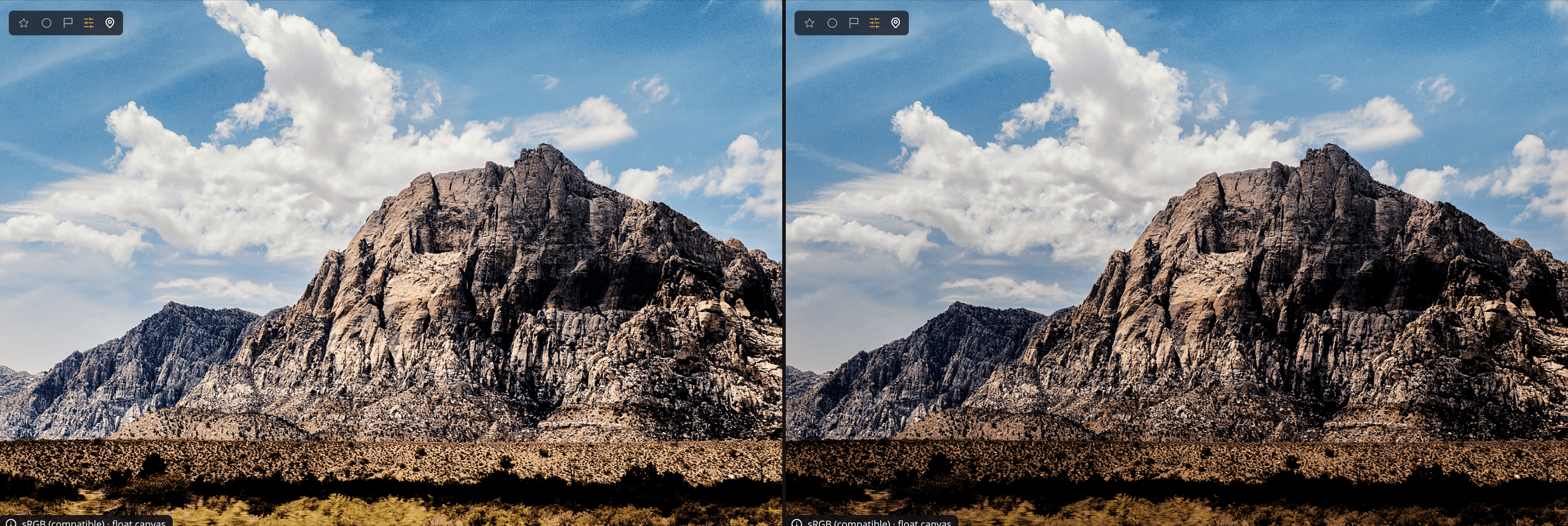
O’chirish yoki qaytadan boshlash
Butun filtrni o’chirish va yoqish uchun panel sarlavhasidagi ko’z belgisini bosing. Uni tozalash uchun Gradient filtri ni tiklash (sarlavhadagi strelka) tugmasini bosing.