
Цей переклад виконано машинно, і його ще не перевірено.
Знімки екрана на цій сторінці показують програму англійською.
Градієнтний світлофільтр
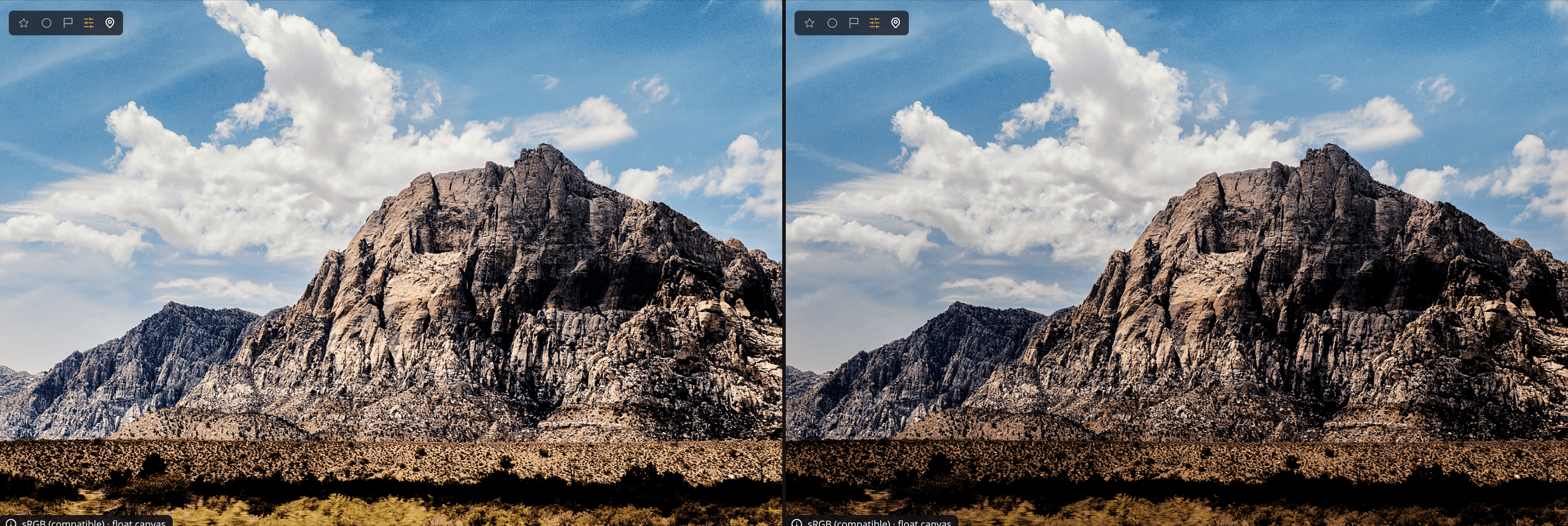
Градієнтний світлофільтр застосовує один набір коригувань до частини фото, а інший — до решти, з м’яким переходом між ними. Радіальний градієнт допоможе висвітлити об’єкт або додати віньєтування, а лінійний — урівноважити яскраве небо з темнішим переднім планом. Форма Небо повторює обриси самого неба. Він розташований на панелі Градієнтний світлофільтр (натисніть G).
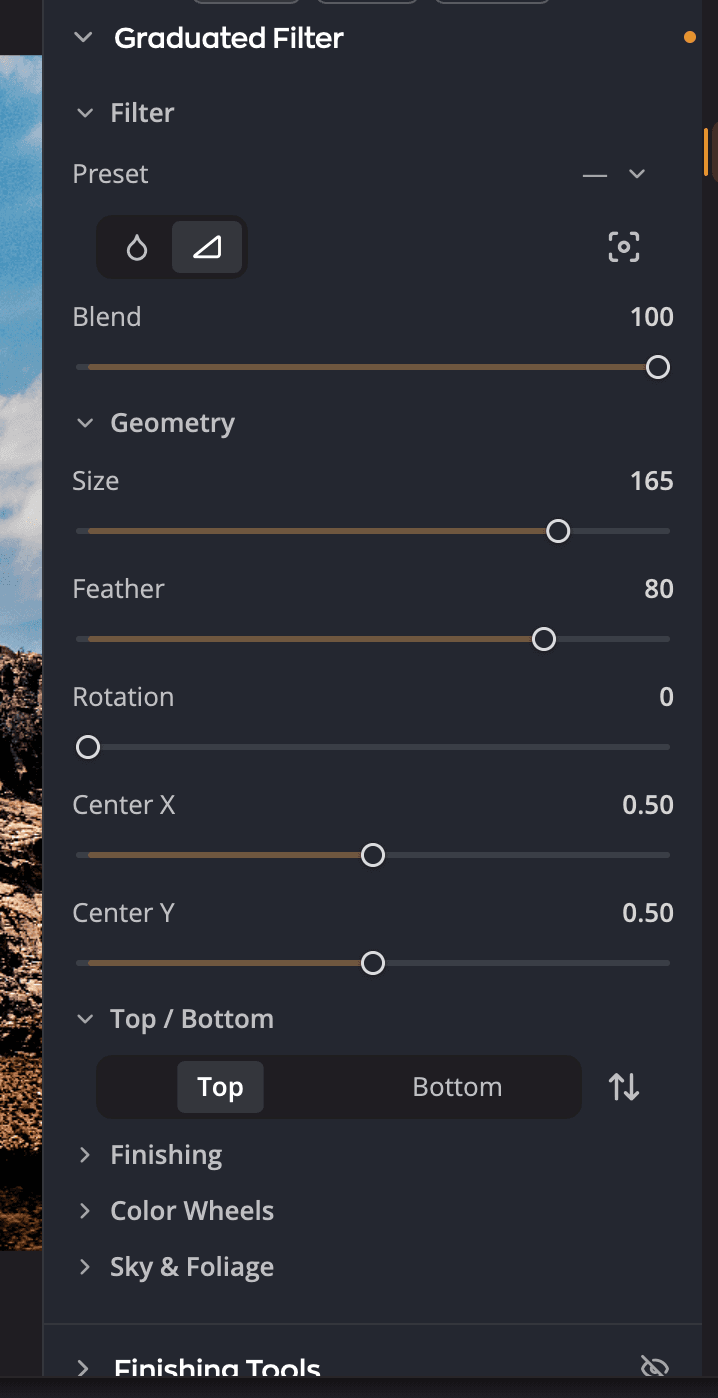
| # | Елемент | Що робить |
|---|---|---|
| 1 | Пресет | Відправні точки для віньєтувань і градієнтів, а також ваші власні збережені пресети. |
| 2 | Радіальний градієнт / Лінійний градієнт / Небо | Вибирає форму світлофільтра. |
| 3 | Задати центр на зображенні | Натисніть цю кнопку, а потім клацніть фото, щоб розмістити центр. |
| 4 | Змішування | Наскільки сильно весь світлофільтр змішується з фото. |
| 5 | Геометрія | Розмір, м’якість, кут і положення форми. |
| 6 | Усередині / Зовні, Згори / Знизу або Небо / Не небо та інвертування | До якої сторони застосовуються коригування нижче. Інвертування міняє сторони місцями. |
| 7 | Завершальна обробка | Коригування для вибраної сторони. |
Створення градієнтного світлофільтра
- Відкрийте панель Градієнтний світлофільтр.
- Оберіть Радіальний градієнт або Лінійний градієнт чи виберіть відправну точку в меню Пресет.
- Розмістіть центр: натисніть Задати центр на зображенні, а потім клацніть фото. Можна також потягнути повзунки Центр X і Центр Y.
- Задайте форму світлофільтра в розділі Геометрія.
- Виберіть Усередині або Зовні (Згори або Знизу для лінійного градієнта), а потім налаштуйте розділ Завершальна обробка.
- За бажання виберіть іншу сторону й задайте їй власні коригування.
Кожна сторона зберігає власні параметри. Налаштуйте сторону Усередині радіального градієнта, щоб висвітлити обличчя, а потім затемніть сторону Зовні, щоб привернути погляд до центру.
Як застосувати світлофільтр до неба
Форма Небо використовує маску неба замість круглої чи прямої лінії. Її дві сторони: Небо і Не небо. Так можна притемнити яскраве небо й висвітлити землю під ним.
- На панелі Градієнтний світлофільтр натисніть Небо, третю кнопку форми, з хмаркою.
- Якщо фото ще не має маски неба, Radiant Photo знаходить небо, а розділ Маска показує Пошук неба… Якщо фото вже має маску, наприклад від Використати маску у «Тонуванні неба», світлофільтр використовує її.
- Перевірте маску в розділі Маска, який з’являється замість Геометрія. Виправте її пензлем, повзунком Хмари і групою Уточнення.
- У розділі Небо / Не небо виберіть Небо або Не небо, а потім налаштуйте Завершальна обробка та інші розділи для цієї сторони.
Розділ Маска тут той самий, що й під «Тонуванням неба» на панелі «Колір», і він редагує ту саму маску. Зміна в одному місці видна в іншому. Як створити, домалювати й уточнити маску, див. у розділі Як тонувати лише небо. Якщо на фото немає неба, розділ показує На цьому фото неба не знайдено.
Форма Небо не має центру, тож кнопки Задати центр на зображенні немає. Змішування та інвертування працюють так само, як для інших форм.
Коли ви переносите світлофільтр із формою Небо на інше фото, маска не переноситься, і світлофільтр не діє там, доки це фото не матиме власної маски неба. Натисніть Небо ще раз на тому фото, щоб знайти його небо.
Форма світлофільтра
| Елемент | Діапазон (типово) | Що робить |
|---|---|---|
| Змішування | від 0 до 100 (100) | Послаблює весь світлофільтр. Зменште значення, щоб ефект був делікатнішим. |
| Форма | від −100 до +100 (0) | Лише для радіального. Розтягує коло в овал. |
| Розмір | від 0 до 200 (100) | Розмір радіального градієнта. Для лінійного — відстань між верхом і низом. |
| Розмиття краю | від 0 до 100 (50) | Наскільки поступово одна сторона переходить в іншу. |
| Обертання | від 0 до 359 (0) | Кут форми. |
| Центр X, Центр Y | від 0 до 1 (0,5) | Положення центру по ширині та висоті фото. |
Порада
Розмістіть центр радіального градієнта на обличчі людини, а потім збільшуйте Розмиття краю, доки не перестанете бачити, де закінчується світлофільтр.
Коригування кожної сторони
Розділ Завершальна обробка має ті самі десять повзунків, що й інструменти завершальної обробки, кожен від −100 до +100 (типово 0). Це Експозиція, Контраст, Чорні, Білі, Тіні, Світлі тони, Колірна температура, Відтінок, Насиченість і Соковитість кольору. Що робить кожен із них, див. у статті Інструменти завершальної обробки.
Ще три розділи додають інструменти для вибраної сторони:
- Розділ Колірні кола підфарбовує тіні, середні тони та світлі тони лише цієї сторони. Див. Колірні кола.
- Розділ Присутність містить повзунки Текстура, Чіткість і Атмосфера, кожен від −100 до +100 (типово 0). Вони працюють так само, як у розділі Присутність, але лише на цій стороні.
- Розділ Небо й рослинність містить Покращення неба з параметром Рецепт і повзунком Сила від 0 до 200 (типово 0). Також він містить Покращення рослинності з рецептами Зелені тони і Коричневі тони та величиною для кожного, від 0 до 200 (типово 10).
Розділи Завершальна обробка, Колірні кола, Присутність і Небо й рослинність спочатку згорнуто. Натисніть назву розділу, щоб розгорнути його.
Щоб поміняти сторони місцями, натисніть кнопку інвертування (Інвертувати (поміняти зміни всередині й зовні)) біля двох кнопок сторін.
Пресети
Меню Пресет містить вбудовані віньєтування й градієнти, а за ними — ваші власні пресети. Воно показує назву пресета, поки ваші параметри з ним збігаються, і —, щойно ви щось зміните.
- Команда Зберегти пресет… зберігає поточний світлофільтр — обидві сторони та їхні коригування — як ваш власний пресет. Вона доступна, поки жоден пресет не збігається.
- Команди Перейменувати… і Видалити… доступні, коли вибрано один із ваших власних пресетів.
Вимкнення або початок спочатку
Натисніть око в заголовку панелі, щоб вимкнути або увімкнути весь світлофільтр. Щоб очистити його, натисніть Скинути «Градієнтний світлофільтр» (стрілка в заголовку).