
To tłumaczenie zostało wykonane maszynowo i nie zostało jeszcze sprawdzone.
Zrzuty ekranu na tej stronie pokazują aplikację po angielsku.
Filtr połówkowy
Filtr połówkowy stosuje jeden zestaw korekt do części zdjęcia, a inny do reszty, z łagodnym przejściem między nimi. Użyj gradientu radialnego, aby doświetlić obiekt lub dodać winietę, albo gradientu liniowego, aby zrównoważyć jasne niebo z ciemniejszym pierwszym planem. Kształt Niebo podąża za obrysem samego nieba. Znajdziesz go w panelu Filtr połówkowy (naciśnij G).
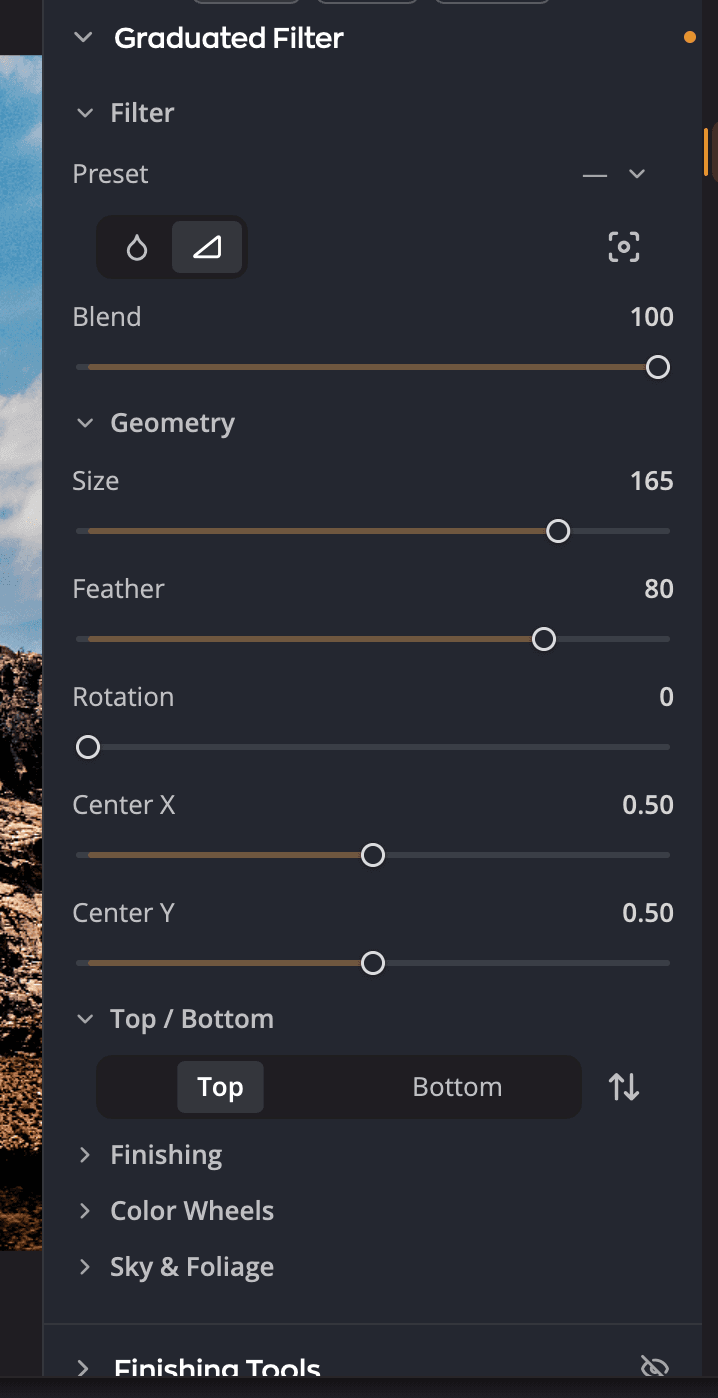
| # | Element sterujący | Działanie |
|---|---|---|
| 1 | Preset | Punkty wyjścia dla winiet i gradientów oraz twoje własne zachowane presety. |
| 2 | Gradient radialny / Gradient liniowy / Niebo | Wybiera kształt filtra. |
| 3 | Ustaw środek na obrazie | Kliknij go, a potem kliknij zdjęcie, aby umieścić środek. |
| 4 | Mieszanie | Jak mocno cały filtr miesza się ze zdjęciem. |
| 5 | Geometria | Rozmiar, miękkość, kąt i położenie kształtu. |
| 6 | Wewnątrz / Na zewnątrz, Góra / Dół lub Niebo / Poza niebem oraz Odwróć | Do której strony mają zastosowanie korekty poniżej. Odwróć zamienia strony. |
| 7 | Wykończenie | Korekty dla zaznaczonej strony. |
Tworzenie filtra połówkowego
- Otwórz panel Filtr połówkowy.
- Wybierz Gradient radialny lub Gradient liniowy albo wybierz punkt wyjścia z menu Preset.
- Umieść środek: kliknij Ustaw środek na obrazie, a potem kliknij zdjęcie. Możesz też przeciągnąć suwaki Środek X i Środek Y.
- Ukształtuj filtr w sekcji Geometria.
- Zaznacz Wewnątrz lub Na zewnątrz (Góra lub Dół dla gradientu liniowego), a potem dostosuj Wykończenie.
- Zaznacz drugą stronę i w razie potrzeby nadaj jej własne korekty.
Każda strona zachowuje własne ustawienia. Dostosuj Wewnątrz gradientu radialnego, aby rozjaśnić twarz, a potem przyciemnij Na zewnątrz, aby przyciągnąć wzrok.
Filtrowanie nieba
Kształt Niebo zamiast okrągłej lub prostej linii używa maski nieba. Jego dwie strony to Niebo i Poza niebem, więc możesz przyciemnić jasne niebo i rozjaśnić ląd pod nim.
- W panelu Filtr połówkowy kliknij Niebo, trzeci przycisk kształtu, z chmurą.
- Jeśli zdjęcie nie ma jeszcze maski nieba, Radiant Photo znajduje niebo, a sekcja Maska pokazuje Wyszukiwanie nieba… Jeśli zdjęcie ma już maskę, na przykład z Użyj maski w Tonowaniu nieba, filtr jej używa.
- Sprawdź maskę w sekcji Maska, która zajmuje miejsce Geometria. Popraw ją pędzlem, suwakiem Chmury i sekcją Dopracowanie.
- W Niebo / Poza niebem zaznacz Niebo lub Poza niebem, a potem dostosuj Wykończenie i pozostałe sekcje dla tej strony.
Sekcja Maska jest tu taka sama jak ta pod Tonowaniem nieba w panelu Kolor i edytuje tę samą maskę. Zmianę w jednym miejscu widać w drugim. Jak zbudować, namalować i dopracować maskę, opisano w sekcji Tonowanie tylko nieba. Jeśli na zdjęciu nie ma nieba, sekcja pokazuje Nie znaleziono nieba na tym zdjęciu.
Kształt Niebo nie ma środka, więc Ustaw środek na obrazie nie jest dostępne. Mieszanie i Odwróć działają tak jak przy pozostałych kształtach.
Gdy kopiujesz filtr o kształcie Niebo na inne zdjęcie, maska nie jest przenoszona, a filtr nie działa tam, dopóki to zdjęcie nie ma własnej maski nieba. Kliknij Niebo ponownie na tym zdjęciu, aby znaleźć jego niebo.
Kształtowanie filtra
| Element sterujący | Zakres (domyślnie) | Działanie |
|---|---|---|
| Mieszanie | Od 0 do 100 (100) | Wycisza cały filtr. Zmniejsz, aby efekt był subtelniejszy. |
| Kształt | Od −100 do +100 (0) | Tylko gradient radialny. Rozciąga okrąg w owal. |
| Rozmiar | Od 0 do 200 (100) | Rozmiar gradientu radialnego. W gradiencie liniowym odstęp między górą a dołem. |
| Wtapianie | Od 0 do 100 (50) | Jak stopniowo jedna strona przechodzi w drugą. |
| Obrót | Od 0 do 359 (0) | Kąt kształtu. |
| Środek X, Środek Y | Od 0 do 1 (0,5) | Położenie środka w poziomie i w pionie zdjęcia. |
Wskazówka
Umieść środek gradientu radialnego na twarzy fotografowanej osoby, a potem zwiększaj Wtapianie, aż przestaniesz widzieć, gdzie kończy się filtr.
Dostosowanie każdej strony
Wykończenie ma te same dziesięć suwaków co narzędzia wykończenia, każdy od −100 do +100 (domyślnie 0). Są to Ekspozycja, Kontrast, Czernie, Biele, Cienie, Światła, Temperatura barwowa, Tinta, Nasycenie i Jaskrawość koloru. Co robi każdy z nich, opisuje temat Narzędzia wykończenia.
Trzy kolejne sekcje dają zaznaczonej stronie więcej narzędzi:
- Koła kolorów barwi cienie, tony średnie i światła tylko tej strony. Zobacz Koła kolorów.
- Obecność ma suwaki Tekstura, Przejrzystość i Atmosfera, każdy od −100 do +100 (domyślnie 0). Działają jak te same suwaki w narzędziu Obecność, ale tylko na tej stronie.
- Niebo i roślinność ma Wzmocnienie nieba z wyborem Receptura i suwakiem Siła od 0 do 200 (domyślnie 0). Ma też Wzmocnienie roślinności z recepturami Zielenie i Brązy oraz osobną wartością dla każdej, od 0 do 200 (domyślnie 10).
Wykończenie, Koła kolorów, Obecność i Niebo i roślinność są na początku zwinięte. Kliknij nazwę sekcji, aby ją otworzyć.
Aby zamienić strony, kliknij Odwróć (Odwróć (zamień edycje wewnątrz i na zewnątrz)) obok dwóch przycisków stron.
Presety
Menu Preset wymienia wbudowane winiety i gradienty, a potem twoje własne. Pokazuje nazwę presetu, dopóki ustawienia do niego pasują, a po zmianie czegokolwiek —.
- Zachowaj preset… zachowuje bieżący filtr, obie strony i ich korekty, jako twój własny preset. To polecenie jest dostępne, gdy żaden preset nie pasuje.
- Zmień nazwę… i Usuń… są dostępne, gdy zaznaczony jest jeden z twoich własnych presetów.
Wyłączanie i zaczynanie od nowa
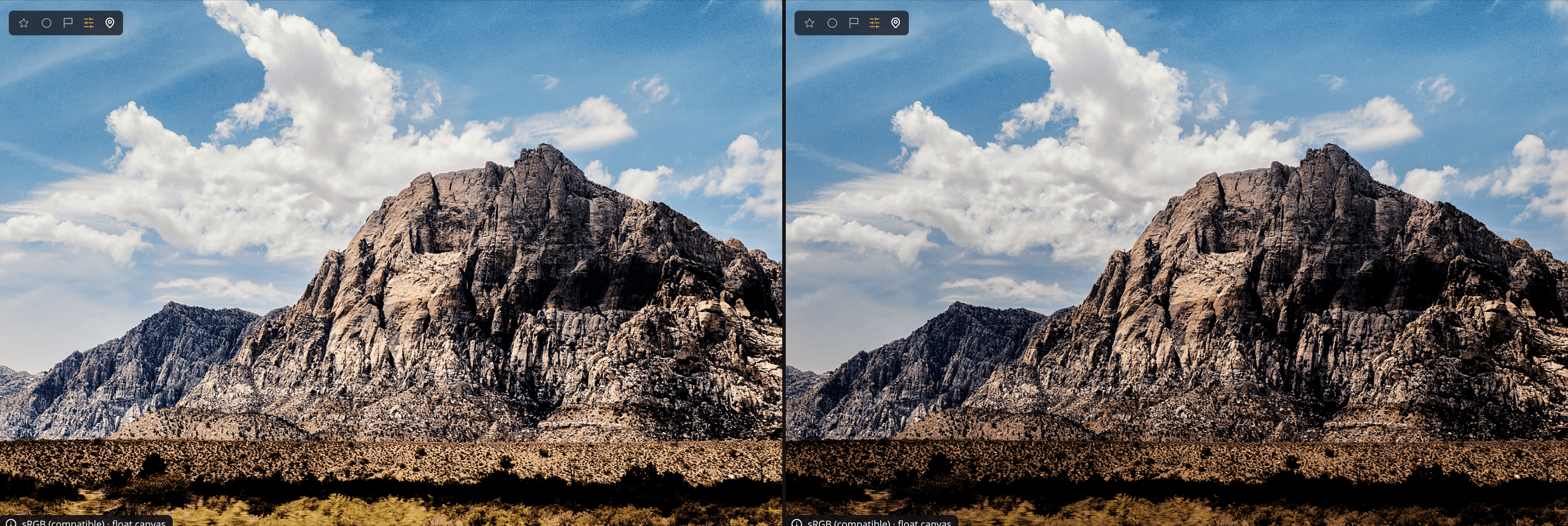
Kliknij oko w nagłówku panelu, aby wyłączyć i włączyć cały filtr. Aby go wyczyścić, kliknij Resetuj Filtr połówkowy (strzałka w nagłówku).