
Terjemahan ini dibuat oleh mesin dan belum disemak.
Tangkapan skrin pada halaman ini menunjukkan apl dalam bahasa Inggeris.
Penapis Berperingkat
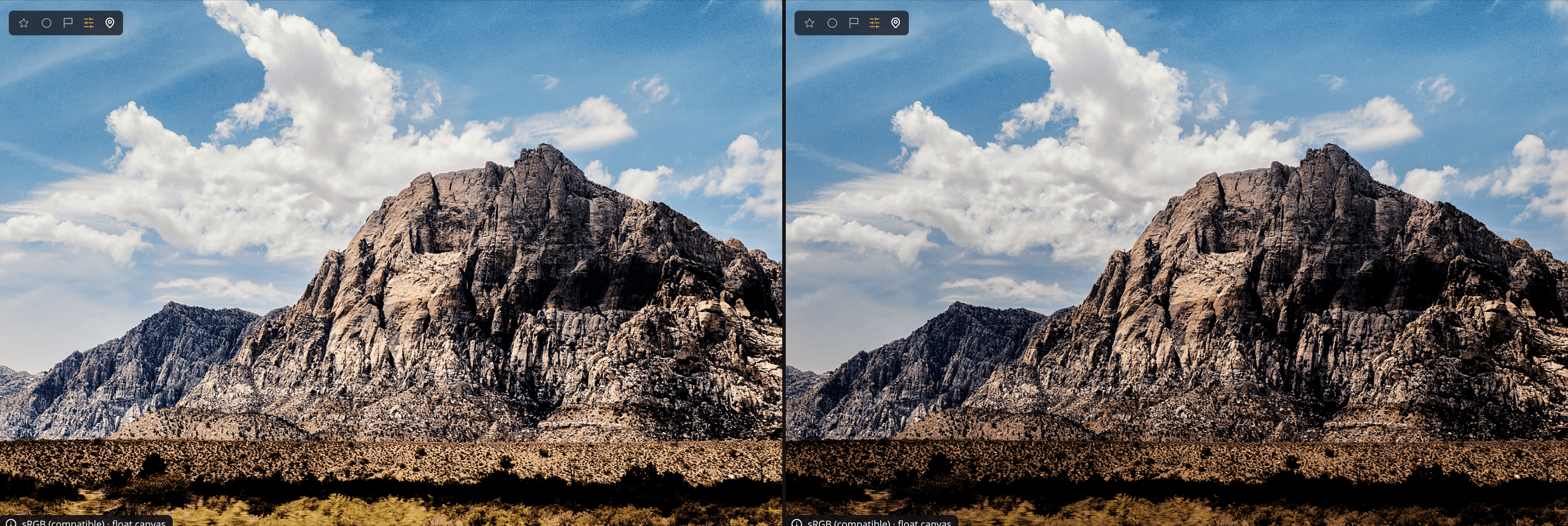
Penapis Berperingkat menggunakan satu set pelarasan pada sebahagian foto dan set lain pada bahagian selebihnya, dengan adunan lembut di antaranya. Gunakan kecerunan jejarian untuk menerangi subjek atau menambah vinyet, atau kecerunan linear untuk mengimbangkan langit yang terang dengan latar depan yang lebih gelap. Bentuk Langit mengikut garis luar langit itu sendiri. Anda akan menemuinya dalam panel Penapis Berperingkat (tekan G).
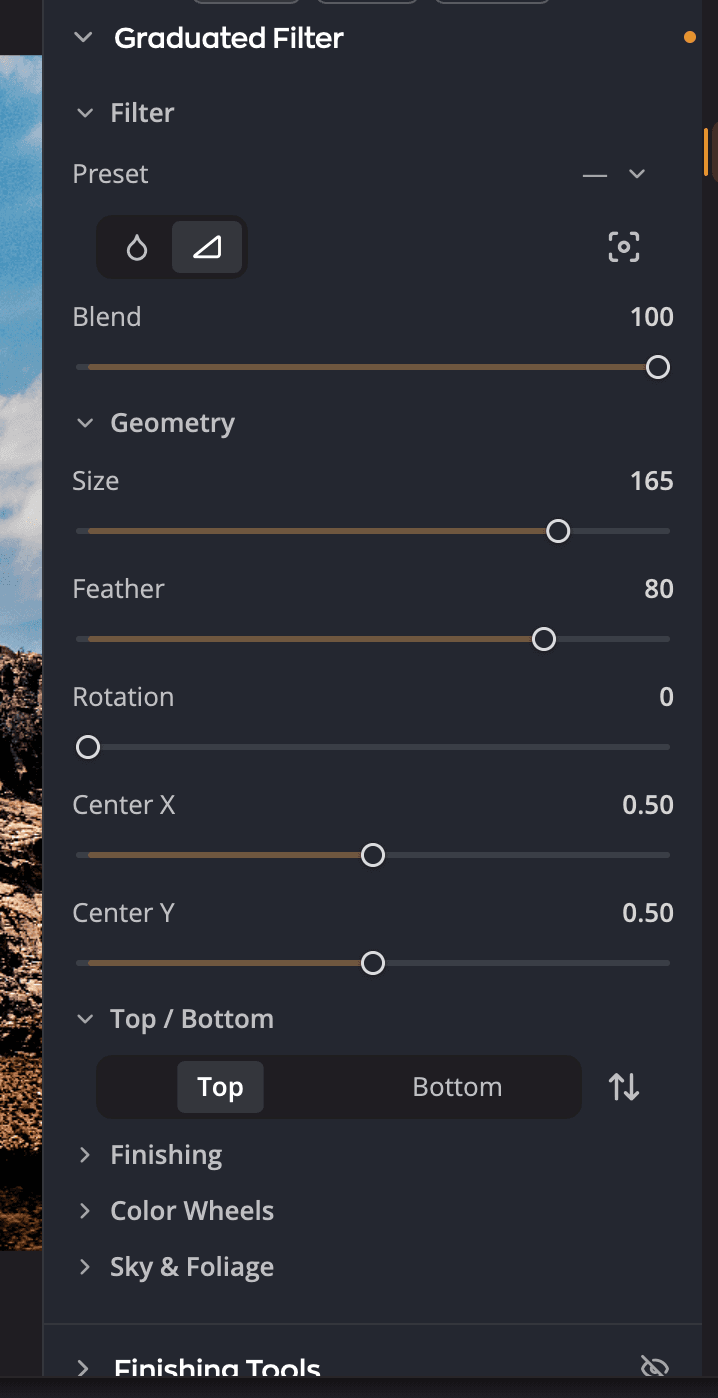
| # | Kawalan | Fungsinya |
|---|---|---|
| 1 | Pratetap | Titik mula untuk vinyet dan kecerunan, serta pratetap anda sendiri yang disimpan. |
| 2 | Kecerunan jejarian / Kecerunan linear / Langit | Memilih bentuk penapis. |
| 3 | Tetapkan pusat pada imej | Klik butang ini, kemudian klik foto untuk meletakkan pusat. |
| 4 | Adunan | Sejauh mana kuatnya keseluruhan penapis diadun ke dalam foto. |
| 5 | Geometri | Saiz, kelembutan, sudut dan kedudukan bentuk. |
| 6 | Di Dalam / Di Luar, Atas / Bawah atau Langit / Bukan Langit, dan Songsangkan | Sisi yang menerima pelarasan di bawah. Songsangkan menukar kedua-dua sisi. |
| 7 | Sentuhan Akhir | Pelarasan untuk sisi yang anda pilih. |
Buat penapis berperingkat
- Buka panel Penapis Berperingkat.
- Pilih Kecerunan jejarian atau Kecerunan linear, atau pilih titik mula daripada Pratetap.
- Letakkan pusat: klik Tetapkan pusat pada imej, kemudian klik foto. Anda juga boleh menyeret peluncur Pusat X dan Pusat Y.
- Bentukkan penapis dalam Geometri.
- Pilih Di Dalam atau Di Luar (Atas atau Bawah untuk kecerunan linear), kemudian laraskan Sentuhan Akhir.
- Pilih sisi yang satu lagi dan berikan pelarasannya sendiri jika anda mahu.
Setiap sisi mengekalkan tetapannya sendiri. Laraskan Di Dalam kecerunan jejarian untuk mencerahkan wajah, kemudian gelapkan Di Luar untuk menarik perhatian ke dalam.
Tapis langit
Bentuk Langit menggunakan topeng langit dan bukannya garisan bulat atau lurus. Dua sisinya ialah Langit dan Bukan Langit, jadi anda boleh menggelapkan langit yang terang dan mencerahkan daratan di bawahnya.
- Dalam panel Penapis Berperingkat, klik Langit, butang bentuk ketiga, yang bergambar awan.
- Jika foto itu belum mempunyai topeng langit, Radiant Photo mencari langit, dan bahagian Topeng tertulis Mencari langit… Jika foto itu sudah mempunyai topeng, contohnya daripada Guna topeng Pengetonan Langit, penapis itu menggunakannya.
- Semak topeng dalam bahagian Topeng, yang mengambil tempat Geometri. Betulkannya dengan berus, Awan dan Penghalusan.
- Di bawah Langit / Bukan Langit, pilih Langit atau Bukan Langit, kemudian laraskan Sentuhan Akhir dan bahagian lain untuk sisi itu.
Bahagian Topeng di sini sama dengan yang di bawah Pengetonan Langit dalam panel Warna, dan ia menyunting topeng yang sama. Perubahan di satu tempat kelihatan di tempat yang lain. Lihat Tonkan langit sahaja untuk mengetahui cara membina, melukis dan menghaluskan topeng. Jika foto itu tiada langit, bahagian itu tertulis Tiada langit ditemui dalam foto ini.
Bentuk Langit tiada pusat, jadi Tetapkan pusat pada imej tiada di situ. Adunan dan Songsangkan berfungsi seperti pada bentuk lain.
Apabila anda menyalin penapis berbentuk Langit ke foto lain, topeng itu tidak dibawa bersama, dan penapis itu tidak memberi kesan di sana sehingga foto itu mempunyai topeng langitnya sendiri. Klik Langit sekali lagi pada foto itu untuk mencari langitnya.
Bentukkan penapis
| Kawalan | Julat (lalai) | Fungsinya |
|---|---|---|
| Adunan | 0 hingga 100 (100) | Melunturkan keseluruhan penapis. Turunkan untuk menjadikan kesannya lebih halus. |
| Bentuk | −100 hingga +100 (0) | Jejarian sahaja. Meregangkan bulatan menjadi bujur. |
| Saiz | 0 hingga 200 (100) | Saiz kecerunan jejarian. Untuk kecerunan linear, jarak antara atas dan bawah. |
| Pelembutan Tepi | 0 hingga 100 (50) | Seberapa beransur-ansur satu sisi diadun ke sisi yang lain. |
| Putaran | 0 hingga 359 (0) | Sudut bentuk. |
| Pusat X, Pusat Y | 0 hingga 1 (0.5) | Kedudukan pusat, secara melintang dan menegak pada foto. |
Petua
Letakkan pusat kecerunan jejarian pada wajah subjek, kemudian naikkan Pelembutan Tepi sehingga anda tidak dapat melihat tempat penapis berakhir.
Laraskan setiap sisi
Sentuhan Akhir mempunyai sepuluh peluncur yang sama seperti Alat Sentuhan Akhir, setiap satu dari −100 hingga +100 (lalai 0). Peluncur itu ialah Pendedahan, Kontras, Titik Hitam, Titik Putih, Bahagian Gelap, Bahagian Terang, Suhu Warna, Rona, Ketepuan dan Vibrance Warna. Lihat Alat Sentuhan Akhir untuk fungsi setiap satu.
Tiga bahagian lagi memberikan lebih banyak alat kepada sisi yang dipilih:
- Roda Warna mewarnakan bahagian gelap, ton tengah dan bahagian terang bagi sisi itu sahaja. Lihat Roda Warna.
- Kehadiran mempunyai Tekstur, Kejelasan dan Atmosfera, setiap satu dari −100 hingga +100 (lalai 0). Peluncur itu berfungsi seperti peluncur yang sama dalam Kehadiran, tetapi hanya pada sisi ini.
- Langit & Dedaunan mempunyai Tingkatkan Langit, dengan Resipi dan Kekuatan dari 0 hingga 200 (lalai 0). Bahagian ini juga mempunyai Tingkatkan Dedaunan, dengan resipi Warna Hijau dan Warna Perang serta jumlah bagi setiap satu, 0 hingga 200 (lalai 10).
Sentuhan Akhir, Roda Warna, Kehadiran dan Langit & Dedaunan bermula dalam keadaan terlipat. Klik nama bahagian untuk membukanya.
Untuk menukar kedua-dua sisi, klik Songsangkan (Songsangkan (tukar suntingan dalam/luar)) di sebelah dua butang sisi.
Pratetap
Menu Pratetap menyenaraikan vinyet dan kecerunan terbina dalam, kemudian pratetap anda sendiri. Menu itu menunjukkan nama pratetap selagi tetapan anda masih sepadan dengannya, dan — selepas anda mengubah sesuatu.
- Simpan Pratetap… menyimpan penapis semasa, kedua-dua sisi dan pelarasannya, sebagai pratetap anda sendiri. Pilihan ini ditawarkan selagi tiada pratetap yang sepadan.
- Namakan Semula… dan Buang… tersedia semasa salah satu pratetap anda sendiri dipilih.
Matikan atau mulakan semula
Klik ikon mata dalam pengepala panel untuk mematikan dan menghidupkan keseluruhan penapis. Untuk membersihkannya, klik Set Semula Penapis Berperingkat (anak panah dalam pengepala).