
Terjemahan ini dibuat oleh mesin dan belum ditinjau.
Tangkapan layar di halaman ini memperlihatkan aplikasi dalam bahasa Inggris.
Membandingkan sebelum dan sesudah
Bandingkan menunjukkan seberapa jauh hasil olahan Anda telah berkembang. Sisi “sebelum” adalah Sesuai Bidikan: foto sebagaimana Radiant Raw pertama kali menampilkannya, sebelum pengaturan Anda diterapkan. Jadi, Anda selalu membandingkan dengan titik awal yang sebenarnya.
Untuk melihat sekilas foto sebagaimana diambil tanpa mengubah tampilan, tahan Space, atau tekan dan tahan pada foto. Lepaskan, dan foto olahan Anda kembali pada zoom yang sama. Ini berfungsi di setiap tampilan kecuali Sebelum / Sesudah, dan tidak saat Pangkas & Luruskan terbuka atau saat alat seperti pipet sedang menunggu klik. Jika Space tidak melakukan apa pun, klik foto terlebih dahulu agar jendela menerima input keyboard.
Memilih tampilan
Klik salah satu dari lima tombol tampilan di bilah judul. Untuk tiga yang pertama, Anda juga dapat memilih Tampilan > Bandingkan. Arahkan penunjuk ke tombol untuk melihat namanya. Tombol-tombol itu diredupkan selama Pangkas & Luruskan terbuka.
| Tampilan | Menampilkan | Tombol |
|---|---|---|
| Hanya hasil olahan | Foto olahan Anda, ukuran penuh | ⌥1 |
| Sebelum / Sesudah | Sesuai Bidikan dan Terolah berdampingan | ⌥2 |
| Belah | Satu foto, dibagi oleh garis yang dapat Anda seret: Sesuai Bidikan di satu sisi, Terolah di sisi lain | ⌥3 |
| Bayangan | Foto olahan Anda dengan kekuatan setengah di atas Sesuai Bidikan | Tidak ada |
| Perbedaan | Apa yang diubah olahan Anda tampak bercahaya, dan yang tidak diubahnya tampak gelap | Tidak ada |
Di Windows, gunakan Alt+1, Alt+2, dan Alt+3. Tekan lagi tombol tampilan yang sedang Anda pakai untuk mengubahnya antara horizontal dan vertikal. Dalam tampilan Belah, pilih Tengahkan Pemisah untuk mengembalikan garis pemisah ke tengah.
Bayangan dan Perbedaan tidak punya tombol pintas dan tidak punya baris di menu Tampilan: gunakan tombolnya. Anda dapat memperbesar dan menggeser foto di dalamnya seperti di Hanya hasil olahan. Memilih tampilan lain mengakhirinya. Keduanya tidak muncul pada foto yang memiliki Raw Composite.
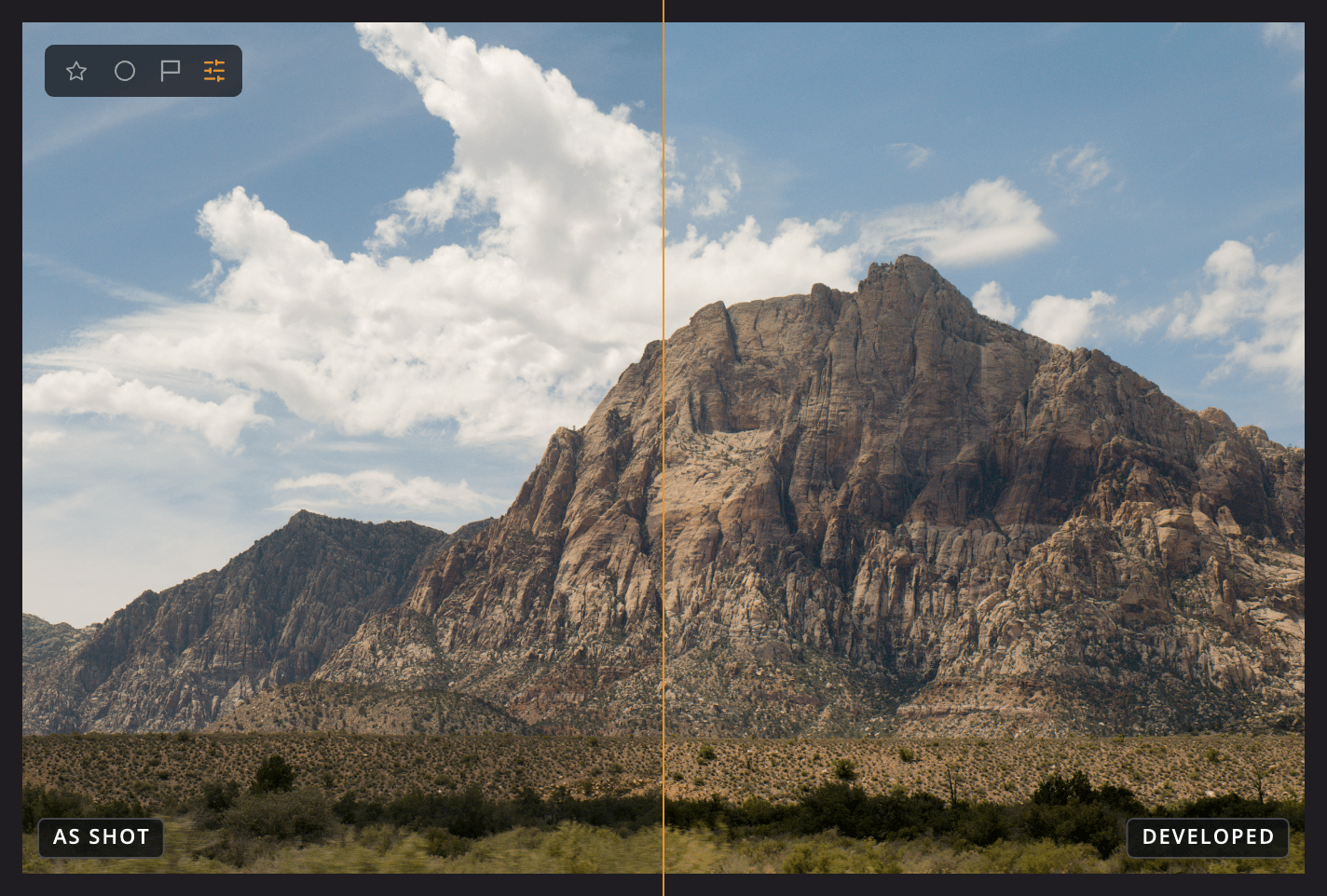
| # | Item | Yang ditampilkan |
|---|---|---|
| 1 | Sesuai Bidikan | Foto sebelum pengaturan Anda diterapkan |
| 2 | Terolah | Foto olahan Anda |
| 3 | Garis pemisah | Tempat kedua sisi bertemu. Seret garis itu untuk memindahkan pemisahan. |