
Machine translation ito at hindi pa nare-review.
Ipinapakita ng mga screenshot sa pahinang ito ang app sa Ingles.
Pag-install ng Radiant Raw
May sariling installer ang Radiant Raw, sa Mac at sa Windows. Idinadagdag din nito ang Radiant Flow, bilang hiwalay na app. I-install ito nang isang beses, at diretso itong bumubukas sa panimulang screen nito, handa para sa mga Raw file mo.
Ang kailangan mo
Pareho ang mga kinakailangan ng Radiant Raw at ng Radiant Photo 2.5: isang Mac na may Apple silicon o Intel, na tumatakbo sa macOS 14 Sonoma o mas bago, o isang 64-bit na Intel o AMD na PC na may Windows 10 version 22H2 o Windows 11. Tingnan ang Mga kinakailangan ng system.
I-install sa Mac
- I-download ang installer mula sa email ng pagbili mo o mula sa page na Downloads sa Support ng website namin. Ang pangalan ng file ay katulad ng RadiantRaw-1.0.0.pkg.
- Buksan ang installer at sundin ang mga hakbang.
- Napupunta ang Radiant Raw sa folder na Radiant Imaging Labs sa loob ng Applications.
Full Disk Access
Sinasabi ng huling page ng installer na buksan ang Radiant Raw at Radiant Flow at i-on ang Full Disk Access para sa bawat isa kapag nagtanong ito, para maabot nila ang bawat folder. Sinasabi rin nito na puwede mong laktawan ang hakbang na ito: magtatanong ang macOS ng access sa bawat folder. Hindi ito mai-o-on ng installer para sa iyo, at walang app na makagagawa nito. Ikaw lang ang makagagawa nito, sa System Settings.
Nagtatapos ang page sa isang linya para sa Capture One: kung ginagamit mo ito, hihingi rin ang Radiant Flow ng pahintulot na kontrolin ito, para sa two-way sync, kaya i-click ang Allow kapag nagtanong ang macOS. Tingnan ang Mga catalog at Session ng Capture One sa manual ng Radiant Flow.
Kailangan ito ng Radiant Raw para magbukas ng mga Raw file mula sa anumang folder at mag-export sa mga folder na pipiliin mo. Sa bagong computer, ipinapakita ng screen na Mac na Ito ng I-personalize ang Radiant Raw kung naka-on ang Full Disk Access, kasama ang Buksan ang System Settings. Kung hindi ipinakita sa iyo ng setup ang screen na iyon, may isang window na hihiling na i-on mo ito: I-on ang Full Disk Access para sa Radiant Raw. Darating ito kapag nagsara na ang setup, o pagkatapos mismo mong simulan ang trial o ilagay ang keycode mo kapag hindi bumukas ang setup.
- I-click ang Buksan ang System Settings. Bubuksan ng macOS ang Privacy & Security sa Full Disk Access.
- I-on ang Radiant Raw sa listahan. Kung wala ito roon, i-click ang button na + at piliin ito sa folder na Radiant Imaging Labs sa loob ng Applications.
- Bumalik sa Radiant Raw. Kusang magsasara ang window kapag nakita ng Radiant Raw na naka-on na ang access. Maaaring hilingin ng macOS na i-quit mo at buksan muli ang Radiant Raw.
Kung gusto mong maghintay muna, i-click ang Hindi ngayon. Alinmang button ang i-click mo, hindi na babalik ang window habang naka-off ang access, kaya ikaw mismo ang mag-o-on nito mamaya sa System Settings > Privacy & Security > Full Disk Access. Kung in-on mo ito at in-off ulit pagkatapos, lalabas muli ang window nang isang beses. May sariling window ang Radiant Flow sa unang pagbukas nito; tingnan ang Pagbubukas ng una mong folder.
Walang Full Disk Access ang Windows, kaya walang window doon.
I-install sa Windows
- I-download ang Windows installer mula sa email ng pagbili mo o mula sa page na Downloads sa Support ng website namin. Ang pangalan ng file ay RadiantRaw.msi.
- Buksan ang installer at sundin ang mga hakbang.
- Napupunta ang Radiant Raw sa folder na Radiant Imaging Labs sa loob ng Program Files, maliban kung pumili ka ng ibang folder habang nagse-setup. Buksan ito mula sa folder na Radiant Imaging Labs sa Start menu, o mula sa desktop shortcut nito.
Ang lisensya mo
May sariling lisensya ang Radiant Raw, hiwalay sa lisensya ng Radiant Photo. Kapag bumili o nag-activate ka ng isang app, hindi naa-activate ang isa pa.
Nagpapadala lang ang Radiant Flow at ang Radiant Photo ng mga larawan sa Radiant Raw habang tumatakbo ang lisensya o trial nito. Hanggang doon, naka-lock ang mga pagpipilian nila para sa Radiant Raw at nag-aalok ang mga ito ng I-activate ang Radiant Raw. Binubuksan nito ang Radiant Raw para ma-activate mo ito.
Kung binili mo nang buo ang Radiant Raw at na-refund ang pagbiling iyon, ipinapakita ng Radiant Raw ang Na-refund na ang pagbiling ito. Hindi na magagamit ang lisensyang iyon.
Sa unang pagbukas mo nito
Sa pinakaunang pagkakataon, hihilingin ng Radiant Raw na magsimula ka ng libreng 30-araw na trial o ilagay ang keycode mo. Tingnan ang Mabilisang pagsisimula. Sa bagong computer, bubukas pagkatapos ang I-personalize ang Radiant Raw: apat na maiikling screen para sa tema, kung gaano karami ang ipinapakita sa screen at ang mga extra. Sa Mac, ipinapakita rin nito kung naka-on ang Full Disk Access. Tingnan ang I-personalize ang Radiant Raw. Kung hindi iyon ipinakita sa iyo ng setup, maaaring humingi ang Radiant Raw nang isang beses ng Full Disk Access pagkatapos magsara ng setup; tingnan ang Full Disk Access.
Pagkatapos noon, bumubukas ang Radiant Raw sa panimulang screen nito. Mag-drop ng mga Raw file dito, o i-click ang Buksan ang mga Raw File, at bubukas ang develop window. Binubuksan ng Mag-browse ng Mga Larawan, na nasa tabi nito, ang Radiant Flow.
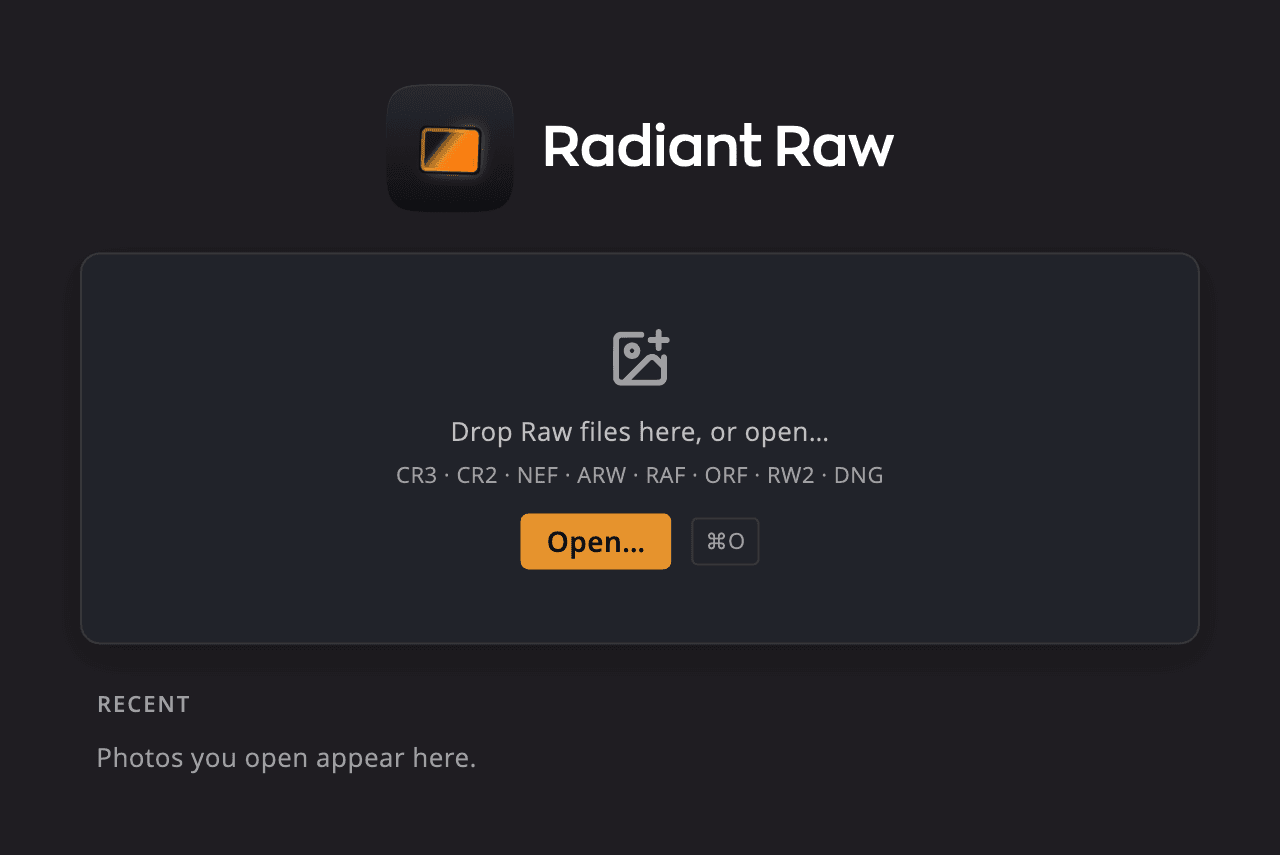
| # | Kontrol | Ano ang ginagawa nito |
|---|---|---|
| 1 | Drop area | Mag-drop ng mga Raw file sa panimulang screen para buksan ang mga ito. Ang tile na Buksan ang mga Raw File ang drop target: habang nagda-drag ka, I-drop para buksan ang nakasulat dito. |
| 2 | Buksan ang mga Raw File | Pumili ng mga Raw file na bubuksan. Pindutin ang ⌘O (Ctrl+O sa Windows). |
| 3 | Kamakailan | Dito lumalabas ang mga larawang binubuksan mo. Walang laman ang listahan sa unang pagkakataon. |
| 4 | Mag-browse ng Mga Larawan | Binubuksan ang Radiant Flow, para i-rate at piliin ang mga larawan mo. Kung hindi naka-install ang Flow, sinasabi ng Radiant Raw kung paano ito makukuha. Pindutin ang ⇧⌘O (Ctrl+Shift+O sa Windows). |
Ang Store
Habang tumatakbo ang isang lisensya o trial, may button na Store sa itaas na sulok ng panimulang screen. Binubuksan nito ang Store, at gayundin ang menu na Store, na may Mag-browse sa Store, Looks, Radiant Toolkit at Ang Library Ko.
Looks ang ibinebenta ng Store ng Radiant Raw. I-click ang Bilhin ngayon para sa may bayad na pack o ang Kunin para sa libre. Agad na nai-install ang pack, at lumalabas ang Looks nito sa browser na Looks. Tingnan ang Color Grading at Looks.
Nakalista sa Ang Library Ko ang mga pag-aari mo, na may I-install para sa pack na hindi pa naka-install. Ipinapakita ng seksyong Radiant Toolkit kung ano ang kasama sa Radiant Toolkit. Kung may Radiant Toolkit ka, ipinapakita rin nito kung kailan ito magre-renew o magtatapos, at ang credit ngayong buwan.
Ibinabahagi ang Looks sa pagitan ng Radiant Raw at Radiant Photo. Gumagana sa dalawang app ang Looks pack na binili mo sa alinman sa mga ito, kapag parehong naka-activate ang dalawa sa computer na ito. Kung na-refund ang isang pagbili, hihinto sa paggana ang Looks nito sa dalawang app.