
Machine translation ito at hindi pa nare-review.
Ipinapakita ng mga screenshot sa pahinang ito ang app sa Ingles.
Graduated Filter
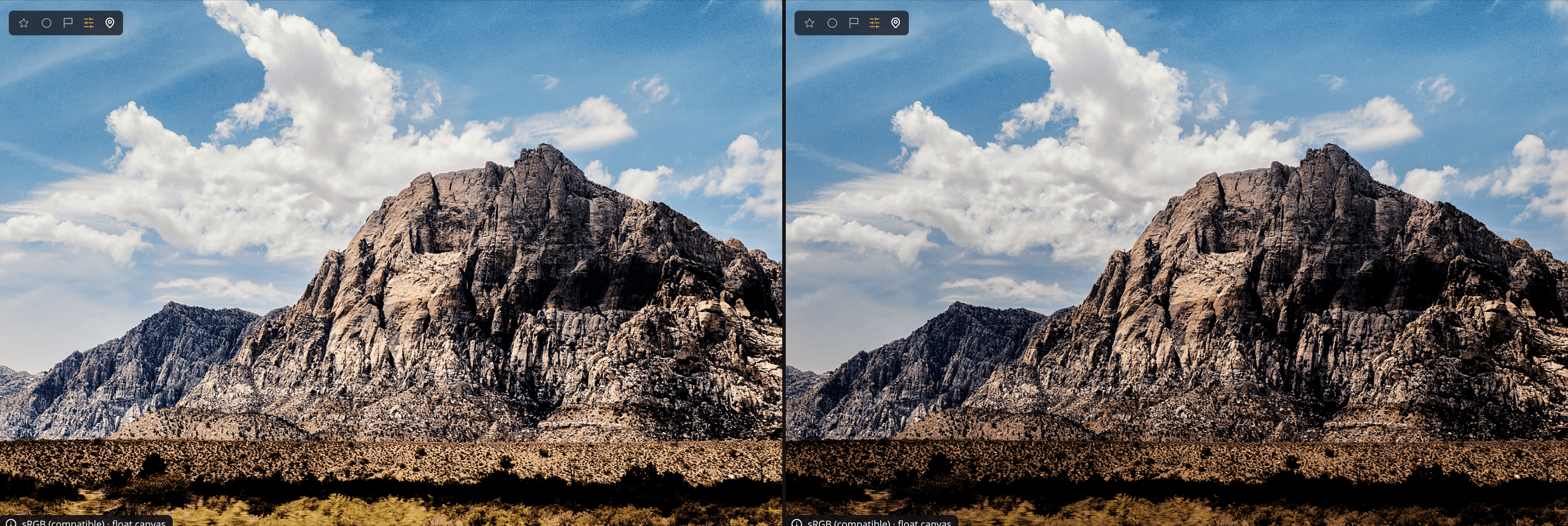
Naglalapat ang Graduated Filter ng isang set ng mga adjustment sa isang bahagi ng larawan at ng ibang set sa natitira, na may malambot na paghahalo sa pagitan nila. Gumamit ng radial gradient para ilawan ang isang subject o magdagdag ng vignette, o ng linear gradient para balansehin ang maliwanag na langit laban sa mas madilim na foreground. Sinusundan ng hugis na Langit ang mismong balangkas ng langit. Makikita mo ito sa panel na Graduated Filter (pindutin ang G).
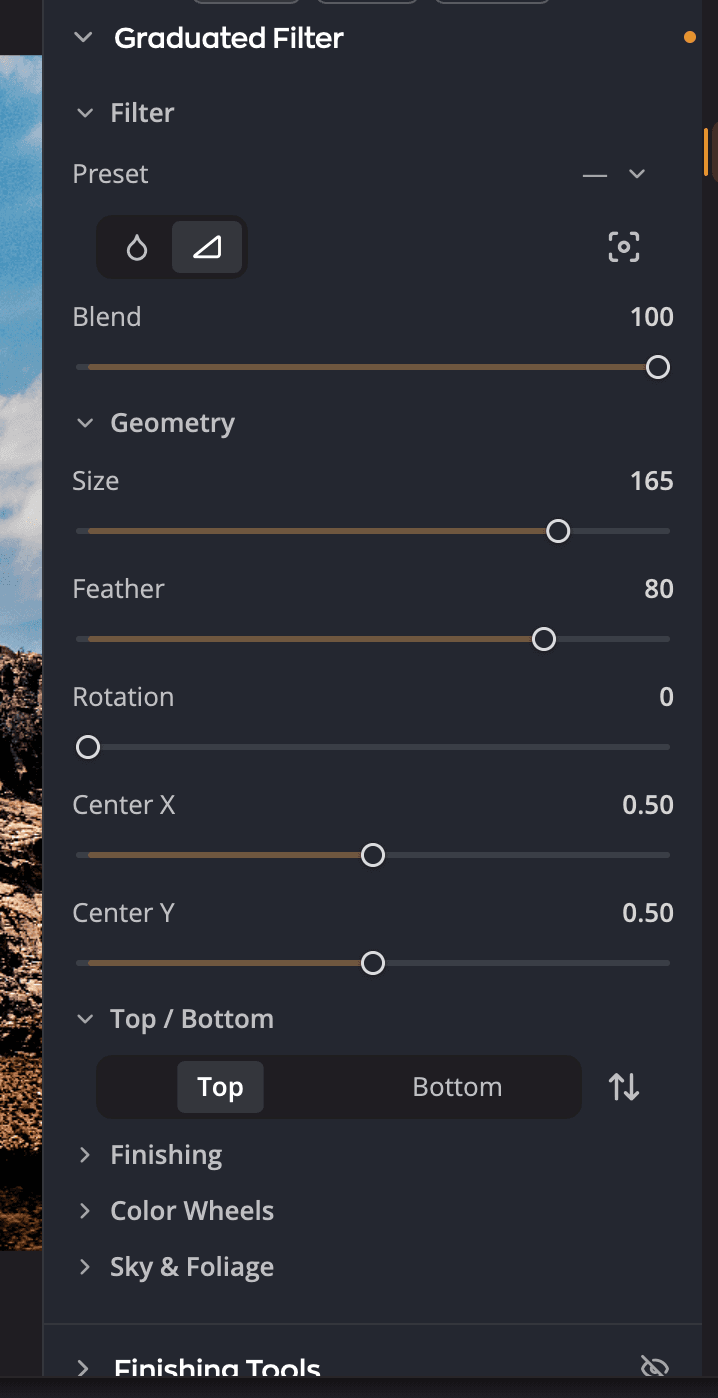
| # | Kontrol | Ano ang ginagawa nito |
|---|---|---|
| 1 | Preset | Mga panimulang punto para sa mga vignette at gradient, pati ang sarili mong mga naka-save na preset. |
| 2 | Radial gradient / Linear gradient / Langit | Pinipili ang hugis ng filter. |
| 3 | Itakda ang center sa imahe | I-click ito, pagkatapos i-click ang larawan para ilagay ang gitna. |
| 4 | Blend | Gaano kalakas humahalo ang buong filter sa larawan. |
| 5 | Geometry | Ang laki, lambot, anggulo at posisyon ng hugis. |
| 6 | Loob / Labas, Itaas / Ibaba o Langit / Hindi langit, at I-invert | Kung saang panig nalalapat ang mga adjustment sa ibaba. Pinagpapalit ng I-invert ang dalawang panig. |
| 7 | Finishing | Ang mga adjustment para sa panig na pinili mo. |
Gumawa ng graduated filter
- Buksan ang panel na Graduated Filter.
- Piliin ang Radial gradient o Linear gradient, o pumili ng panimulang punto mula sa Preset.
- Ilagay ang gitna: i-click ang Itakda ang center sa imahe, pagkatapos i-click ang larawan. Puwede mo ring i-drag ang mga slider na Center X at Center Y.
- Hubugin ang filter sa Geometry.
- Piliin ang Loob o Labas (Itaas o Ibaba para sa linear gradient), pagkatapos i-adjust ang Finishing.
- Piliin ang kabilang panig at bigyan ito ng sarili nitong mga adjustment kung gusto mo.
May sariling mga setting ang bawat panig. I-adjust ang Loob ng isang radial gradient para iangat ang mukha, pagkatapos padilimin ang Labas para akitin ang mata papasok.
I-filter ang langit
Gumagamit ang hugis na Langit ng mask ng langit sa halip na bilog o tuwid na linya. Ang dalawang panig nito ay Langit at Hindi langit, kaya puwede mong padilimin ang maliwanag na langit at paliwanagin ang lupa sa ilalim nito.
- Sa panel na Graduated Filter, i-click ang Langit, ang ikatlong button ng hugis, na may ulap.
- Kung wala pang sky mask ang larawan, hinahanap ng Radiant Photo ang langit, at sinasabi ng section na Mask ang Hinahanap ang langit… Kung may mask na ang larawan, halimbawa mula sa Gamitin ang mask ng Sky Toning, iyon ang ginagamit ng filter.
- Suriin ang mask sa section na Mask, na pumapalit sa Geometry. Ayusin ito gamit ang brush, Ulap at Pagpino.
- Sa ilalim ng Langit / Hindi langit, piliin ang Langit o Hindi langit, pagkatapos i-adjust ang Finishing at ang iba pang section para sa panig na iyon.
Ang section na Mask dito ay pareho ng nasa ilalim ng Sky Toning sa panel na Kulay, at iisang mask ang ine-edit nito. Lumalabas sa isa ang pagbabago sa kabila. Tingnan ang I-tone lang ang langit para malaman kung paano buuin, pintahan at pinuhin ang mask. Kung walang langit ang larawan, sinasabi ng section ang Walang nakitang langit sa larawang ito.
Walang gitna ang hugis na Langit, kaya wala roon ang Itakda ang center sa imahe. Gumagana ang Blend at I-invert gaya ng sa ibang mga hugis.
Kapag kinopya mo ang isang filter na may hugis na Langit sa ibang larawan, hindi sumasama ang mask, at walang epekto roon ang filter hanggang magkaroon ang larawang iyon ng sarili nitong sky mask. I-click ulit ang Langit sa larawang iyon para hanapin ang langit nito.
Hubugin ang filter
| Kontrol | Saklaw (default) | Ano ang ginagawa nito |
|---|---|---|
| Blend | 0 hanggang 100 (100) | Pinahihina ang buong filter. Ibaba ito para gawing mas banayad ang epekto. |
| Hugis | −100 hanggang +100 (0) | Radial lang. Binabanat ang bilog para maging oval. |
| Laki | 0 hanggang 200 (100) | Ang laki ng radial gradient. Para sa linear gradient, ang agwat sa pagitan ng itaas at ibaba. |
| Feather | 0 hanggang 100 (50) | Gaano kaunti-unti humahalo ang isang panig sa kabila. |
| Rotation | 0 hanggang 359 (0) | Ang anggulo ng hugis. |
| Center X, Center Y | 0 hanggang 1 (0.5) | Ang posisyon ng gitna, pahalang at pataas sa larawan. |
Tip
Ilagay ang gitna ng radial gradient sa mukha ng subject, pagkatapos taasan ang Feather hanggang hindi mo na makita kung saan nagtatapos ang filter.
I-adjust ang bawat panig
May parehong sampung slider ang Finishing gaya ng Mga Finishing Tool, bawat isa mula −100 hanggang +100 (default 0). Ang mga ito ay Exposure, Contrast, Blacks, Whites, Shadows, Highlights, Color Temperature, Tint, Saturation at Color Vibrance. Tingnan ang Mga Finishing Tool para sa ginagawa ng bawat isa.
Tatlo pang section ang nagbibigay sa napiling panig ng mas maraming tool:
- Binibigyan ng tint ng Color Wheels ang shadows, midtones at highlights ng panig na iyon lang. Tingnan ang Color Wheels.
- May Texture, Clarity at Atmosphere ang Presence, bawat isa mula −100 hanggang +100 (default 0). Gumagana ang mga ito gaya ng parehong mga slider sa Presence, pero sa panig na ito lang.
- May Sky Enhance ang Sky & Foliage, na may Recipe at Strength mula 0 hanggang 200 (default 0). Mayroon din itong Foliage Enhance, na may mga Recipe na Greens at Browns at isang dami para sa bawat isa, 0 hanggang 200 (default 10).
Nagsisimulang nakatiklop ang Finishing, Color Wheels, Presence at Sky & Foliage. I-click ang pangalan ng isang section para buksan ito.
Para pagpalitin ang dalawang panig, i-click ang I-invert (I-invert (palitan ang mga edit sa loob/labas)) sa tabi ng dalawang button ng panig.
Mga Preset
Inililista ng menu na Preset ang mga built-in na vignette at gradient, pagkatapos ang sa iyo. Ipinapakita nito ang pangalan ng preset habang tugma pa rito ang mga setting mo, at — pagkatapos mong magbago ng isang bagay.
- Itinatabi ng I-save ang Preset… ang kasalukuyang filter, ang dalawang panig at ang mga adjustment nila, bilang sarili mong preset. Iniaalok ito habang walang tugmang preset.
- Available ang Palitan ang Pangalan… at Tanggalin… habang napili ang isa sa sarili mong mga preset.
I-off ito o magsimula ulit
I-click ang mata sa header ng panel para i-off at i-on ang buong filter. Para alisin ito, i-click ang I-reset ang Graduated Filter (ang arrow sa header).