
Αυτή η μετάφραση έγινε αυτόματα και δεν έχει ελεγχθεί ακόμη.
Τα στιγμιότυπα οθόνης σε αυτή τη σελίδα δείχνουν την εφαρμογή στα αγγλικά.
Βαθμιδωτό φίλτρο
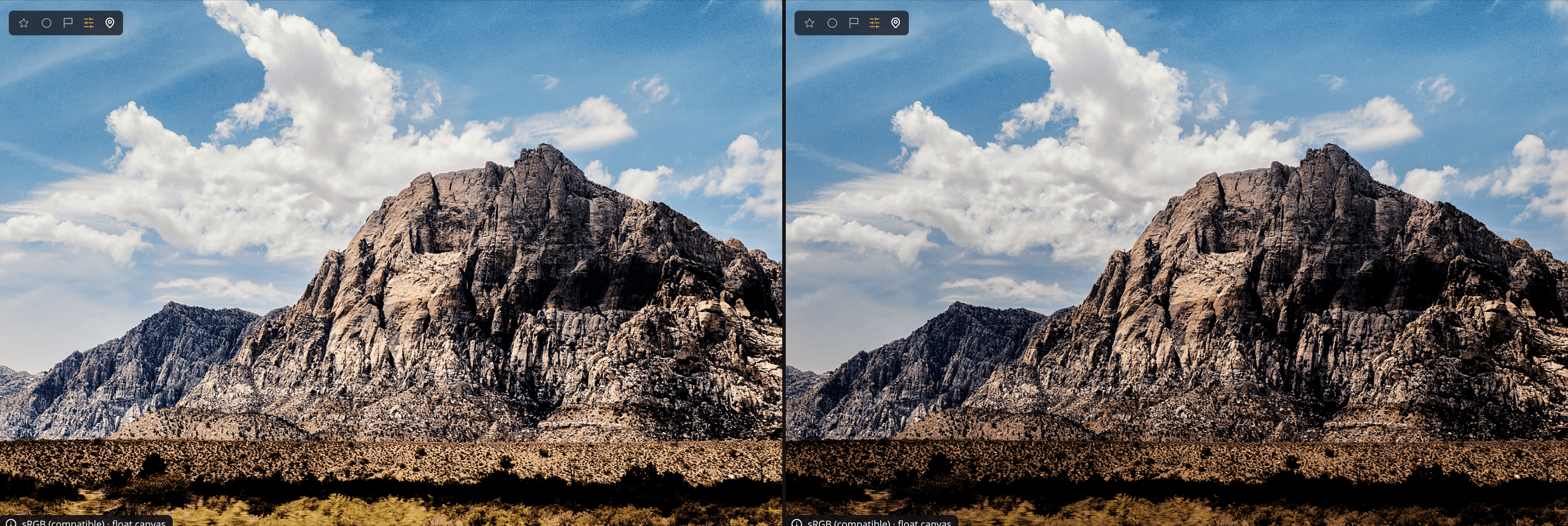
Το Βαθμιδωτό φίλτρο εφαρμόζει ένα σύνολο ρυθμίσεων σε ένα μέρος της φωτογραφίας και ένα άλλο σύνολο στο υπόλοιπο, με απαλή μετάβαση ανάμεσά τους. Χρησιμοποιήστε ακτινική διαβάθμιση για να φωτίσετε ένα θέμα ή να προσθέσετε βινιέτα ή γραμμική διαβάθμιση για να ισορροπήσετε έναν φωτεινό ουρανό με ένα σκοτεινότερο πρώτο πλάνο. Το σχήμα Ουρανός ακολουθεί το περίγραμμα του ίδιου του ουρανού. Θα το βρείτε στον πίνακα Βαθμιδωτό φίλτρο (πατήστε G).
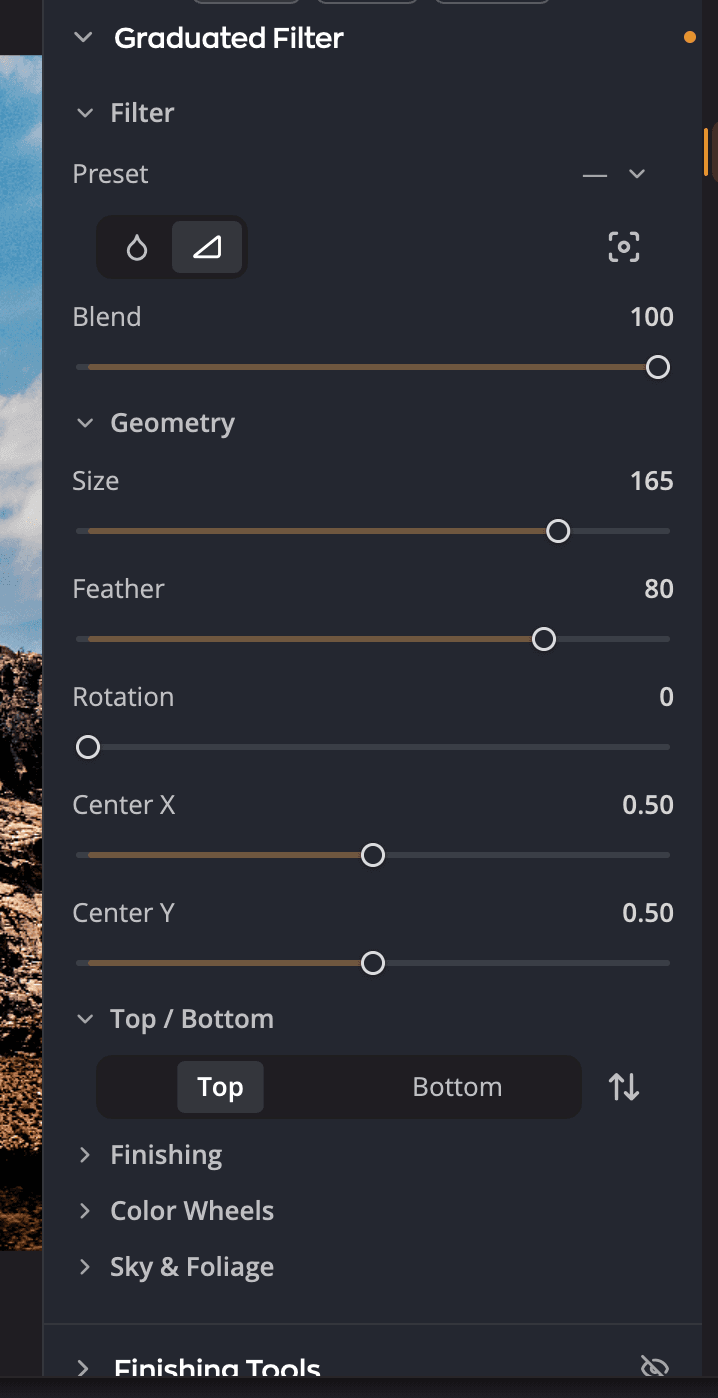
| # | Στοιχείο ελέγχου | Τι κάνει |
|---|---|---|
| 1 | Προρύθμιση | Σημεία εκκίνησης για βινιέτες και διαβαθμίσεις, μαζί με τις δικές σας αποθηκευμένες προρυθμίσεις. |
| 2 | Ακτινική διαβάθμιση / Γραμμική διαβάθμιση / Ουρανός | Επιλέγει το σχήμα του φίλτρου. |
| 3 | Ορισμός κέντρου στην εικόνα | Κάντε κλικ σε αυτό και μετά κάντε κλικ στη φωτογραφία για να τοποθετήσετε το κέντρο. |
| 4 | Ανάμειξη | Πόσο έντονα αναμειγνύεται όλο το φίλτρο με τη φωτογραφία. |
| 5 | Γεωμετρία | Το μέγεθος, η απαλότητα, η γωνία και η θέση του σχήματος. |
| 6 | Εντός / Εκτός, Πάνω / Κάτω ή Ουρανός / Όχι ουρανός και Αντιστροφή | Σε ποια πλευρά εφαρμόζονται οι ρυθμίσεις από κάτω. Η Αντιστροφή εναλλάσσει τις δύο πλευρές. |
| 7 | Φινίρισμα | Οι ρυθμίσεις για την πλευρά που επιλέξατε. |
Δημιουργία βαθμιδωτού φίλτρου
- Ανοίξτε τον πίνακα Βαθμιδωτό φίλτρο.
- Επιλέξτε Ακτινική διαβάθμιση ή Γραμμική διαβάθμιση ή διαλέξτε ένα σημείο εκκίνησης από την Προρύθμιση.
- Τοποθετήστε το κέντρο: κάντε κλικ στο Ορισμός κέντρου στην εικόνα και μετά κάντε κλικ στη φωτογραφία. Μπορείτε επίσης να σύρετε τα ρυθμιστικά Κέντρο X και Κέντρο Y.
- Διαμορφώστε το φίλτρο στη Γεωμετρία.
- Επιλέξτε Εντός ή Εκτός (Πάνω ή Κάτω για γραμμική διαβάθμιση) και μετά ρυθμίστε το Φινίρισμα.
- Επιλέξτε την άλλη πλευρά και δώστε της τις δικές της ρυθμίσεις, αν θέλετε.
Κάθε πλευρά κρατά τις δικές της ρυθμίσεις. Ρυθμίστε το Εντός μιας ακτινικής διαβάθμισης για να φωτίσετε ένα πρόσωπο και μετά σκουρύνετε το Εκτός για να τραβήξετε το βλέμμα προς τα μέσα.
Φιλτράρισμα του ουρανού
Το σχήμα Ουρανός χρησιμοποιεί μια μάσκα του ουρανού αντί για στρογγυλή ή ευθεία γραμμή. Οι δύο πλευρές του είναι Ουρανός και Όχι ουρανός, ώστε να μπορείτε να σκουρύνετε έναν φωτεινό ουρανό και να φωτίσετε το έδαφος από κάτω.
- Στον πίνακα Βαθμιδωτό φίλτρο, κάντε κλικ στο Ουρανός, το τρίτο κουμπί σχήματος, με ένα σύννεφο.
- Αν η φωτογραφία δεν έχει ακόμη μάσκα ουρανού, το Radiant Photo εντοπίζει τον ουρανό και η ενότητα Μάσκα γράφει Αναζήτηση ουρανού… Αν η φωτογραφία έχει ήδη μάσκα, για παράδειγμα από το Χρήση μάσκας της Τόνωσης ουρανού, το φίλτρο τη χρησιμοποιεί.
- Ελέγξτε τη μάσκα στην ενότητα Μάσκα, που παίρνει τη θέση της Γεωμετρία. Διορθώστε την με πινέλο, Σύννεφα και Ακριβής ρύθμιση.
- Στο Ουρανός / Όχι ουρανός, επιλέξτε Ουρανός ή Όχι ουρανός και μετά ρυθμίστε το Φινίρισμα και τις άλλες ενότητες για εκείνη την πλευρά.
Η ενότητα Μάσκα εδώ είναι ίδια με εκείνη κάτω από την Τόνωση ουρανού στον πίνακα Χρώμα και επεξεργάζεται την ίδια μάσκα. Μια αλλαγή στο ένα σημείο φαίνεται και στο άλλο. Δείτε την ενότητα Τόνωση μόνο του ουρανού για να μάθετε πώς χτίζετε, ζωγραφίζετε και βελτιώνετε τη μάσκα. Αν η φωτογραφία δεν έχει ουρανό, η ενότητα γράφει Δεν βρέθηκε ουρανός σε αυτή τη φωτογραφία.
Το σχήμα Ουρανός δεν έχει κέντρο, οπότε το Ορισμός κέντρου στην εικόνα δεν υπάρχει. Η Ανάμειξη και η Αντιστροφή λειτουργούν όπως στα άλλα σχήματα.
Όταν αντιγράφετε ένα φίλτρο με σχήμα Ουρανός σε άλλη φωτογραφία, η μάσκα δεν μεταφέρεται, και το φίλτρο δεν έχει κανένα αποτέλεσμα εκεί μέχρι εκείνη η φωτογραφία να αποκτήσει δική της μάσκα ουρανού. Κάντε ξανά κλικ στο Ουρανός σε εκείνη τη φωτογραφία για να εντοπίσετε τον ουρανό της.
Διαμόρφωση του φίλτρου
| Στοιχείο ελέγχου | Διάστημα τιμών (προεπιλογή) | Τι κάνει |
|---|---|---|
| Ανάμειξη | 0 έως 100 (100) | Εξασθενεί όλο το φίλτρο. Χαμηλώστε το για πιο διακριτικό εφέ. |
| Σχήμα | −100 έως +100 (0) | Μόνο για ακτινική. Τεντώνει τον κύκλο σε οβάλ. |
| Μέγεθος | 0 έως 200 (100) | Το μέγεθος μιας ακτινικής διαβάθμισης. Για γραμμική διαβάθμιση, το κενό ανάμεσα στο πάνω και στο κάτω μέρος. |
| Άμβλυνση | 0 έως 100 (50) | Πόσο σταδιακά η μία πλευρά μεταβαίνει στην άλλη. |
| Περιστροφή | 0 έως 359 (0) | Η γωνία του σχήματος. |
| Κέντρο X, Κέντρο Y | 0 έως 1 (0,5) | Η θέση του κέντρου, οριζόντια και κατακόρυφα στη φωτογραφία. |
Συμβουλή
Τοποθετήστε το κέντρο μιας ακτινικής διαβάθμισης στο πρόσωπο του θέματος και μετά αυξήστε την Άμβλυνση μέχρι να μη φαίνεται πού τελειώνει το φίλτρο.
Ρύθμιση κάθε πλευράς
Το Φινίρισμα έχει τα ίδια δέκα ρυθμιστικά με τα Εργαλεία φινιρίσματος, το καθένα από −100 έως +100 (προεπιλογή 0). Είναι τα Έκθεση, Αντίθεση, Μαύρα, Λευκά, Σκιές, Φωτεινοί τόνοι, Θερμοκρασία χρώματος, Απόχρωση, Κορεσμός και Ζωηρότητα χρώματος. Δείτε την ενότητα Εργαλεία φινιρίσματος για το τι κάνει το καθένα.
Τρεις ακόμη ενότητες δίνουν στην επιλεγμένη πλευρά περισσότερα εργαλεία:
- Οι Τροχοί χρώματος χρωματίζουν τις σκιές, τους μέσους τόνους και τους φωτεινούς τόνους μόνο αυτής της πλευράς. Δείτε την ενότητα Τροχοί χρώματος.
- Η Παρουσία έχει τα Υφή, Διαύγεια και Ατμόσφαιρα, το καθένα από −100 έως +100 (προεπιλογή 0). Λειτουργούν όπως τα ίδια ρυθμιστικά στην Παρουσία, αλλά μόνο σε αυτή την πλευρά.
- Η ενότητα Ουρανός και βλάστηση έχει τη Βελτίωση ουρανού, με μια Συνταγή και μια Ένταση από 0 έως 200 (προεπιλογή 0). Έχει επίσης τη Βελτίωση βλάστησης, με συνταγές Πράσινα και Καφέ και μια ποσότητα για την καθεμία, 0 έως 200 (προεπιλογή 10).
Οι ενότητες Φινίρισμα, Τροχοί χρώματος, Παρουσία και Ουρανός και βλάστηση ξεκινούν κλειστές. Κάντε κλικ στο όνομα μιας ενότητας για να την ανοίξετε.
Για να εναλλάξετε τις δύο πλευρές, κάντε κλικ στην Αντιστροφή (Αντιστροφή (εναλλαγή επεξεργασιών μέσα/έξω)) δίπλα στα δύο κουμπιά πλευράς.
Προρυθμίσεις
Το μενού Προρύθμιση παραθέτει τις ενσωματωμένες βινιέτες και διαβαθμίσεις και μετά τις δικές σας. Δείχνει το όνομα της προρύθμισης όσο οι ρυθμίσεις σας εξακολουθούν να ταιριάζουν με αυτήν και — αφού αλλάξετε κάτι.
- Η Αποθήκευση προρύθμισης… κρατά το τρέχον φίλτρο, και τις δύο πλευρές και τις ρυθμίσεις τους, ως δική σας προρύθμιση. Προσφέρεται όσο δεν ταιριάζει καμία προρύθμιση.
- Οι Μετονομασία… και Διαγραφή… είναι διαθέσιμες όσο είναι επιλεγμένη μία από τις δικές σας προρυθμίσεις.
Απενεργοποίηση ή νέα αρχή
Κάντε κλικ στο μάτι στην κεφαλίδα του πίνακα για να απενεργοποιήσετε και να ενεργοποιήσετε όλο το φίλτρο. Για να το καθαρίσετε, κάντε κλικ στο Επαναφορά Βαθμιδωτό φίλτρο (το βέλος στην κεφαλίδα).